

ユーザー管理
この操作手順書は作成中です。内容は順次更新します。
1. 画面の基本情報
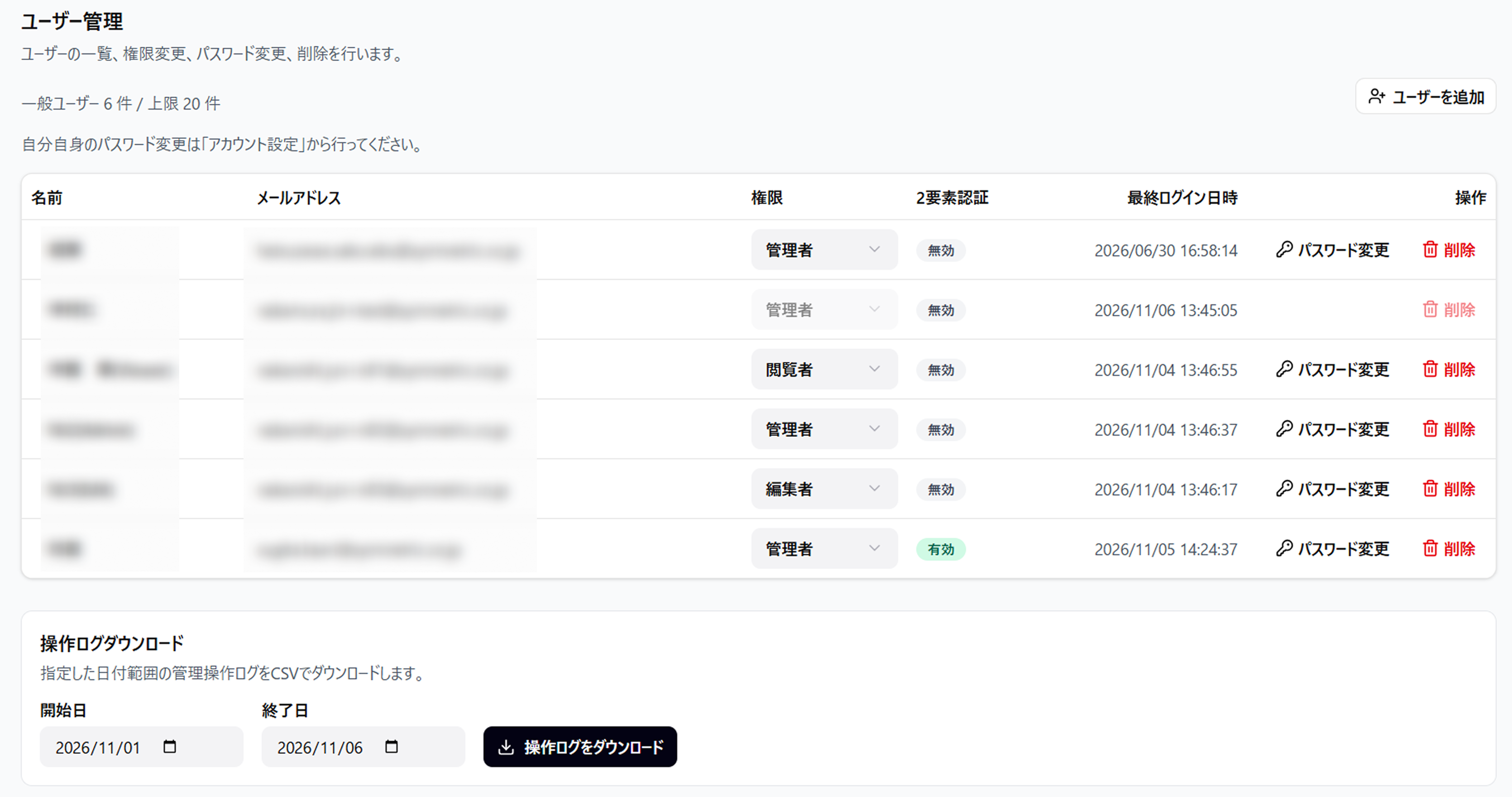
- 画面名: ユーザー管理
- 画面の配置: サイドメニュー > 全体設定画面内 または サイドメニュー > 設定一覧 > 全体設定画面内
- 画面の性質: 一覧および設定画面
- 画面の目的: SiteAsk Console利用者の追加、権限変更、パスワード変更、削除、および操作ログのダウンロードを行います。
- 閲覧権限: 管理者
- 設定権限: 管理者
- 反映タイミング: 保存後、即時に反映されます。
- 画面の初期状態: 登録済みのユーザー一覧が表示されています。
2. 項目仕様と動作
2-1. ユーザー管理一覧
| カラム名 | 表示形式 | 説明および仕様 | アクション・遷移先 |
|---|---|---|---|
| 名前 | テキスト | ユーザーの名前を表示します。表示のみであり、変更は各ユーザーが自身のアカウント設定から行います。 | 表示のみ |
| メールアドレス(ログインID) | テキスト | ユーザーのメールアドレスを表示します。表示のみであり、変更は各ユーザーが自身のアカウント設定から行います。 | 表示のみ |
| 権限 | プルダウン | ユーザーの閲覧および表示権限を変更できます。 | プルダウンから選択します。 |
| 2要素認証 | テキスト | 現在の設定状況のみを表示します。変更は各ユーザーが自身のアカウント設定から行います。 | 表示のみ |
| 最終ログイン日時 | 日時(YYYY/MM/DD HH:MM:SS) | 該当ユーザーの最終ログイン日時を表示します。 システムへログインした際の日時です。 | 表示のみ |
| 操作 | ボタン | ユーザーの削除、またはパスワードの変更を行います。 | クリックして削除処理、またはパスワード変更を実行します。 |
| ページネーション | ボタン | 11人目以降は2ページ目に表示されます。 | 「Next」、「Previous」またはページ番号をクリックしてリストを移動します。 |
権限(ロール)の種類
ユーザーには以下の3種類のいずれかの権限を付与します。システム上、管理者は常に1名以上存在する必要があります。各ロールの人数の上限はありません。 SiteAskを新規作成した時、最初の管理者は株式会社シンメトリックが追加・作成します。
- 管理者: すべての管理機能を利用できます。主な利用範囲は利用状況の確認、各種設定、ユーザー管理です。
- 編集者: データの編集が可能です。主な利用範囲は利用状況の確認と、許可された項目(プロンプト、訴求コンテンツ、よくある質問など)の編集です。SiteAsk全体や各機能のON / OFFスイッチは原則変更できません。
- 閲覧者: 閲覧のみが可能です。主な利用範囲は利用状況やログの確認です。
ページごとの権限一覧
| ページ・機能 | 管理者 | 編集者 | 閲覧者 | 補足 |
|---|---|---|---|---|
| ダッシュボード | 〇 | 〇 | 〇 | 利用状況の確認 |
| チャットログ一覧・詳細 | 〇 | 〇 | 〇 | |
| セッション一覧・詳細 | 〇 | 〇 | 〇 | セッション詳細(タイムライン)を含む |
| NO_ANSWER質問 | 〇 | 〇 | 〇 | 回答できなかった質問の確認 |
| ページ別分析・クリック分析・チャット後回遊 | 〇 | 〇 | 〇 | 分析データの確認 |
| チャットテスト | 〇 | 〇 | 〇 | テスト実行は利用回数へ計上 |
| 回答ガードテスト | 〇 | 〇 | 〇 | 回答ガードが有効な場合だけメニュー表示 |
| 想定質問テスト | 〇 | 〇 | 〇 | リスト・質問・結果を含む |
| 全体設定 | 〇 | 〇 | ✕ | ページ内の一部項目は管理者だけに表示 |
| ガードレール設定 | 〇 | 〇 | ✕ | 機能スイッチは管理者だけに表示 |
| 引用元コントロール設定 | 〇 | 条件付き | ✕ | 編集者は質問意図機能が有効な場合に質問意図だけ利用可能 |
| サイト内検索パス設定 | 〇 | 〇 | ✕ | |
| 出力フィルター | 〇 | 〇 | ✕ | 編集者以上が変更可能 |
| 対象URL設定 | 〇 | 〇 | ✕ | |
| 訴求設定 | 〇 | 〇 | ✕ | 機能スイッチは管理者だけに表示 |
| よくある質問 | 〇 | 〇 | ✕ | |
| UI設定 | 〇 | 〇 | ✕ | OGP画像の利用スイッチは管理者だけが変更可能 |
| ユーザー管理・操作ログダウンロード | 〇 | ✕ | ✕ | 全体設定ページ内に表示 |
| アカウント設定 | 〇 | 〇 | 〇 | 自分のアカウント設定 |
| お知らせ | 〇 | 〇 | 〇 | 公開中のお知らせを表示 |
2-2. 操作ログダウンロード
- 設定項目名: 操作ログダウンロード
- 機能の目的: どのユーザーがいつSiteAsk Consoleを操作したのかを確認します。
- 操作権限: 管理者
- 入力・表示形式: テキスト入力およびボタン
- 必須区分: 任意
- 初期値: 未設定
- データの保持期間: データの保持期間は15か月です。
- 有効時・変更時の挙動: 指定期間に行われた管理操作の履歴(日時、画面、操作、対象、実行したユーザー名)をCSV形式で出力します。公開サイトの動作には影響しません。
- 無効時・未設定時の挙動: 指定がない場合はダウンロードを実行できません。
3. 操作手順
3-1. ユーザーの追加
- 「ユーザー管理」画面の右上に表示される「ユーザーを追加」ボタンをクリックします。
- 「ユーザーを追加」画面で条件(名前、メールアドレス、パスワード、権限)を指定します。
- 記入が完了したら「追加」ボタンをクリックして保存します。登録を中止する場合は「キャンセル」ボタンをクリックします。
3-2. 権限の変更
- ユーザー一覧から該当ユーザーの権限列にあるプルダウンをクリックします。
- 管理者、編集者、閲覧者の3つから1つ選択します。
- 選択し、権限を変更したあと、即時権限が変更されます。
※自分の権限は自分で変更することはできません。
3-3. ユーザーの削除
- ユーザー一覧から該当ユーザーの操作列にある「削除」ボタンをクリックします。
- 削除されたユーザーはログインできなくなり、一覧にも表示されなくなります。なお、過去の操作履歴は監査のために保持されます。
3-4. パスワードの変更(他ユーザー)
- 対象ユーザーの操作列にある「パスワード変更」ボタンをクリックします。
- 新しいパスワードを入力して保存します。自分自身のパスワードは本画面からは変更できません。
3-5. 操作ログのダウンロード
- ダウンロードするデータの開始日と終了日を指定します。
- 「操作ログをダウンロード」ボタンをクリックすると、CSVデータがダウンロードされます。
4. エラー仕様と制限事項
4-1. 入力制限・システム上限
- 登録上限数: 管理者は必ずシステムに1名以上存在する必要があります。管理者の人数の上限はありません。
- 操作制限: 本画面では自分自身の名前、メールアドレス、パスワード、2要素認証の変更は行えません。これらは「アカウント設定」画面から行います。
4-2. エラーメッセージと対処方法
| 発生条件 | 表示されるエラーメッセージ | 対処方法 |
|---|---|---|
| 最後の管理者を削除、または権限を変更しようとした場合 | (システム指定のエラーメッセージ) | 管理者は最低1名必要です。他のユーザーに管理者権限を付与してから再度操作を行ってください。 |
| 追加上限を超えてのユーザー追加 | (システム指定のエラーメッセージ) | ユーザーの追加上限はデフォルトでは20名までです。20名以下になるようにユーザーの追加・削除を行ってください。 |
5. 関連機能と他画面との連動
5-1. 他画面への影響(設定変更の波及)
| 自画面の設定項目 | 影響を受ける画面 | 対象画面での影響内容・表示変化 |
|---|---|---|
| 権限 | SiteAsk全般 | 設定された権限に応じて、該当ユーザーが各設定画面へアクセスできる範囲や操作可能範囲が制限されます。 |
| 削除 | ログイン画面 | 削除されたユーザーはログインができなくなります。 |
6. 注意事項と運用上のポイント
- 注意事項: ユーザーを削除した場合でも、監査目的のため過去の操作履歴は削除されず操作ログに残ります。ユーザーを一時的に無効化にすることはできません。操作ログのデータの保持期間は15か月です。
- ロールバック手順: 削除したユーザーを復元する機能はありません。再度「ユーザーを追加」ボタンから同じ情報で新規登録を行ってください。
- 運用のポイント: 編集者は導入サイト名やプロンプトなど運用に必要なテキストの編集は行えますが、機能そのものの有効・無効を切り替える設定は変更できません。セキュリティ保護の観点から、不要な管理者権限の付与は避けることを推奨します。