

チャットログ詳細
この操作手順書は作成中です。内容は順次更新します。
1. 画面の基本情報
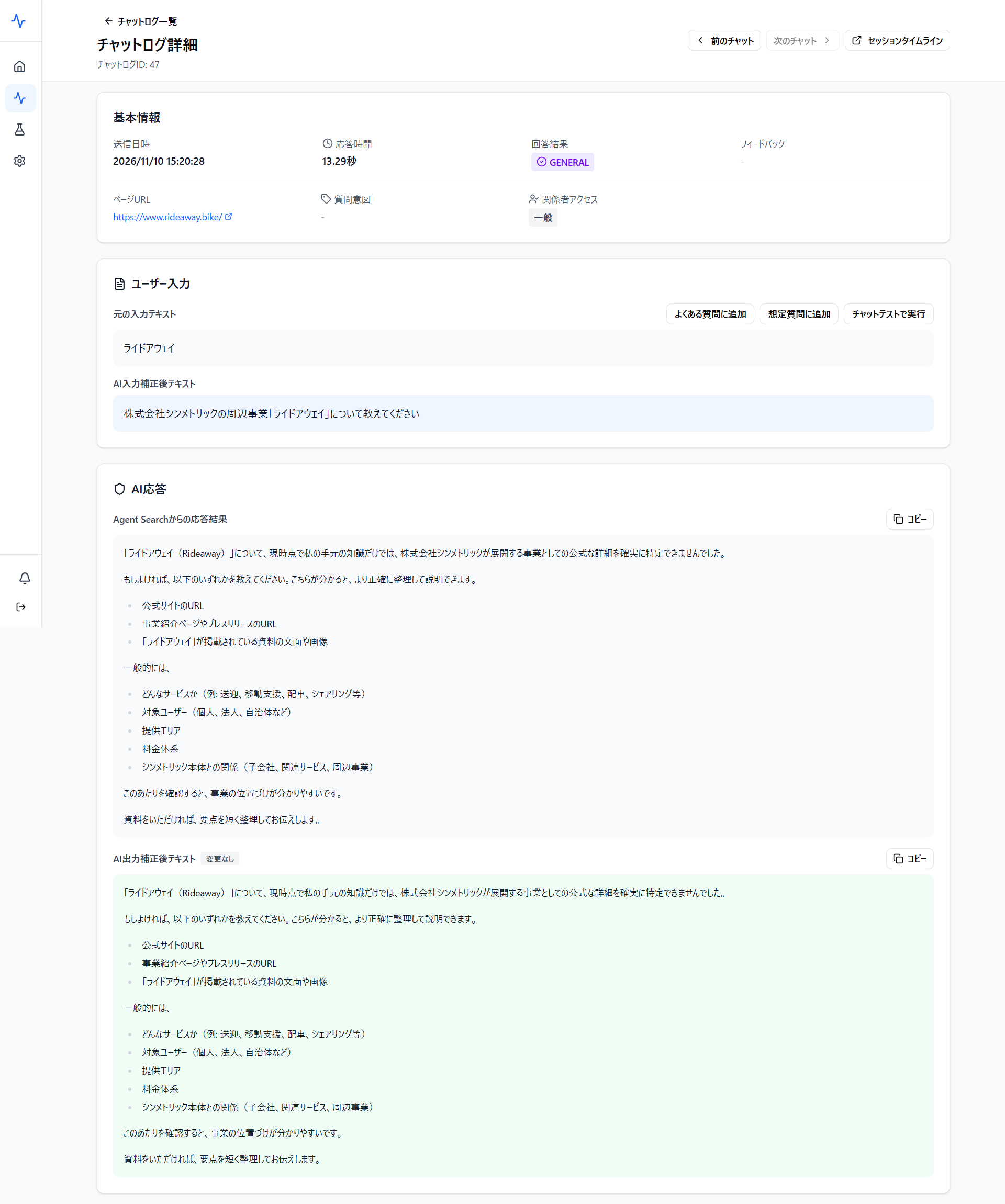
- 画面名: チャットログ詳細(チャットログID)
- 画面の配置: サイドメニュー > 分析 > チャットログ一覧のログ(行)をクリック > チャットログ詳細
- 画面の性質: 一覧画面
- 画面の目的: ユーザーの質問や回答結果(OK / BLOCK / NGなど)、GOOD / BAD評価などチャットの詳細を確認し、回答精度の課題や改善対象を抽出します。
- 閲覧権限: 管理者、編集者、閲覧者
- 画面の初期状態: 基本情報、ユーザー入力、AI応答、引用元URL
- データの保持期間: 3か月
2. 項目仕様と動作
2-1. 操作項目(画面右上)
- 前のチャット: 現在のチャットログの1つ前(過去)の詳細履歴画面へ遷移します。
- 次のチャット: 現在のチャットログの1つ後(未来)の詳細履歴画面へ遷移します。
- セッションタイムライン: クリックして「セッション詳細(タイムライン)」画面へ遷移します。
2-2. 基本情報
| カラム名 | 表示形式 | 説明および仕様 | アクション |
|---|---|---|---|
| 送信日時 | 日時(YYYY/MM/DD HH:MM:SS) | ユーザーから質問が送信された日時を表示します。 | 表示のみ |
| 応答時間 | 時間(HH:MM:SS) | 応答までにかかった秒数を表示します。 | 表示のみ |
| 回答結果 | テキスト | 回答がどのように生成されたかのステータスを表示します。 以下表示項目 OK(生成):Agent Searchが回答を生成した OK(固定):ユーザーが直接入力した質問の回答が、よくある質問の回答と一致した場合のステータス OK(識別固定):ユーザーがよくある質問を選んで回答が返った場合のステータス BLOCK:質問ガードまたは回答ガードがブロックした GENERAL:サイトに情報がなく、生成AIが一般的な回答を返した NG:Agent Searchが回答を生成できなかった ERROR:処理中に内部エラーが発生した | 表示のみ |
| フィードバック | テキスト | ユーザーからのフィードバック(GOOD / BAD)があった場合表示します。 | 表示のみ |
| ページURL | リンク | 質問のあったページのURLを表示します。 | クリックしてそのページへ遷移します。 |
| 質問意図 | テキスト | 「質問意図編集」画面から事前に定義した質問意図にあったものが出現した場合に表示します。 | 表示のみ |
| 関係者アクセス | テキスト | 質問したのが関係者または一般どちらかを判別して表示します。 | 表示のみ |
2-3. ユーザー入力
| カラム名 | 表示形式 | 説明および仕様 | アクション |
|---|---|---|---|
| よくある質問に追加 | ボタン | 該当の質問をよくある質問に追加することが可能です。 ユーザーがよくする質問(頻出質問)は、この「よくある質問に追加」ボタンより、該当ログの質問文を引き継いだ状態で簡単に情報を追加できます。 | クリックして「よくある質問 新規作成」画面へ遷移します。 |
| 想定質問に追加 | ボタン | 該当の質問を想定質問に追加することが可能です。 ※事前に想定質問リストを作っておかないと登録することができません。 | 「想定質問に追加」ボタンをクリックし、追加先の想定質問リストをプルダウンから選択します。 |
| チャットテストで実行 | ボタン | この質問をチャットテストに追加することが可能です。 ※サイトを修正後チャットテストをして正しい回答が返ってくるか確認することを推奨します。 | クリックして「チャットテスト」画面へ遷移します。 |
| 元の入力テキスト | テキスト | ユーザーが入力した質問の原文、または送信したモデル質問を表示します。 | 表示のみ |
| AI入力補正後テキスト(固定回答・セレクト質問の場合は表示なし) | テキスト | ユーザーが入力した質問に対してAIが入力の補正をかけた後のテキストを表示します。 (出力フィルター、回答ガード、グラウンディングが補正に影響します) | 表示のみ |
2-4. AI応答(応答方法が固定回答・セレクト質問ではなく、通常のAI回答の場合に表示)
| カラム名 | 表示形式 | 説明および仕様 | アクション |
|---|---|---|---|
| Agent Searchからの応答結果 | テキスト | Agent Searchからの応答結果がそのまま表示されます。 | 右上のコピーボタンをクリックして文章をコピーします。 |
| AI出力補正後テキスト | テキスト | Agent Searchからの応答結果に、さらにガードレール設定の質問回答プロンプトでAIの補正された後の出力後テキストを表示します。 | 右上のコピーボタンをクリックして文章をコピーします。 |
| 訴求表示 | テキスト | 合わせて訴求したコンテンツを表示します(設定から選択したもの)。 | 表示のみ |
2-5. 固定回答・セレクト質問(応答方法が通常のAI回答ではなく、固定回答・セレクト質問の場合に表示)
| カラム名 | 表示形式 | 説明および仕様 | アクション |
|---|---|---|---|
| 一致方法 | テキスト | 「よくある質問」よくある質問をクリックした場合に表示されます。 「質問の意味が一致」:よくある質問ではなく、ユーザーの入力内容が登録されたモデル質問と意味が近いと自動判定された場合に表示されます。 | 表示のみ |
| 確定した検索質問 | テキスト | セレクト質問の「応答方法」が「通常のAI回答」の時に表示されます。最終的にどんな質問がAIに投げられたのかの確認用です。 | 表示のみ |
2-6. 固定応答(応答方法が固定回答・セレクト質問の場合に表示)
- 概要: チャットで返却した固定回答の回答内容を表示します。
2-7. 引用元URL
- 項目名: 引用元URL
- 機能の目的: SiteAskが回答の根拠にしたサイト内のURLを一覧表示します。
- 入力・表示形式: ボタン。クリックして該当の引用元ページへ遷移します。
3. 操作手順
3-1. チャット詳細を確認する
- 「チャットログ一覧」画面でログの一覧を確認します。
※必要があれば、左上のフィルタで確認したいログの条件を指定します。 - 詳細を確認したいログをクリックして、「チャットログ詳細」画面を開きます。
- チャットの回答結果を確認します。
※「セッションタイムライン」をクリックすると、このチャットを含むセッションがタイムライン形式で表示されます。ユーザーがこのチャットをどのような文脈で質問したのか確認したい場合に利用します。
4. 関連機能と他画面との連動
4-1. 他画面からの影響(前提条件)
| 項目名 | 前提となる設定画面 | 必要な設定状態・条件 |
|---|---|---|
| 「基本情報」内「回答結果」GENERAL | ガードレール設定 | サイトに情報がなくAIが一般的な回答をした場合、回答結果は「GENERAL」に分類されます。 これは「ガードレール設定」画面の「一般回答」設定が有効となっている場合のみ、一般的な回答を返します。※「一般回答機能」のオプション機能であり、オプション購入サイトにのみ表示します。 |
| 引用元URL / 基本情報のページURL | 各サイトのページ | 引用元になったページの情報が回答として生成されます。 |
4-2. 他画面への影響(設定変更の波及)
| 自画面 | 影響を受ける画面 | 対象画面での影響内容・表示変化 |
|---|---|---|
| チャットログ詳細 | セッション詳細(タイムライン) | 「セッションタイムライン」をクリックして「セッション詳細(タイムライン)」画面へ遷移します。 |
| チャットテストで実行 | チャットテスト | 「チャットテストで実行」ボタンをクリックして「チャットテスト」画面へ遷移します。 |
| よくある質問に追加 | よくある質問 | 「よくある質問に追加」ボタンをクリックして「よくある質問 新規作成」画面へ遷移します。 |
| 想定質問に追加 | 想定質問 | 「想定質問に追加」ボタンをクリックして想定質問のリストに追加します。 |
5. 注意事項と運用上のポイント
- 注意事項: ログの保持期間は3か月です。期間を過ぎたログは復元できませんので、長期的な分析や記録保管が必要な場合は定期的に「チャットログ一覧」画面からCSVエクスポートを実行してください。
- 運用上のポイント: 頻出する問い合わせは「モデル質問」に追加することを推奨します。