

全体設定
この操作手順書は作成中です。内容は順次更新します。
全体設定
1. 画面の基本情報
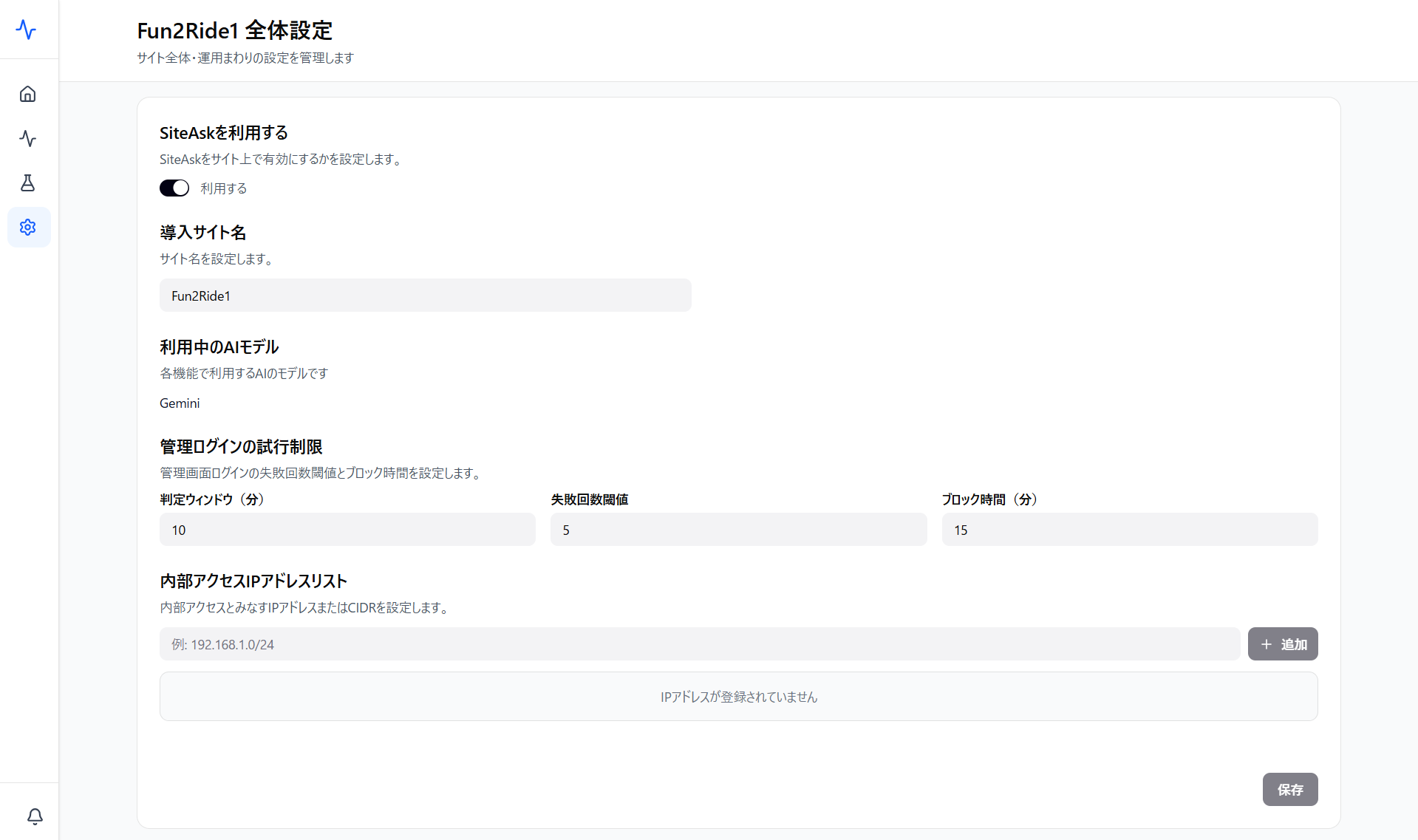
- 画面名:全体設定
- 画面の配置:サイドメニュー > 設定 > 全体設定 または サイドメニュー > 設定一覧 > 全体設定
- 画面の性質:設定画面
- 画面の目的:サイト全体および運用に関する基本設定を管理します。
- 閲覧権限:管理者、編集者、閲覧者
- 設定権限:管理者(一部の項目は編集者も変更可能です)
- 反映タイミング:画面右下の「保存」ボタンをクリック後、即時に反映されます。
- 画面の初期状態:各項目のデフォルト設定が割り当てられた状態です。
2. 項目仕様と動作
2-1. SiteAskを利用する
- 設定項目名:SiteAskを利用する
- 機能の目的:サイト上でSiteAsk自体の利用を有効 / 無効にするために使用します。
- 操作権限:管理者
- 入力・表示形式:トグルスイッチ
- 必須区分:必須
- 初期値:ON
- 有効時・変更時の挙動:保存後即時反映され、導入サイト上にチャットウィジェットが表示されて利用可能になります。
- 無効時・未設定時の挙動:公開サイトでのSiteAskのAPI利用を停止し、導入サイト上でチャットウィジェット自体が非表示になります。バグ等の問題が発生した際、OFFに切り替えることを推奨します。
2-2. 導入サイト名
- 設定項目名:導入サイト名
- 機能の目的:管理画面に表示するサイト名を設定します。
- 操作権限:管理者、編集者
- 入力・表示形式:テキスト入力
- 必須区分:任意
- 初期値:なし(空文字)
- 入力制限:視認性を考慮し、20〜30文字程度を推奨します。
- 有効時・変更時の挙動:管理画面上の各ページ左上に「(サイト名)(ページ名)」と表示されます(例:SiteAsk 全体設定)。公開サイトのページタイトルやAgent Searchの検索内容には影響しません。
- 無効時・未設定時の挙動:未設定の場合は管理画面上にサイト名は表示されず、各ページ名のみ表示されます。
2-3. 管理ログインの試行制限
- 設定項目名:管理ログインの試行制限
- 機能の目的:悪意のあるログインをブロックするために設定します。
- 操作権限:管理者、編集者
- 入力・表示形式:テキスト入力(判定ウィンドウ、失敗回数閾値、ブロック時間)
- 必須区分:必須
- 初期値:判定ウィンドウは10分、失敗回数閾値は5回、ブロック時間は15分です。
- 入力制限:分単位および回数で指定します。デフォルト値が推奨値となります。
- 有効時・変更時の挙動:判定ウィンドウ内でパスワード誤入力が失敗回数閾値に達した場合、指定したブロック時間中はログインを一時的に拒絶します。
- 無効時・未設定時の挙動:なし(必須項目のため未設定にはできません)
各パラメーターについて
| 項目 | 概要 | 単位 | デフォルト値 |
|---|---|---|---|
| 判定ウィンドウ(分) | 同じサイト・送信元IP・ログインIDについて、失敗回数を数える時間範囲を分単位で指定します。 | 分 | 10 |
| 失敗回数閾値 | 判定ウィンドウ内の失敗回数がこの値に達すると、対象のログインを一時的に拒否します。 | 回 | 5 |
| ブロック時間(分) | 失敗回数閾値へ達した後、ログインを拒否する時間を分単位で指定します。 | 分 | 15 |
判定・制限超過時の動作仕様
- 判定対象・条件:
- 判定キー: ログイン試行時の「パスワード誤入力」のみをカウント対象とします。
- 例外: サイト名やメールアドレスの入力相違では失敗カウントは加算されず、ブロックも発生しません。
- 制限超過時の挙動:
- 画面表示(エラーメッセージ): セキュリティ(ユーザー列挙攻撃防止)の観点から、ブロック専用メッセージは表示しません。通常のログイン失敗時と同一の下記メッセージを表示します。
- 表示メッセージ:
サイト、メールアドレスまたはパスワードが正しくありません。
- 表示メッセージ:
- ブロック中の挙動: ブロック期間中は、正しいパスワードを入力した場合であってもログインが拒絶されます。
- 画面表示(エラーメッセージ): セキュリティ(ユーザー列挙攻撃防止)の観点から、ブロック専用メッセージは表示しません。通常のログイン失敗時と同一の下記メッセージを表示します。
- 通知仕様: ロック発生時、システム管理者および対象ユーザーへのメール等の自動通知は行われません。
- 解除仕様:
- 自動解除: ブロック時間(設定分数)が経過すると、自動的にログイン可能な状態へ復帰します。
2-4. 内部アクセスIPアドレスリスト
- 設定項目名:内部アクセスIPアドレスリスト
- 機能の目的:社内・関係者からのアクセスを識別し、分析データから除外するために使用します。
- 操作権限:管理者、編集者
- 入力・表示形式:テキスト入力およびボタン
- 必須区分:任意
- 初期値:未登録
- 入力制限:IPアドレスまたはCIDR表記で入力します。最大100件まで登録可能です。
- 有効時・変更時の挙動:チャットログ分析などの集計画面において関係者IP除外フィルターを適用した際に、登録されたIPからのアクセスが集計対象から除外されます。
- 無効時・未設定時の挙動:未登録の場合、関係者アクセスとしての自動除外は行われません。
関係者アクセス(分析除外対象)を識別する代替・補正手段
固定IPアドレス登録以外に、以下の2つの手法により「関係者アクセス」として扱わせることが可能です。
- チャット送信時のプレフィックス指定(社外・リモート環境用): IPを除外できていない場合に以下の方法で関係者判定をさせます。
- 方法: チャットの入力欄で先頭に
@testを付与して送信します(例:@test この製品の仕様を教えて)。 - 効果: 社外ネットワーク等からアクセスした場合でも、該当セッションが管理画面上で「関係者アクセス」として自動判定・処理されます。
- 方法: チャットの入力欄で先頭に
- 管理画面からの事後手動フラグ変更(付け忘れ時のリカバリー用):
@testを付け忘れた場合に後から関係者判定にさせる方法です。- 方法:
- 管理画面の[セッション一覧]画面へ遷移します。
- 該当セッションの[セッション詳細(タイムライン)]画面へ遷移します。
- 「詳細へ」をクリックして[セッション詳細]画面へ遷移します。
- 「関係者アクセス」のトグルスイッチをONに変更します。
- 効果: プレフィックス(
@test)を付け忘れて送信されたセッションであっても、事後操作で「関係者アクセス」に変更され、関係者IP除外フィルターの対象に含めることができます。
- 方法:
3. 操作手順
3-1. 「SiteAskを利用する」の有効 / 無効を切り替える手順
SiteAskの利用有無について変更したい場合に以下の手順で操作します。
- 管理画面の「設定」メニューまたは「設定一覧」から[全体設定]画面へ遷移します。
- 有効 / 無効を選択します(デフォルトではONになっています)。
- 画面右下の「保存」ボタンをクリックします。
- 実際のサイトにアクセスをして、チャットウィンドウの表示を確認します。
3-2. 導入サイト名の変更手順
管理画面上に表示するサイト名を変更する場合に以下の手順で操作します。
- 管理画面の「設定」メニューまたは「設定一覧」から[全体設定]画面へ遷移します。
- 「導入サイト名」にサイト名(チャットの名前)を入力します(例:SiteAsk)。
- 画面右下の「保存」ボタンをクリックします。
- 管理画面左上に設定したサイト名が表示されているか確認します。
3-3. 管理ログインの試行制限
管理ログインの試行制限時間や回数を変更したい場合に以下の手順で操作します。 基本はデフォルトの設定で問題ありません。
- 管理画面の「設定」メニューまたは「設定一覧」から[全体設定]画面へ遷移します。
- 「判定ウィンドウ」、「失敗回数閾値」、「ブロック時間」にそれぞれ時間と回数を入力します。単位については、「2-3. 管理ログインの試行制限」 > 「各パラメーターについて」を参照してください。
- 例:判定ウィンドウは10分、失敗回数閾値は5回、ブロック時間は15分
- 画面右下の「保存」ボタンをクリックします。
- [ログイン]画面でテストを行って、正しくブロックされるか確認します。
3-4. 内部アクセスIPアドレスリスト設定手順
社内や関係者のアクセスを除外して、分析データからノイズを除外したい場合に、以下の手順で操作します。
- 管理画面の「設定」メニューまたは「設定一覧」から[全体設定]画面へ遷移します。
- 入力欄にIPアドレスを入力して「追加」ボタンをクリックします。
- 画面右下の「保存」ボタンをクリックします。
- サイト上のチャットで質問したあと、[チャットログ一覧]画面へ遷移し、関係者IP除外フィルターを有効にして社内ログが除外されていることを確認します。
4. エラー仕様と制限事項
4-1. 入力制限・システム上限
- 登録上限数:内部アクセスIPアドレスリストは最大100件まで登録可能です。
- 操作制限:パスワードの誤入力が連続して閾値に達した場合、設定されたブロック時間中は正しいパスワードを入力してもログインが拒絶されます。
4-2. エラーメッセージと対処方法
| 発生条件 | 表示されるエラーメッセージ | 対処方法 |
|---|---|---|
| 内部アクセスIPアドレスリストの入力を文字列で入力した場合 | IPv4アドレスまたはCIDR形式(例:192.168.1.0/24)で入力してください。 | CIDR形式で入力します。 |
5. 関連機能と他画面との連動
5-1. 他画面への影響(設定変更の波及)
| 自画面の設定項目 | 影響を受ける画面 | 対象画面での影響内容・表示変化 |
|---|---|---|
| SiteAskを利用する | 公開サイト | OFFにするとチャットウィジェットが非表示になり、公開サイト側のAPI利用が停止します。 |
| 導入サイト名 | 公開サイト | サイト名を入力するとサイトのチャットウィンドウ上に入力した名前が表示されます。OFFにすると、表示されません。 |
| 管理ログインの試行制限 | ログイン画面 | ログイン画面に試行制限がかかります。 |
| 内部アクセスIPアドレスリスト | 分析機能(チャットログ一覧、サイト内検索ログ、セッション一覧、NO_ANSWER質問、ページ別分析、クリック分析、チャット後回遊) | 関係者IP除外フィルターを有効にした際、登録IPからのアクセスが集計対象から除外されます。 |
6. 注意事項と運用上のポイント
- 注意事項・禁止事項: SiteAskを利用する設定を無効に切り替えた場合でも、管理画面や各設定画面へは通常通りアクセス可能であり、過去のログや設定データは削除されません。ログイン試行制限のカウント対象はパスワード誤入力のみであり、サイト名やメールアドレスの入力相違では失敗カウントは加算されません。
- ロールバック手順: 誤って設定を変更した場合は、再度手動で元の値や選択肢に変更した上で、画面右下の「保存」ボタンをクリックして保存してください。
- 運用のポイント: 固定IPアドレスを持たないリモート環境では、チャット送信時の入力欄で先頭に「@test」を付与して送信するか、[セッション詳細]画面から関係者アクセスのトグルスイッチを手動でONに変更することで、事後的に関係者除外フィルターの対象に含めることができます。