

新規リスト作成
この操作手順書は作成中です。内容は順次更新します。
1. 画面の基本情報
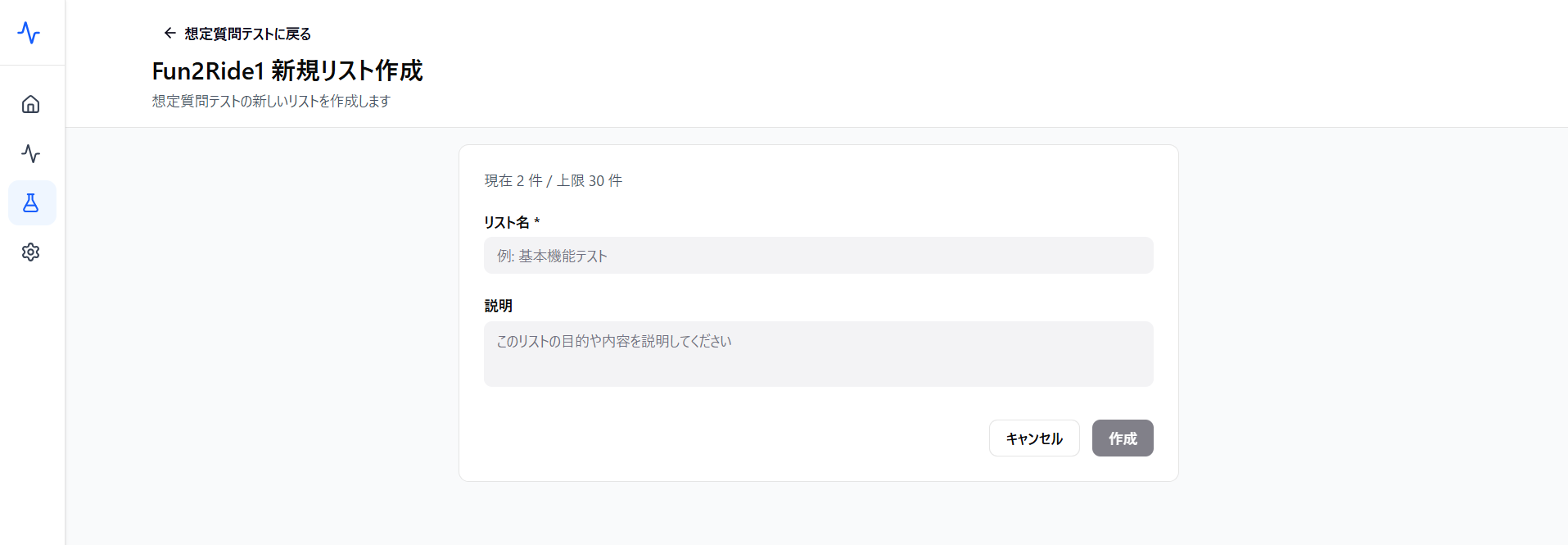
- 画面名: 新規リスト作成
- 画面の配置: サイドメニュー > テスト > 想定質問テスト > 想定質問テスト画面内「新規リスト作成」をクリック
- 画面の性質: 設定画面
- 画面の目的: 想定質問リストを新規作成します。
- 閲覧権限: 管理者、編集者、閲覧者
- 設定権限: 管理者、編集者、閲覧者
- 反映タイミング: 「保存」ボタンクリック後即時反映されます。
2. 項目仕様と動作
2-1. 新規リスト作成 項目
| カラム名 | 表示形式 | 説明および仕様 |
|---|---|---|
| ID | テキスト | 想定質問リストのIDを表示します。自動で割り当てられ、編集できません。 |
| リスト名 | テキスト入力 | 想定質問リストのリスト名を入力します。 入力した名称は「想定質問リスト」画面の「リスト名」欄に表示されます。必須項目です。 |
| 説明 | テキスト入力 | 想定質問リストの説明を入力します。リストを管理するのに記載しておくと便利です。 入力した説明は「想定質問リスト」画面の「説明」欄に表示されます。必須項目ではありません。 |
3. 操作手順
3-1. 新規リスト作成方法
- 「想定質問テスト」画面内「新規リスト作成」ボタンをクリックします。
- リスト一覧に表示する「リスト名」と「説明」を入力します。
- 「作成」ボタンをクリックするとリストが作成されます。
3-2. その他の新規質問リスト作成方法
- 「テスト結果詳細」画面の「評価から新規リスト作成」ボタンから新規リスト作成が可能です。ここからは、想定質問テストを実行したあとに、指定した評価の回答結果の質問で新しくリストを作成することが可能です。
4. エラー仕様と制限事項
4-1. 入力制限・システム上限
- 操作制限: リストは1件ずつ登録する必要があります。リスト名の入力は必須で、説明は必須ではありません。