

サイト内検索ログ 詳細
この操作手順書は作成中です。内容は順次更新します。
1. 画面の基本情報
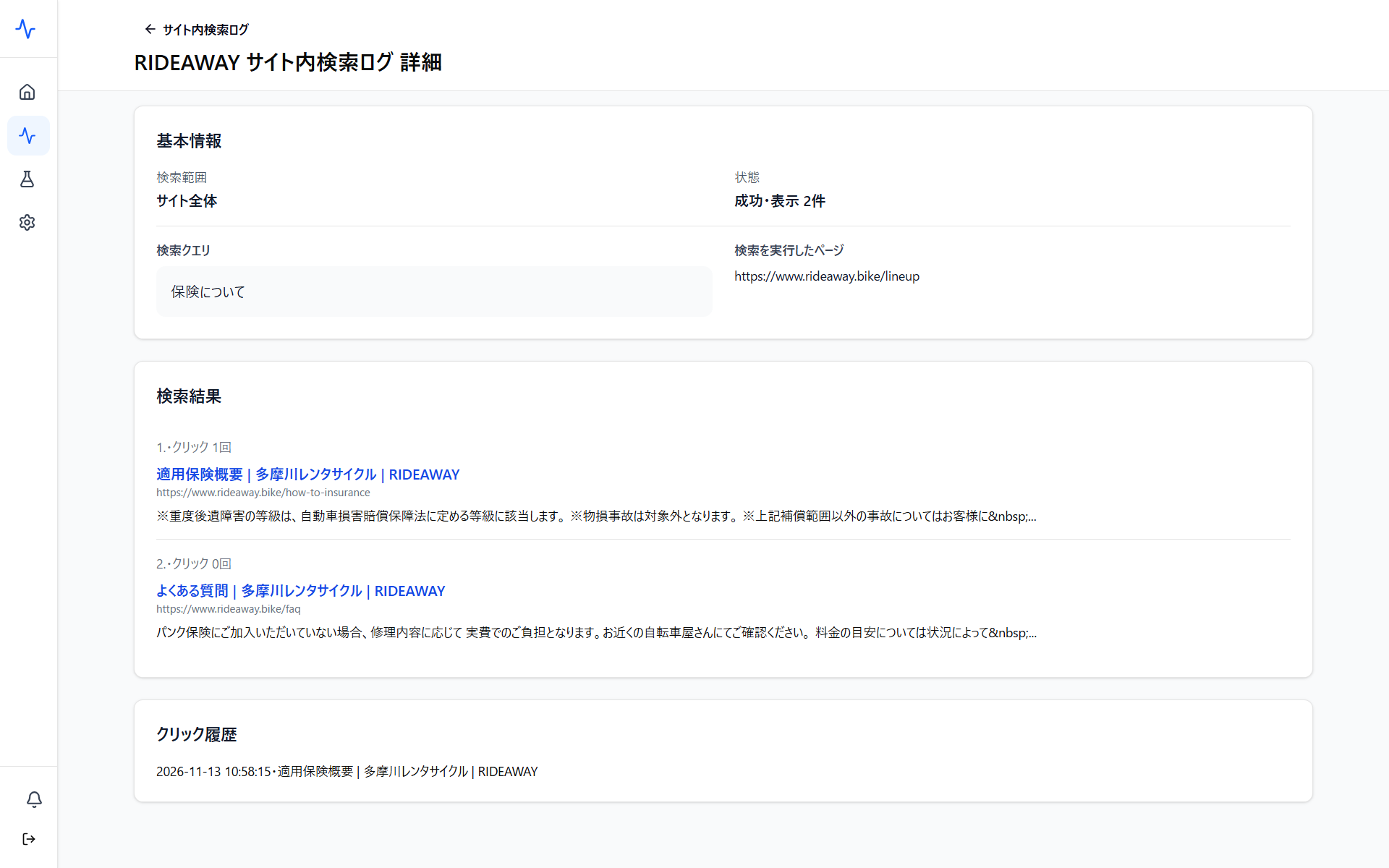
- 画面名: サイト内検索ログ詳細
- 画面の配置: サイドメニュー > 分析 > サイト内検索ログ > サイト内検索ログ詳細
- 画面の性質: 一覧画面
- 画面の目的: サイト内検索モードで検索されたログの詳細を表示します。サイト内検索モードとは、公開チャット上で検索窓の右側にあるプルダウンを「検索」にしてクエリを送信すると、そのクエリの関連ページをサイト内から検索してURLを表示する機能です。Google検索のように「料金が5000円以下のバイクを知りたい」など、自然言語で入力しても実行することが可能です。ユーザーが自然言語で検索して直接関連ページを見つけられる上、ユーザーの実行状況に対してサイトにどのくらい情報があるかないかを判断でき、サイト改善に役立てられます。サイト内検索モードでユーザーが実際に実行したクエリや、その検索範囲、状態など詳細を表示します。
- 閲覧権限: 管理者、編集者、閲覧者
2. 項目仕様と動作
2-1. 一覧表示テーブル
- 機能の目的: サイト内検索ログについての詳細な内容を確認し、検索結果として表示されたページへ遷移することもできます。
| カラム名 | 表示形式 | 説明および仕様 | アクション・遷移先 |
|---|---|---|---|
| 検索クエリ | テキスト | ユーザーがサイト内検索に送信したクエリを表示します。 | 表示のみ |
| 検索範囲 | テキスト | ユーザーがサイト内検索を利用した際に、適用された検索の範囲を表示します。 利用するためには事前にページサイト内検索パス設定にて検索範囲名と、検索するページのURLの作成が必要です。 | 表示のみ |
| 状態 | テキスト | 成功、または失敗のどちらかを表示します。 また、成功の場合何件表示されたかを表示します。 | 表示のみ |
| 検索したページ | URL | サイト内検索が発生したページのURLを表示します。 | 表示のみ |
| 検索結果 | リンク | 検索結果としてユーザーに表示されたページのURLをリンクで表示します。またそのURLがクリックされた回数、URL遷移先の記事のスニペットを表示します。 スニペットの抽出はGoogle検索と同じ仕組みで、ユーザーの検索ワード・意図に合ったものを自動的に抽出します。 | クリックして該当のページへ遷移します。 |
| クリック履歴 | 日時(YYYY/MM/DD HH:MM:SS) テキスト | 表示URLがクリックされた日時、URLのタイトルを表示します。 | 表示のみ |
3. 操作手順
3-1. サイト内検索ログの確認方法
- 「サイト内検索ログ」画面の一覧から該当のログをクリックします。
- 該当の「サイト内検索ログ詳細」画面を確認します。
4. 関連機能と他画面との連動
4-1. 他画面からの影響(前提条件)
| 項目名 | 前提となる設定画面 | 必要な設定状態・条件 |
|---|---|---|
| サイト内検索ログ詳細 | サイト内検索ログ | 「サイト内検索ログ」画面の一覧で詳細を確認したいログをクリックすると「サイト内検索ログ詳細」画面へ遷移します。 |
| サイト内検索ログ | 公開チャット画面 | 公開チャット画面で、ユーザーが「サイト内検索モード」で検索します。 検索した内容を「サイト内検索ログ」画面に表示します。 また、チャット上で指定した検索範囲をサイト内検索ログ上に表示します。 |
| フィルターの検索範囲 | 「サイト内検索パス設定」画面 | 「サイト内検索パス設定 新規作成」画面で作成、「サイト内検索パス設定」画面に一覧表示される「サイト内検索パス設定」を「検索範囲」として選択できます。 |
| 検索結果 | サイト内ページ | 検索クエリに合致するページのURLがリストに表示されます。 |
5. 注意事項と運用上のポイント
- 注意事項: ログの保持期間は3か月です。期間を過ぎたログは復元できませんので、長期的な分析や記録保管が必要な場合は定期的に「サイト内検索ログ」画面からCSVエクスポートを実行してください。