

想定質問管理
この操作手順書は作成中です。内容は順次更新します。
1. 画面の基本情報
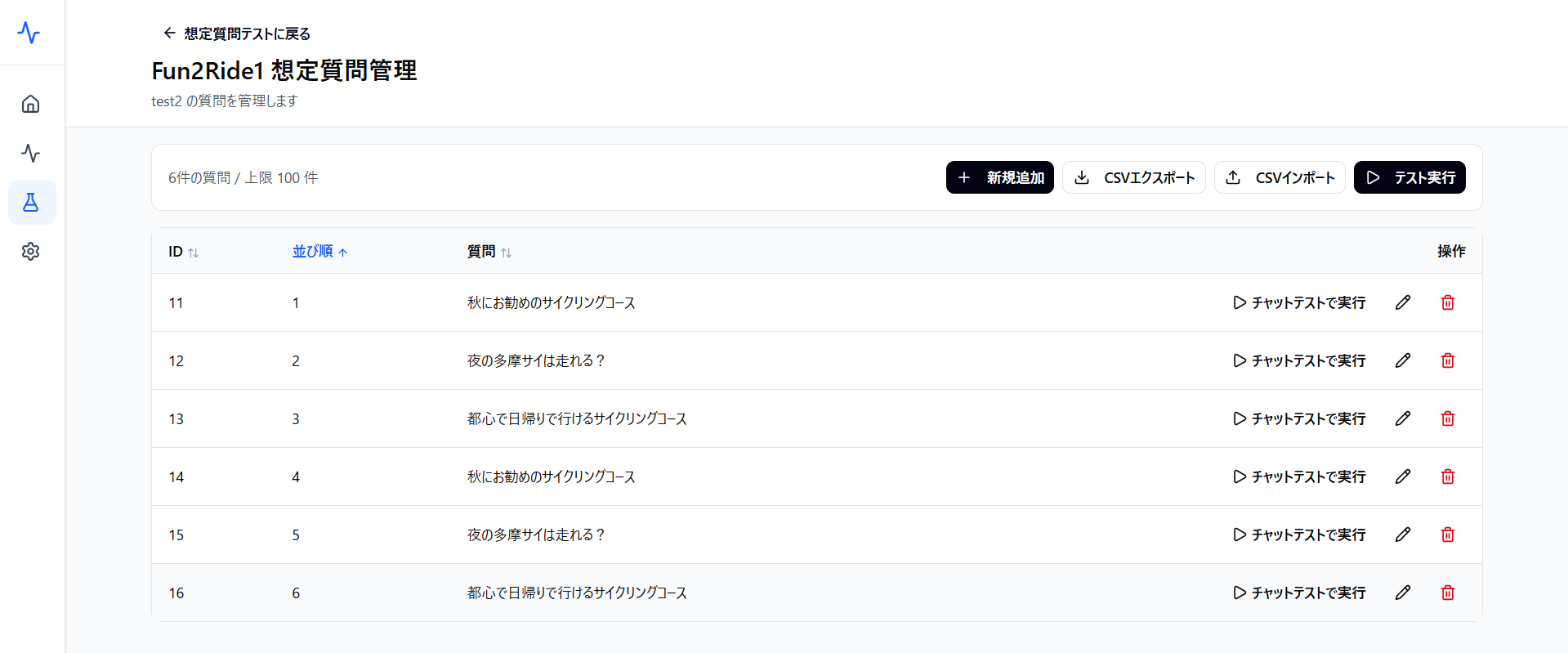
- 画面名: 想定質問管理
- 画面の配置: サイドメニュー > テスト > 想定質問テスト > 想定質問リスト名をクリックして表示
- 画面の性質: 一覧画面
- 画面の目的: 各想定質問リストを管理します。作成した想定質問リストに質問を追加したり、リスト内の質問の編集を行います。
- 閲覧権限: 管理者、編集者、閲覧者
- 設定権限: 管理者、編集者、閲覧者
2. 項目仕様と動作
2-1. 項目一覧
| カラム名 | アクション・遷移先 |
|---|---|
| 新規追加 | 「新規追加」ボタンをクリックすると、1つずつリストに質問を追加できます。 質問を入力後にフロッピーディスクアイコン(保存ボタン)をクリックして、質問を保存できます。 |
| CSVエクスポート | 「CSVエクスポート」ボタンをクリックすると、リストに登録されている質問をCSV形式で出力できます。 |
| CSVインポート | 「CSVインポート」ボタンをクリックすると、想定質問リストに取り込む質問をまとめたCSVファイルを選択する画面が開きます。 ファイルを選択すると、ファイル内のリストをアップロードします。 1つずつ追加するのではなく、一度に質問を追加したい場合に推奨します。 ファイル内に、「並び順」と「質問」をリスト化しておくことが必要です。 |
| テスト実行 | 「テスト実行」ボタンをクリックすると、「テスト実行の確認」画面が開きます。「実行する」ボタンをクリックすると、バックグラウンド処理します。 テスト結果は「想定質問テスト」画面の「結果一覧」タブで確認できます。 |
2-2. リスト内項目一覧
- 表全体に対する操作: 項目名をクリックして一覧を並び替えます。
| カラム名 | 表示形式 | 説明および仕様 | アクション・遷移先 |
|---|---|---|---|
| ID | 数値 | リスト中の質問に割り当てられたIDを表示します。 IDは自動で付与され、編集できません。 | 表示のみ |
| 並び順 | 数値 | リスト作成時の並び順を表示します。 項目名をクリックして並び替えます。 | クリックして並び替えます。 |
| 質問 | テキスト | リストの質問を表示します。 | 表示のみ |
| 操作 | ボタン | 質問に対する各操作を表示します。 | 質問の横の「チャットテストを実行」ボタンをクリックすると、選択した質問をチャットテストで実行し、Agent Searchが回答を生成します。 鉛筆マークをクリックすると、質問を編集できます。フロッピーディスクアイコンをクリックして変更を保存できます。 ゴミ箱アイコンをクリックして質問を削除します。 |
3. 操作手順
3-1. 想定質問リストの作成
- 「想定質問テスト」画面で「新規リスト作成」ボタンから新規リストを作成します。
- 「想定質問リスト」画面で質問を追加したいリスト名をクリックし、「想定質問管理」画面へ遷移します。
- 作成方法は2通りあります。1つ目の方法は、「+新規追加」ボタンから、1つずつ質問を画面上で追加します。2つ目の方法は、あらかじめ「並び順」と「質問」を記載したCSVファイルを「CSVインポート」からアップロードすることで、ファイルの質問をまとめて追加します。
3-2. 想定質問リストのエクスポート
- 「CSVエクスポート」ボタンをクリックすると、リスト内の質問をCSVファイル形式でエクスポートできます。
3-3. リスト内の質問の編集
- 各質問の右側の鉛筆マークをクリックし、質問を編集します。
- 質問を編集後、フロッピーディスクアイコン(保存ボタン)をクリックして編集内容を保存します。
4. エラー仕様と制限事項
4-1. 入力制限・システム上限
- リスト内に追加できる質問の上限数: 各リストに最大100件まで質問を追加できます。
- 入力仕様・制限: CSVヘッダー(CSVファイルの1行目)は「並び順」「質問」が必要です。ファイルにない場合、CSVをインポートしても「CSVヘッダー(CSVファイルの1行目)は「並び順」「質問」が必要です」と表示されます。並びが不正であったり、登録できる想定質問数を超える場合もエラーとなります。
5. 関連機能と他画面との連動
5-1. 他画面からの影響(前提条件)
| 設定項目名 | 前提となる設定画面 | 必要な設定状態・条件 |
|---|---|---|
| 想定質問管理 | 想定質問テスト | 「想定質問テスト」画面の「新規リスト作成」ボタンからリストを作成する必要があります。 作成したリストをクリックして、「想定質問管理」画面へ遷移します。 |
5-2. 他画面への影響(設定変更の波及)
| 自画面の設定項目 | 影響を受ける画面 | 対象画面での影響内容・表示変化 |
|---|---|---|
| チャットテストを実行 | チャットテスト | 「チャットテスト」ボタンをクリックして「チャットテスト」画面へ遷移します。 該当の質問が入力欄に自動でセットされます。「実行」ボタンをクリックするとチャットテストが実行されます。 |
| テスト実行 | 「想定質問テスト」画面内、「結果一覧」 | 「テスト実行」ボタンをクリックするとテストがバックグラウンド処理されます。 実行終了するとテスト結果が一覧表示されます。 |
| チャットテストを実行 | 「ダッシュボード」画面「AIコール状況」 | チャットテストで実行すると実行した質問の回数が「AIコール状況」に加算されます。 例えば想定質問リストの10個の質問を実行すると、10回Agent Searchが実行され、10クエリとしてカウントされます。 |