

ルール作成
この操作手順書は作成中です。内容は順次更新します。
ルール作成
1. 画面の基本情報
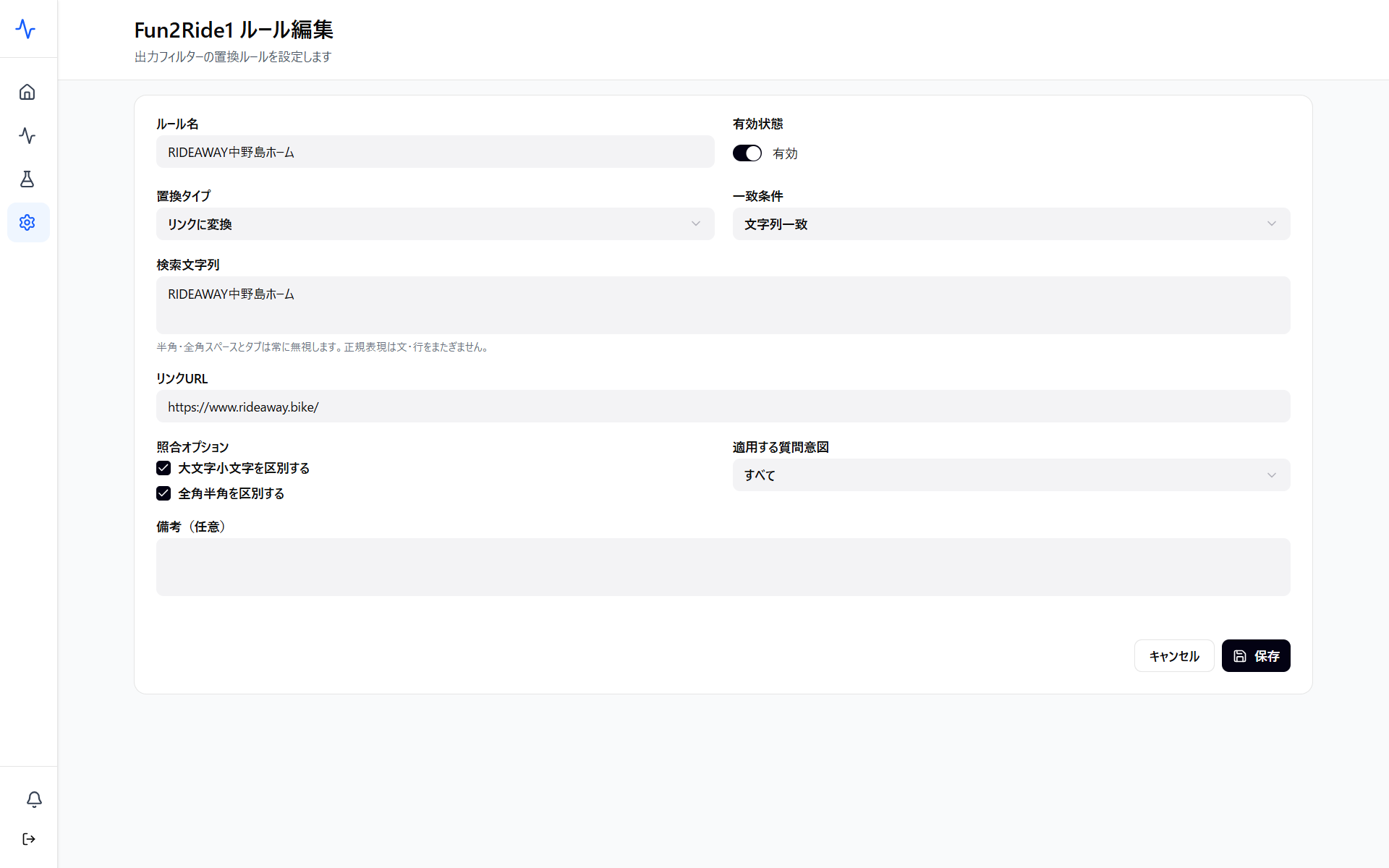
- 画面名:ルール作成
- 画面の配置:サイドメニュー > 設定 > 出力フィルター画面下部、または設定一覧 > [出力フィルター]画面の「新規作成」ボタンから遷移します。
- 画面の性質:設定画面
- 画面の目的:出力フィルターの置換ルールを設定します。
- 閲覧権限:管理者、編集者
- 設定権限:管理者、編集者
- 反映タイミング:「保存」ボタンをクリック時
2. 項目仕様と動作
2-1. ルール名
- 設定項目名:ルール名
- 機能の目的:ルールの名称を設定します。
- 操作権限:管理者、編集者
- 入力・表示形式:テキスト入力
- 必須区分:必須
- 初期値:空欄
- 入力制限:64文字
2-2. 有効状態
- 設定項目名:有効状態
- 機能の目的:ルールの有効 / 無効を切り替えます。
- 操作権限:管理者、編集者
- 入力・表示形式:トグルスイッチ
- 必須区分:必須
- 初期値:有効
- 有効時・変更時の挙動:有効にするとルールが適用対象になります。質問ごとに有効か無効かを選択できます。
- 無効時・未設定時の挙動:ルールは適用されません。
2-3. 置換タイプ
- 設定項目名:置換タイプ
- 機能の目的:置換のタイプ(文字列置換またはリンクに変換)を選択します。
- 操作権限:管理者、編集者
- 入力・表示形式:プルダウン
- 必須区分:必須
- 初期値:文字列置換
- 文字列置換時の挙動:該当の文字列を指定した文字列に変換します。
- リンクに変換時の挙動:該当の文字列を指定したリンクに変換します。
2-4. 一致条件
- 設定項目名:一致条件
- 機能の目的:検索文字列の一致条件(文字列一致または正規表現)を選択します。
- 操作権限:管理者、編集者
- 入力・表示形式:プルダウン
- 必須区分:必須
- 初期値:文字列一致
- 文字列一致時の挙動:正規表現なしの文字列を指定できます。1単語だけを指定したい場合はこちらを推奨します。
- 正規表現時の挙動:正規表現を使って文字列を指定できます。複数の単語を指定したい場合は、こちらの使用を推奨します。
2-5. 検索文字列
- 設定項目名:検索文字列
- 機能の目的:置換対象とする検索文字列を設定します。
- 操作権限:管理者、編集者
- 入力・表示形式:テキスト入力
- 必須区分:必須
- 初期値:空欄
- 入力制限:128文字
- 挙動:半角・全角スペースとタブは常に無視されます。正規表現は文・行をまたぎません。
2-6. 置換後文字列(空欄で削除)
- 設定項目名:置換後文字列(空欄で削除)
- 機能の目的:検索文字列を置き換える文字列を設定します。
- 操作権限:管理者、編集者
- 入力・表示形式:テキスト入力
- 必須区分:必須
- 初期値:空欄
- 入力制限:500文字
- 無効時・未設定時の挙動:空欄の場合は対象文字列が削除されます。
2-7. 照合オプション
- 設定項目名:照合オプション
- 機能の目的:文字列照合時の区別条件を指定します(大文字小文字を区別する、全角半角を区別する)。
- 操作権限:管理者、編集者
- 入力・表示形式:チェックボックス
- 必須区分:任意
- 初期値:大文字小文字を区別する(ON)、全角半角を区別する(ON)
- 有効時・変更時の挙動:「大文字小文字を区別する」がONの場合、大文字小文字を区別します。「全角半角を区別する」がONの場合、全角半角を区別します。
- 無効時・未設定時の挙動:「大文字小文字を区別する」 / 「全角半角を区別する」がそれぞれOFFの場合、それぞれは機能しません。
2-8. 適用する質問意図
- 設定項目名:適用する質問意図
- 機能の目的:ルールを適用する質問意図を指定します。
- 操作権限:管理者、編集者
- 入力・表示形式:プルダウン
- 必須区分:必須
- 初期値:すべて
- 有効時・変更時の挙動:「すべて」を指定したルールはすべての質問へ適用され、特定の質問意図を指定したルールはその質問意図へ分類された回答だけに適用されます。特定の質問意図に対してのみルールを適用したい場合に設定します。
2-9. 備考(任意)
- 設定項目名:備考(任意)
- 機能の目的:管理者用のメモを記録します。
- 操作権限:管理者、編集者
- 入力・表示形式:テキスト入力
- 必須区分:任意
- 初期値:空欄
- 入力制限:512文字
3. 操作手順
3-1. 置換ルールを作成する
- [出力フィルター]画面の「新規作成」ボタンをクリックします。
- ルール名を入力します。
- 有効状態を設定します。
- 置換タイプと一致条件を選択します。
- 検索文字列を入力します。
- 置換後文字列を入力します(削除したい場合は空欄にします)。
- 照合オプション(大文字小文字を区別する、全角半角を区別する)を設定します。
- 適用する質問意図を選択します。
- 必要に応じて備考を入力します。
- 「保存」ボタンをクリックします。
置換ルール設定例: ユーザーは「roadbike」のことをroad、ロードバイク、bike、下ハンドル付き自転車と様々な名称で呼びます。ユーザーはこの表記揺れを認識でき何のことか理解ができますが、AIは度々理解せず回答を生成してくれない場合があります。そのため、表記揺れを統一してAIに正しい回答を生成してもらうためにこの置換機能を利用します。 設定例は以下の通りで、置換したい言葉を「検索文字列」の項目に入力します。言葉は正規表現を使用して複数設定できます。「置換後文字列」の項目には統一後の言葉を設定します。こうすることでSiteAsk内では、表記揺れが理由で回答が生成できない問題を解決できます。
| 項目名 | 説明 |
|---|---|
| ルール名 | ロードバイク |
| 有効状態 | 有効 |
| 置換タイプ | 文字列置換 |
| 一致条件 | 正規表現 |
| 検索文字列 | ロードバイク|road\sbike|下ハンドル付き自転車 |
| 置換後文字列 | roadbike |
| 照合オプション | 大文字小文字を区別する:ON 全角半角を区別する:ON |
| 適用する質問意図 | すべて |
| 備考(任意) | - |
4. エラー仕様と制限事項
4-1. 入力制限・システム上限
- 操作制限:
- 閲覧者はルールの変更・追加・削除はできず、閲覧とテストのみ可能です。
- 回答結果がOK(生成)の回答のみが対象となり、一般回答、よくある質問回答、ブロック、回答失敗には適用されません。
- 正規表現は1つの文または行の中だけを検索し、複数の文や行をまたぐことはできません。
5. 関連機能と他画面との連動
5-1. 他画面からの影響(前提条件)
| 設定項目名 | 前提となる設定画面 | 必要な設定状態・条件 |
|---|---|---|
| 適用する質問意図 | 質問意図設定 | 特定の質問意図を対象とする場合、対象の質問意図が登録されている必要があります。 |
5-2. 他画面への影響(設定変更の波及)
| 自画面の設定項目 | 影響を受ける画面 | 対象画面での影響内容・表示変化 |
|---|---|---|
| 置換ルール | 出力フィルター | 保存後、一覧画面に置換ルールが追加されます。 |
| 置換テスト | 出力フィルター | 保存後、置換テストでテストが可能になります。 |
| ルール全体 | 公開チャット / チャットログ | OK(生成)の回答に対して文字列置換やリンク変換が適用された最終回答が表示・記録されます。置換後の文章は回答ガードで再評価されません。 |
6. 注意事項と運用上のポイント
- 注意事項・禁止事項:
- 置換後の文章は回答ガードで再評価されません。価格、固有名詞、リンク先などを変更するルールは、テスト結果を確認してから有効にしてください。
- 一般回答、よくある質問回答、ブロック、回答失敗には適用されません。
- 運用のポイント:
- ルールは[出力フィルター]画面の一覧で上に表示されるものほど優先されます。
- 質問意図を指定しないルール(すべて)はすべての質問へ適用されます。
- 質問意図を指定したルールは、その質問意図へ分類された回答だけに適用されます。
- 半角スペース、全角スペース、タブの差異は照合時に無視されます。
- 正規表現は1つの文または行の中だけを検索し、複数の文や行をまたぐことはできません。