このページの目次
質問意図編集
1. 画面の基本情報
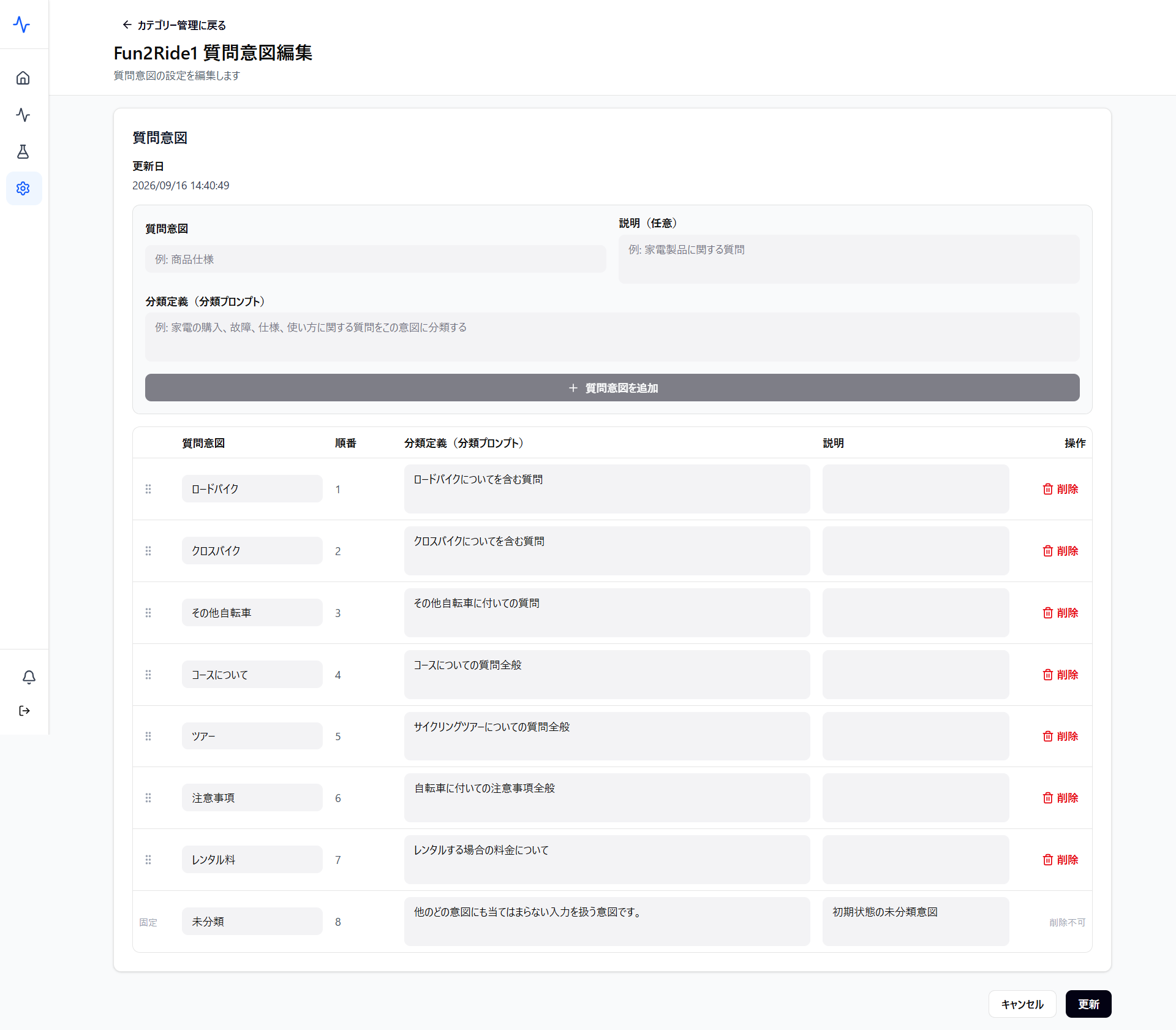
- 画面名:質問意図編集
- 画面の配置:サイドメニュー > 設定 > 引用元コントロール設定 > [引用元コントロール設定]画面の「質問意図設定」から「編集」をクリックします。
- 画面の性質:設定画面
- 画面の目的:ユーザーの質問を目的別に整理するための分類(質問意図)を追加、編集、削除、並び替えします。質問に対して、管理画面上で意図した「質問意図」のラベルをつけるための設定です。質問意図が設定されていない場合、チャットログ等の項目「質問意図」にラベルは出現せず、「-」を表示します。※引用元コントロール設定は「引用元コントロール機能」のオプション購入サイトが利用できる機能の設定画面です。
- 閲覧権限:管理者(編集者はシステム設定で「質問意図設定の利用」が有効な場合のみ閲覧可能です。閲覧者は閲覧不可です。)
- 設定権限:管理者(編集者はシステム設定で「質問意図設定の利用」が有効な場合のみ編集可能です。閲覧者は閲覧不可です。)
- 反映タイミング:画面右下の「更新」ボタンをクリックした時に反映されます。
- 画面の初期状態:公開済みの質問意図リストに未分類が1件存在する状態です。
- 登録上限数:上限なしです。
2. 項目仕様と動作
2-1. 更新日
- 設定項目名:更新日
- 機能の目的:編集をした最終更新日を確認します。
- 入力・表示形式:テキスト入力
- 必須区分:表示のみ
- 初期値:ハイフン
2-2. 質問意図
- 設定項目名:質問意図
- 機能の目的:AIが選択する分類名を設定します。チャットログの質問意図、検索boost条件、検索filter条件にも使用されます。
- 操作権限:管理者、編集者(機能有効時)
- 入力・表示形式:テキスト入力
- 必須区分:必須
- 初期値:空欄(プレースホルダー表示例:商品仕様)
- 入力制限:64文字以内
- 有効時・変更時の挙動:分類名として設定されます。名称を変更しても、同じ名称を指定している検索boost条件と検索filter条件は自動で新しい名称へ置き換わりません。
2-3. 説明(任意)
- 設定項目名:説明(任意)
- 機能の目的:管理者が用途を確認するためのメモとして使用します。
- 操作権限:管理者、編集者(機能有効時)
- 入力・表示形式:テキスト入力
- 必須区分:任意
- 初期値:空欄(プレースホルダー表示例:家電製品に関する質問)
- 入力制限:128文字
- 有効時・変更時の挙動:現在の質問意図分類AIには送信されず、分類判定には使用されません。
2-4. 分類定義(分類プロンプト)
- 設定項目名:分類定義(分類プロンプト)
- 機能の目的:どのような質問をこの質問意図へ分類するかをAIへ伝える条件を設定します。
- 操作権限:管理者、編集者(機能有効時)
- 入力・表示形式:テキスト入力
- 必須区分:推奨
- 初期値:空欄(プレースホルダー表示例:家電の購入、故障、仕様、使い方に関する質問をこの意図に分類する)
- 入力制限:1,000文字
- 有効時・変更時の挙動:質問意図名と一緒に分類AIへ送信され、実際の判定材料になります。
2-5. 根拠の要求レベル
- 設定項目名:根拠の要求レベル
- 機能の目的:質問意図ごとの根拠の要求レベル(グラウンディングスコア)を設定します。
- 操作権限:管理者、編集者(機能有効時)
- 入力・表示形式:プルダウン
- 必須区分:必須
- 初期値:サイト共通設定を使用(INHERIT)
根拠の要求レベルのステータスについて
- 概要:回答の根拠の強さの一定の閾値を満たさない回答を削除・補正するための設定です。強くするほど根拠の弱い文章は除外されやすくなりますが、回答できないケースも増えます。
- ステータス:根拠の強さに応じて以下のステータスがあります。「非常に強く根拠を要求」「強め」「バランス」「弱め」「無根拠を抑制」。加えて「サイト共通設定を使用」「無効にする」から選択できます。
- 仕様:サイトの全体設定で「無効にする」が選択されている場合でも、「質問意図」ごとにステータス変更が可能です。
| ステータス | 概要 |
|---|
| サイト共通設定を使用 | 「グラウンディングスコア調整」の全体の設定と共通の設定を使用します。 |
| 無効にする | グラウンディングスコア調整をしません(無効)。 |
2-6. 一覧表示テーブル(一覧・分析画面の場合)
- 機能の目的:登録されている質問意図の確認、編集、削除、順番の変更を行います。
- 初期表示と並び順:順番
- 表全体の動作仕様:行左側のドラッグ操作で順番を変更します。既存行の各項目は直接変更できます。
- 表全体に対する操作:順番の変更、質問意図の削除
| カラム名 | 表示形式 | 説明および仕様 | アクション・遷移先 |
|---|
| (ドラッグアイコン) | アイコン | 一覧と、分類AIへ渡す候補の並び順を変更します | ドラッグして行を移動します |
| 質問意図 | テキスト入力 | AIが選択する分類名を表示します | 直接編集します |
| 順番 | テキスト | AIへ渡す候補の並び順を表示します | 表示のみ |
| 分類定義(分類プロンプト) | テキスト入力 | AIへ伝える分類条件を表示します | 直接編集します |
| 説明 | テキスト入力 | 管理者用メモを表示します | 直接編集します |
| 根拠の要求レベル | プルダウン | 根拠の要求レベルを表示します | プルダウンから選択します |
| 操作 | ボタン | 登録されている質問意図を削除します | クリックして[確認]画面へ遷移します |
3. 操作手順
3-1. 質問意図を追加する
- 画面上部の「質問意図」へ分類名を入力します。
- 必要に応じて説明を入力します。
- 「分類定義(分類プロンプト)」へ分類条件を入力します。
- 「+ 質問意図を追加」ボタンをクリックし、画面下部の一覧へ追加します。
- 画面右下の「更新」ボタンをクリックして保存します。
3-2. 既存の質問意図を編集する
- 画面下部の一覧から、既存行の「質問意図」、「説明」、「分類定義」、「根拠の要求レベル」を直接変更します。
- 順番を変更する場合は、行左側のドラッグ用アイコンを移動します。
- 画面右下の「更新」ボタンをクリックして保存します。
3-3. 質問意図を削除する
- 画面下部の一覧から、対象行の「削除」ボタンをクリックします。
- [確認]画面で確定します。
- 画面右下の「更新」ボタンをクリックして保存します。
4. エラー仕様と制限事項
4-1. 入力制限・システム上限
- 操作制限:「未分類」はサイト作成時から存在する固定の質問意図であり、削除と並び替えはできません。
5. 関連機能と他画面との連動
5-1. 他画面からの影響(前提条件)
| 設定項目名 | 前提となる設定画面 | 必要な設定状態・条件 |
|---|
| 質問意図編集 | 全体設定 | 「質問意図設定の利用」が有効になっていること(無効な場合、編集者には引用元コントロール画面自体が表示されません)。 |
5-2. 他画面への影響(設定変更の波及)
| 自画面の設定項目 | 影響を受ける画面 | 対象画面での影響内容・表示変化 |
|---|
| 質問意図 | チャットログ一覧 / チャットログ詳細 | [チャットログ一覧]画面と[チャットログ詳細]画面の質問意図として分類結果が記録・表示されます。質問意図を削除した場合でも過去のログデータ自体は削除されません。 |
| 質問意図設定 / 検索boost条件 / 検索filter条件 | 引用元コントロール設定 | 質問意図を設定すると、[引用元コントロール設定]画面の「検索boost条件」および「検索filter条件」で質問意図を選択できます。質問意図設定には登録件数と更新日の情報が記録されます。 |
6. 注意事項と運用上のポイント
- 注意事項・禁止事項:
- 「+ 質問意図を追加」ボタンをクリックしただけではDBへ保存されません。最後に必ず「更新」ボタンをクリックしてください。
- 質問意図名を変更または削除した場合、同じ名称を指定している検索boost条件と検索filter条件は自動で新しい名称へ置き換わりません。保存後に両方の条件を確認し、必要に応じて再設定してください。
- 運用のポイント:
- 分類定義には、単語の一覧だけでなく、質問の目的、含める条件、含めない条件、具体例を記載します。Markdownの箇条書きも使用できます。
- 分類範囲が重なる質問意図を複数作ると判定が不安定になります。それぞれの違いがわかるように、境界条件や非該当条件を記載してください。
- 保存後はチャットテストで複数の質問を実行し、「応答詳細」の質問意図と分類理由を確認してください。分類結果が期待と異なる場合は、質問意図名ではなく分類定義を具体化することを優先します。