

訴求設定|機能の利用
この操作手順書は作成中です。内容は順次更新します。
1. 画面の基本情報
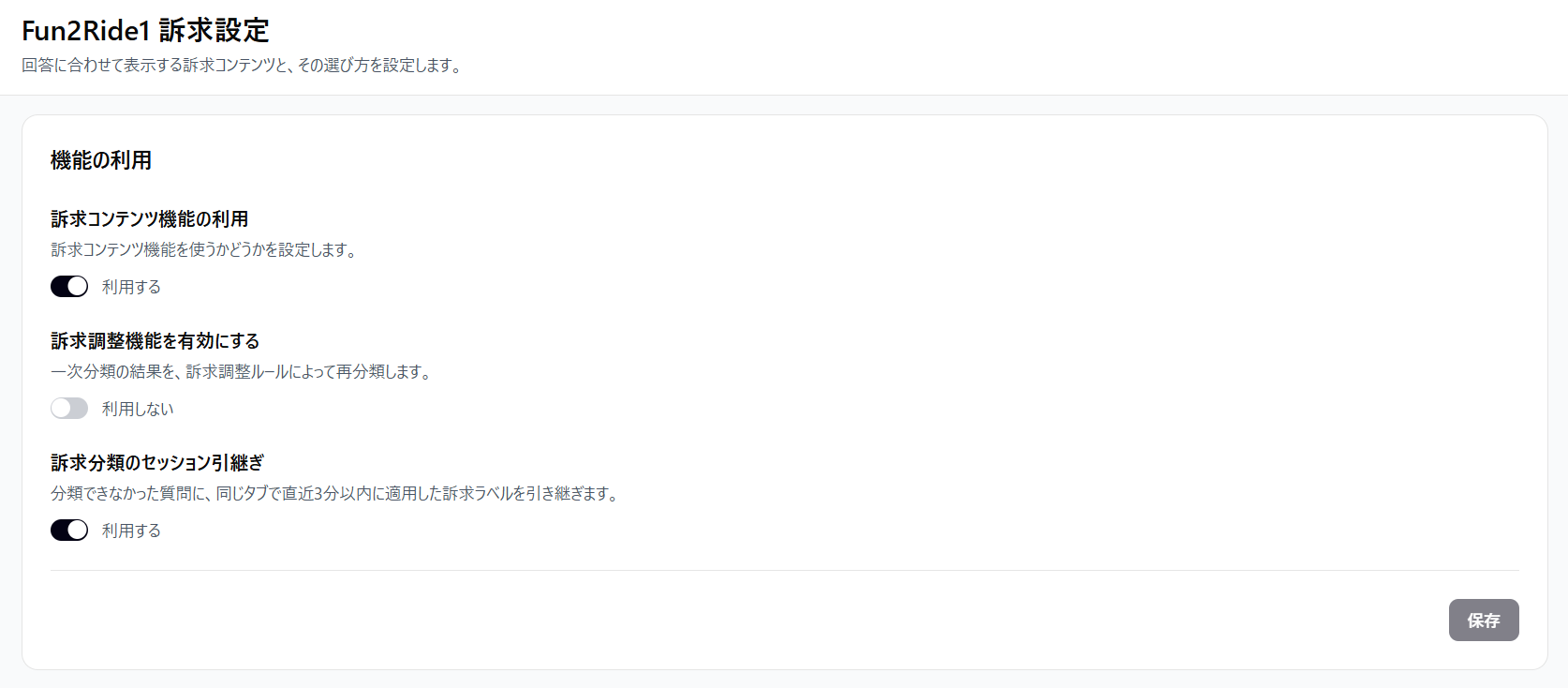
- 画面名: 訴求設定
- 画面の配置: サイドメニュー > 設定 > 訴求設定 または 設定 > 設定一覧 > 訴求設定
- 画面の性質: 設定画面
- 画面の目的: 公開チャット画面に表示する訴求コンテンツの設定を行います。訴求コンテンツとは、チャット上に表示するバナーを指します。
- 閲覧権限: 管理者、編集者
- 設定権限: 管理者、編集者(機能によって変更可能な権限が分かれています)
- 反映タイミング: 各画面右下の「保存」ボタンをクリック後、即時に反映されます。
- 画面の初期状態: 「訴求コンテンツの利用」と「訴求分類のセッション引継ぎ」は ON、「訴求調整機能を有効にする」は OFF
2. 項目仕様と動作
2-1. 訴求コンテンツ機能の利用
- 設定項目名: 訴求コンテンツ機能の利用
- 機能の目的: 公開チャット画面上に訴求コンテンツ(バナー)を表示する訴求コンテンツ機能を使うかどうかを設定します。
- 操作権限: 管理者
- 入力・表示形式: トグルスイッチ
- 必須区分: 任意
- 初期値: ON
- 有効時・変更時の挙動: 即時反映され、設定した条件下で公開チャット画面上に訴求コンテンツ(バナー)を表示します。
- 無効時・未設定時の挙動: 公開チャット画面にバナーを表示しません。
2-2. 訴求調整機能を有効にする
- 設定項目名: 訴求調整機能を有効にする
- 機能の目的: チャット画面に表示するバナー(訴求コンテンツ)の選定において、キーワード等で選ばれた一次分類の結果を、ユーザーの質問の文脈や意図に応じてAIプロンプト(A-1 訴求分類)で判定・選び直す(再分類する)機能です。
- 操作権限: 管理者、編集者
- 入力・表示形式: トグルスイッチ
- 必須区分: 任意
- 初期値: OFF
- 有効時・変更時の挙動: 一次分類の訴求と質問文に対し、「A-1 訴求分類」プロンプトの再分類ルールを適用して最終的な訴求バナーを差し替えます。
- 無効時・未設定時の挙動: 再分類判定を行わず、一次分類(拡張機能の「訴求設定」で設定したラベル等)の結果をそのまま表示します。
2-3. 訴求分類のセッション引継ぎ
- 設定項目名: 訴求分類のセッション引継ぎ
- 機能の目的: 訴求分類できなかったユーザーの質問に、同じタブで直近3分以内に適用した訴求ラベルを引き継ぎます。
- 操作権限: 管理者
- 入力・表示形式: トグルスイッチ
- 初期値: ON
3. 操作手順
3-1. 訴求コンテンツ機能の利用を ON にする
- 訴求設定の「訴求コンテンツ機能の利用」を ON に設定します。
- ON に設定すると「訴求コンテンツ」で訴求コンテンツを新規作成または編集できるようになります。
- 設定した訴求コンテンツが公開チャット画面で設定した通りに見えているか確認を行います。
3-2. 訴求調整機能を利用を ON にする
- 訴求設定の「訴求調整機能を有効にする」を ON に設定します。
- ON に設定して、「ガードレール設定」メニューから「プロンプト設定」画面を開き、「A-1 訴求分類」を編集します。
- プロンプト入力欄に、自社の要件に合わせた再分類ルールを入力または編集します。
- プレビュー欄で表示レイアウトが崩れていないか(見出しや改行が正常か)を確認します。
- 画面右下の「保存」ボタンをクリックします。
- 変更が確定し、システムへ即時反映されます。
- 変更内容が反映されているかテスト機能で確認を行います。
4. 関連機能と他画面との連動
4-1. 他画面への影響(設定変更の波及)
| 自画面の設定項目 | 影響を受ける画面 | 対象画面での影響内容・表示変化 |
|---|---|---|
| 訴求コンテンツ機能の利用 | 訴求コンテンツ | ON に設定すると、「訴求コンテンツ」画面が表示され、訴求コンテンツを設定・編集できます。 |
| 訴求コンテンツ機能の利用 | 公開チャット画面 | 訴求コンテンツ機能の利用を ON に設定した後、設定した訴求コンテンツが公開チャット画面に表示されます。 |
| 訴求調整機能を有効にする | 公開チャット画面 | 訴求調整機能を有効にした後、「A-1 訴求分類」で編集したルールが訴求バナー表示に適用されます。 |
4-2. 複数画面を跨ぐ設定の流れ
- 本画面で各機能の利用トグルスイッチを ON に設定し、画面右下の「保存」ボタンをクリックします。
- 訴求コンテンツは「訴求コンテンツ」画面から訴求コンテンツを編集します。訴求調整機能の場合は「ガードレール設定」画面下部にあるプロンプト設定から「A-1 訴求分類」の編集画面へ遷移し、判定基準や出力メッセージの文面自体をカスタマイズします。
- メニューの「チャットテスト」画面または「回答ガードテスト」画面を開き、想定通りにブロックや応答が行われるかを検証します。
5. 注意事項と運用上のポイント
- 注意事項・禁止事項: 訴求調整機能が無効(OFF)になっている状態でも、「プロンプト設定」画面で対象プロンプトへアクセスして編集することは可能です。ただし、本画面で ON に設定して保存しない限り、実際のチャット処理上では実行されません。
- ロールバック手順: 誤って変更した場合は、再度手動で元の ON / OFF 状態や選択肢を選び直し、画面右下の「保存」ボタンをクリックして保存してください。