

セレクト質問 新規作成・編集
この操作手順書は作成中です。内容は順次更新します。
モデル質問の回答として表示する選択肢による分岐をさせるセレクト質問を作成・編集する画面です。 ユーザーに提示する案内文と複数の選択肢ボタンを用意し、どのボタンが押されたときにどんな回答を返すか(またはさらに別の選択肢へ進ませるか)を設定します。
1. 画面の基本情報
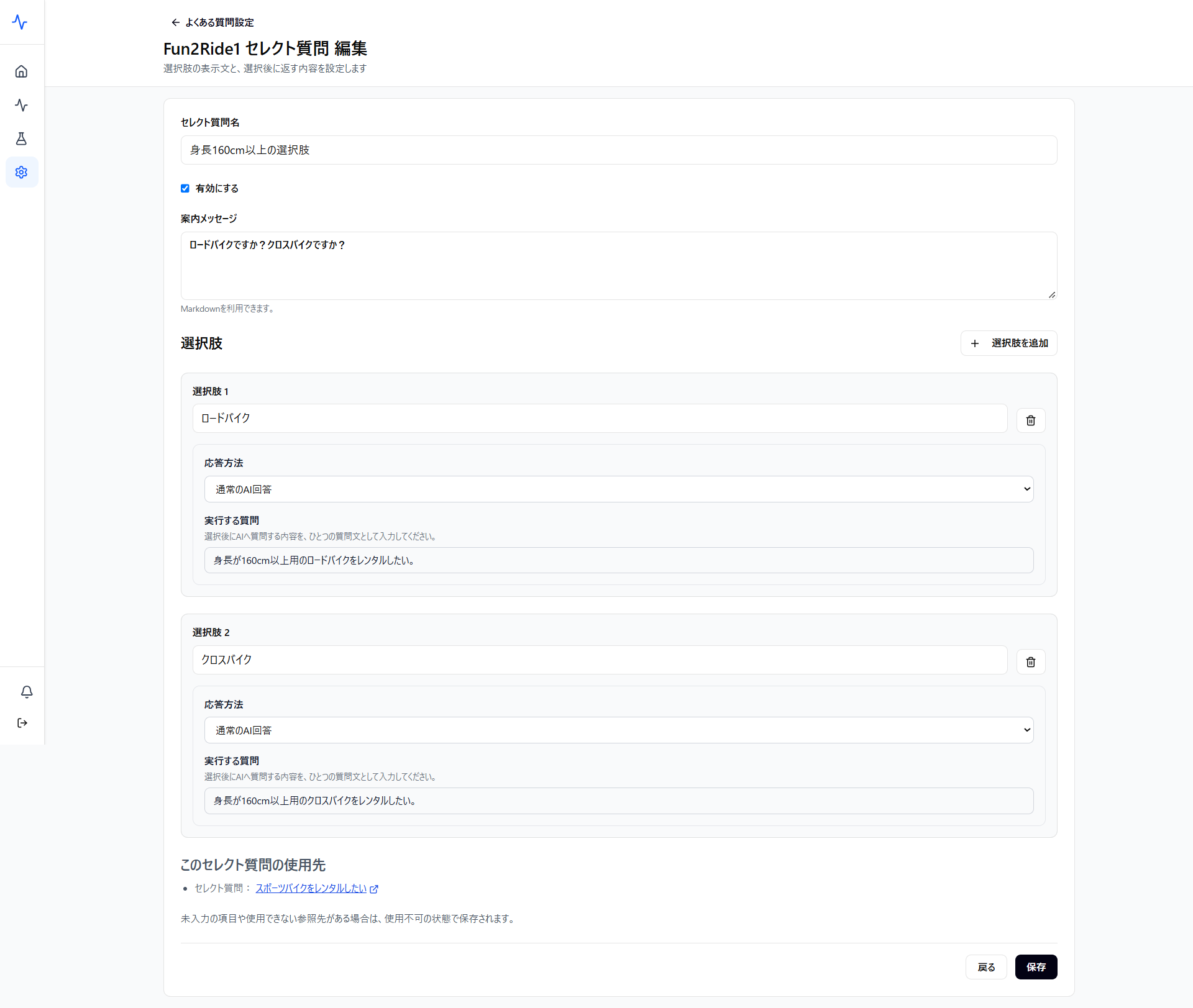
- 画面名: セレクト質問 新規作成・編集
- 画面の配置: サイドメニュー > 設定 > よくある質問設定 > 「セレクト質問」タブ(「+ 新規作成」ボタンまたは一覧の「編集」ボタンをクリックして遷移)
- 画面の性質: 設定画面
- 画面の目的: 選択肢のボタン文言と、各選択肢が選ばれたあとに返す回答内容(または次の分岐先)を設定します。
- 閲覧権限: 管理者、編集者(閲覧者は閲覧不可)
- 設定権限: 管理者、編集者
- 反映タイミング: 画面右下の「保存」ボタンをクリック後、即時に反映されます。
- 画面の初期状態:
- 新規作成時: 「有効にする」はチェックあり(ON)の状態で表示され、その他の入力欄は空欄です。
- 編集時: 登録済みの内容が入力された状態で開き、画面下部に「このセレクト質問の使用先」が表示されます。
2. 項目仕様と動作
2-1. 基本設定
セレクト質問名
- 設定項目名: セレクト質問名
- 機能の目的: 管理画面上で識別するためのセレクト質問の名前を設定します(この項目名はチャット画面のユーザー側には表示されません)。
- 操作権限: 管理者、編集者
- 入力・表示形式: テキスト入力(例:UI設定)
- 必須区分: 必須
- 初期値: 空欄
- 有効時・変更時の挙動: 入力した名前が「セレクト質問」一覧や、モデル質問側のプルダウンに表示されます。
有効にする
- 設定項目名: 有効にする
- 機能の目的: このセレクト質問を利用可能な状態にするか、一時停止(無効化)するかを切り替えます。
- 操作権限: 管理者、編集者
- 入力・表示形式: チェックボックス
- 必須区分: 任意
- 初期値: チェックあり(ON)
- 有効時・変更時の挙動: モデル質問(または親となるセレクト質問)の紐づけ先プルダウンから選択できるようになり、チャット上で利用可能になります。
- 無効時・未設定時の挙動: チェックを外すとモデル質問等のプルダウンで選択できなくなり、チャット上でも使用されなくなります。
案内メッセージ
- 設定項目名: 案内メッセージ
- 機能の目的: 選択肢ボタンの上部に表示する、ユーザーへの問いかけや案内文を設定します(例:どの項目の設定方法を知りたいですか?)。
- 操作権限: 管理者、編集者
- 入力・表示形式: テキスト入力(テキストエリア、Markdown記法も利用可能)
- 必須区分: 必須(※未入力や文字数不足のまま保存すると、一覧のステータスが「使用不可」になります)
- 初期値: 空欄
- 有効時・変更時の挙動: 入力した文章がチャット画面の吹き出しに表示され、その直下に選択肢ボタンが並びます。
2-2. 選択肢と応答方法の設定
「選択肢」のエリアでは、ユーザーに提示するボタンを複数作成し、ボタンごとの応答動作を設定します。
選択肢を追加
- 設定項目名: 選択肢を追加(+ 選択肢を追加)
- 機能の目的: 選択肢の入力ブロック(選択肢 1、選択肢 2…)を新しく追加します。
- 操作権限: 管理者、編集者
- 入力・表示形式: ボタン
- 有効時・変更時の挙動: クリックするたびに選択肢の設定枠が1つずつ追加されます。
選択肢
- 設定項目名: 選択肢(選択肢 1、選択肢 2…)
- 機能の目的: チャット画面にボタンとして表示されるテキストを設定します(例:初期ボタンアイコンの設定方法)。
- 操作権限: 管理者、編集者
- 入力・表示形式: テキスト入力、ボタン(削除(ゴミ箱)ボタン)
- 必須区分: 必須
- 初期値: 空欄
- 有効時・変更時の挙動: 入力した文言がチャット上の選択肢ボタンに表示されます。右端のゴミ箱ボタンをクリックすると、その選択肢ブロックを削除できます。
応答方法
- 設定項目名: 応答方法
- 機能の目的: その選択肢ボタンがクリックされたときの回答形式を選択します。
- 操作権限: 管理者、編集者
- 入力・表示形式: プルダウン
- 必須区分: 必須
- 初期値: 固定回答
- 有効時・変更時の挙動: 選択した応答方法に応じて、ブロック内に表示される詳細入力項目が切り替わります(詳細は下表を参照)。
| 応答方法 | 概要 |
|---|---|
| 通常のAI回答 | SiteAskが登録済みのドキュメントやサイト情報をもとに回答を自動生成して返します。 通常のAI回答は、回答時Agent Searchを実行するためAIコール回数が消費されます。 |
| 固定回答 | あらかじめ作成しておいた定型文をそのまま回答として返します(Markdown記法に対応)。 回答時Agent Searchは実行されないのでAIコール回数は消費されません。 |
| セレクト質問 | 「セレクト質問」タブで作成した選択肢付きの分岐回答を表示します。 モデル質問→セレクト質問の回答が表示される場合は、AIコール回数は消費されないため、回答がすぐに表示されます。 ただし、セレクト質問内に設定した選択肢→通常のAI回答を経由して回答をさらに表示する場合は、AIコール回数が消費されます。 |
2-3. 応答方法ごとの詳細設定
各選択肢の「応答方法」で選んだ内容に応じて、以下の入力欄が表示されます。
【「通常のAI回答」を選んだ場合】
実行する質問
- 設定項目名: 実行する質問
- 機能の目的: 選択肢がクリックされたときに、AIへ裏側で送信する具体的な質問文を入力します(例:初期ボタンアイコンの設定方法は?)。
- 操作権限: 管理者、編集者
- 入力・表示形式: テキスト入力
- 必須区分: 任意(※空欄の場合は選択肢のテキストがそのまま使われますが、単語だけの選択肢などの場合は文章で入力することを推奨します)
- 初期値: 空欄
- 有効時・変更時の挙動: 入力した質問文をもとにAIが検索・回答生成を行います。選択肢ボタンの文言が短くても、この実行する質問の項目に詳細な質問文を登録しておくことで回答精度が安定します。
【「固定回答」を選んだ場合】
回答生成に使う質問
- 設定項目名: 回答生成に使う質問
- 機能の目的: 下の「入力した質問で回答を生成」ボタンを使ってAIに固定回答の下書きを作らせる際の、もとになる質問文を入力します。
- 操作権限: 管理者、編集者
- 入力・表示形式: テキスト入力
- 必須区分: 任意
- 初期値: 空欄
- 有効時・変更時の挙動: ここに質問文を入れて右下の「入力した質問で回答を生成」ボタンをクリックすると、AIがサイト内情報をもとに「固定回答」欄へ回答文を自動生成します。
固定回答
- 設定項目名: 固定回答
- 機能の目的: 選択肢が選ばれた際にユーザーへ返す固定の回答文を設定します。
- 操作権限: 管理者、編集者
- 入力・表示形式: テキスト入力(テキストエリア、Markdown対応)およびボタン(「入力した質問で回答を生成」ボタン)
- 必須区分: 必須
- 初期値: 空欄
- 有効時・変更時の挙動: 入力した文章がそのままチャット画面に返却されます。未入力のまま保存するとステータスが「使用不可」になります。
引用元リンク
- 設定項目名: 引用元リンク(+ 引用元を追加)
- 機能の目的: 固定回答の下部に、参考ページや関連マニュアルへのリンク(引用元)を表示します。
- 操作権限: 管理者、編集者
- 入力・表示形式: ボタン(「+ 引用元を追加」ボタンをクリックして入力欄を追加)
- 必須区分: 任意
- 初期値: なし
- 有効時・変更時の挙動: 追加したページ情報が、チャット画面の固定回答の下に引用元リンクとして表示されます。
【「セレクト質問」を選んだ場合】
表示するセレクト質問
- 設定項目名: 表示するセレクト質問
- 機能の目的: 選択肢がクリックされたあとに、さらに続けて表示する別のセレクト質問(次の分岐先)を指定します。
- 操作権限: 管理者、編集者
- 入力・表示形式: プルダウン、「新しいセレクト質問を作成」ボタン、「内容を別タブで確認」リンク
- 必須区分: 必須
- 初期値: 未選択(セレクト質問を選択してください)
- 有効時・変更時の挙動: 選択したセレクト質問が紐づき、プルダウンの下にそのセレクト質問に含まれる選択肢一覧がプレビュー表示されます。
- 無効時・未設定時の挙動: 未選択のままや、自分自身・親の質問をループ指定(循環参照)した場合は「使用不可」となります。
2-4. 参照状況の確認(※編集画面のみ)
このセレクト質問の使用先
- 設定項目名: このセレクト質問の使用先
- 機能の目的: 現在編集しているセレクト質問が、どの「モデル質問」や別の「セレクト質問」から呼び出されているか(紐づけ元)を確認します。
- 操作権限: 管理者、編集者
- 入力・表示形式: リスト表示・テキストリンク(クリックして該当の編集画面へ遷移します)
3. 操作手順
3-1. パターン1:固定回答を返すセレクト質問を作成する
- よくある質問設定の「セレクト質問」タブで「+ 新規作成」ボタンをクリックします。
- セレクト質問名に、管理画面で分かりやすい名称(例:料金プラン案内)を入力します。
- 案内メッセージに、ユーザーへ選択肢を提示する文章(例:どのプランについて知りたいですか?)を入力します。
- 「+ 選択肢を追加」ボタンをクリックし、選択肢の欄にボタン名(例:個人向けプラン)を入力します。
- 応答方法で「固定回答」を選択し、固定回答欄に返答文を入力します。 ※AIに下書きを作らせたい場合は、回答生成に使う質問(例:個人向けプランの料金は?)を入力してから「入力した質問で回答を生成」ボタンをクリックすると自動で文章が入ります。
- 必要な数だけ「+ 選択肢を追加」ボタンをクリックして選択肢を作成します。
- 「有効にする」にチェックが入っていることを確認し、画面右下の「保存」ボタンをクリックします。
- 保存後、このセレクト質問をチャットに表示させるために、「モデル質問」タブ側で入り口となるモデル質問を作成・編集し、応答方法でこのセレクト質問を紐づけます。
3-2. パターン2:AI回答や、さらに深い選択肢へ分岐させる場合
- 上記手順と同様に「セレクト質問名」「案内メッセージ」「選択肢」を入力します。
- 応答方法で目的に合わせて以下を選択します。
- AIに回答させたい場合: 「通常のAI回答」を選び、実行する質問にAIへ聞きたい具体的な質問文を入力します。
- さらに選択肢を出したい場合: 「セレクト質問」を選び、表示するセレクト質問のプルダウンから次の分岐先となるセレクト質問を指定します。
- 画面右下の「保存」ボタンをクリックして完了です。
3-3. 登録済みのセレクト質問を編集・削除する
- 「セレクト質問」タブの一覧から対象の行を探し、「編集」ボタンをクリックします。
- 内容を修正し、画面右下の「保存」ボタンをクリックします。
- ※選択肢を消したい場合は各選択肢ブロック右上のゴミ箱ボタンをクリックし、セレクト質問自体を消したい場合は一覧画面の「削除」ボタンをクリックします。
4. エラー仕様と制限事項
4-1. 入力制限・システム上限
- 未完成データの保存仕様: セレクト質問名以外の必須項目(案内メッセージ、選択肢、固定回答の本文など)に未入力・文字数不足がある場合や、循環参照(自分自身や親の質問をループ指定する設定)がある場合は、エラーで保存がブロックされるのではなく、ステータスが「使用不可」の状態で保存されます。
4-2. エラーメッセージと対処方法
| 発生条件 | 表示されるエラー・状態 | 対処方法 |
|---|---|---|
| 「セレクト質問名」欄が未入力のまま保存しようとした場合 | このフィールドを入力してください。 | セレクト質問名を入力してから「保存」ボタンをクリックしてください。 |
| 案内メッセージの未入力・文字数不足、または応答方法が「固定回答」なのに固定回答欄が未入力のまま保存した場合 | 一覧画面の「状態」列に「使用不可」と表示されます。 | 該当の編集画面を開き、未入力の項目や文字数不足を修正して再度「保存」ボタンをクリックしてください。 |
| 応答方法が「セレクト質問」の状態で、表示するセレクト質問が未選択、またはループ参照になっている場合 | 一覧画面の「状態」列に「使用不可」と表示されます。 | 別の有効なセレクト質問を選択し直すか、ループしない構成に修正して「保存」ボタンをクリックしてください。 |
5. 関連機能と他画面との連動
5-1. 他画面からの影響(前提条件)
| 設定項目名 | 前提となる設定画面 | 必要な設定状態・条件 |
|---|---|---|
| 画面全体の表示 | よくある質問設定(機能の利用) | 「よくある質問機能の利用」が有効(ON)に設定されている必要があります。 |
5-2. 他画面への影響(設定変更の波及)
| 自画面の設定項目 | 影響を受ける画面 | 対象画面での影響内容・表示変化 |
|---|---|---|
| 画面全体の設定内容 | よくある質問設定(セレクト質問一覧) | 作成・保存した内容がセレクト質問一覧に反映されます。 |
| 有効にする | モデル質問 新規作成・編集 | チェックあり(ON)の場合のみ、モデル質問側の「表示するセレクト質問」プルダウンから選択できるようになります。 |
| 選択肢・応答内容 | 公開チャット画面 | モデル質問に紐づいている場合、チャット上で案内メッセージと選択肢ボタンが表示され、クリック時に設定した応答が返却されます。 |
6. 注意事項と運用上のポイント
- 注意事項・禁止事項:
- 保存後は必ず一覧の「状態」を確認する: 入力漏れや不備があっても「保存」ボタン自体はクリックでき、一覧上で「使用不可」として登録されます。保存したあとは「セレクト質問」タブの一覧に戻り、「状態」列が「有効」(または紐づけ前なら「無効」)になっていることを必ず確認してください。
- 無効化・削除前の確認: すでに使われているセレクト質問の「有効にする」のチェックを外したり削除したりすると、呼び出し元の質問が正しく動かなくなる場合があります。編集画面最下部の「このセレクト質問の使用先」を見て、どこからも使われていないか確認してから操作してください。
- 運用のポイント:
- 作っただけではチャットに表示されません: セレクト質問を新規作成した直後は、まだどのモデル質問にも紐づいていないため一覧の「状態」が「無効」になります。作成後は必ず「モデル質問」タブ側から紐づけを行ってください。
- 選択肢の文言は短く簡潔に: チャット画面ではボタンとして表示されるため、選択肢のテキストはスマートフォンでも見やすい長さ(15〜20文字程度以内)に収め、「通常のAI回答」を使う場合は「実行する質問」欄に詳しい質問文を書くことを推奨します。