

URL状態確認・再クロール
この操作手順書は作成中です。内容は順次更新します。
URL状態確認・再クロール
1. 画面の基本情報
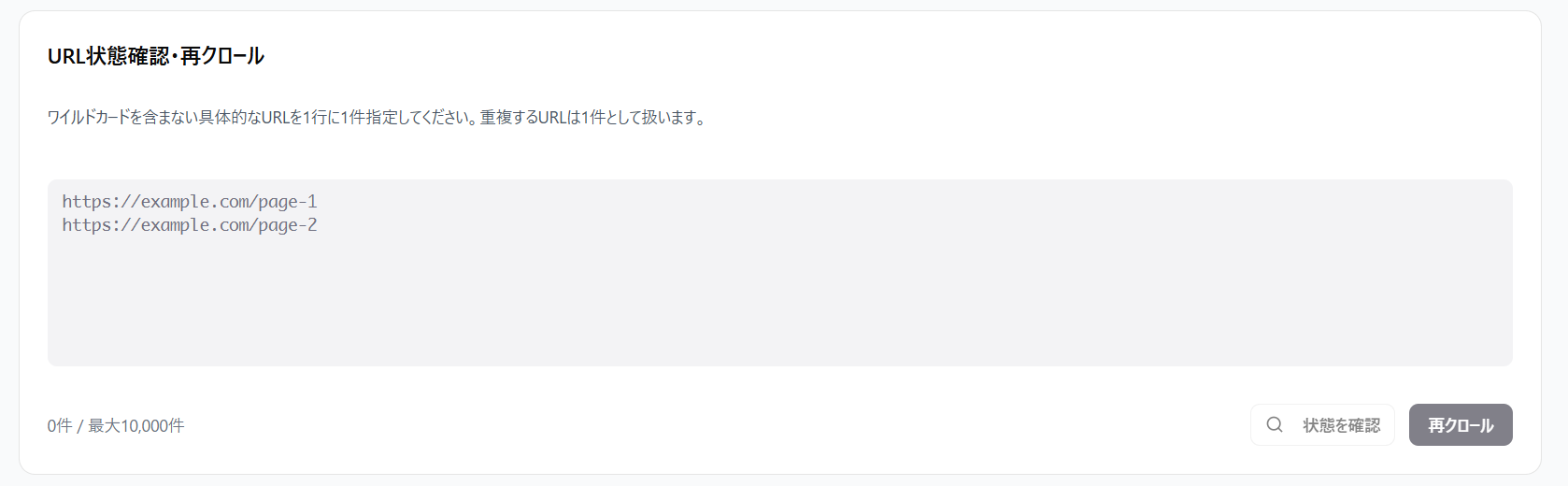
- 画面名:URL状態確認・再クロール
- 画面の配置:サイドメニュー > 設定 > 対象URL設定ページ下部 またはサイドメニュー > 設定一覧 > 対象URL設定ページ下部
- 画面の性質:確認画面
- 画面の目的:Agent Searchが対象とするWebサイトURLのうち、インデックス登録状況や除外処理状況の確認及び、再クロールを実行します。基本的には自動更新ですが、自動更新はタイムラグがあるためすぐにクロールを実行したい場合のみに再クロールを実行します。
- 閲覧権限:管理者
- 設定権限:管理者
- 反映タイミング:Googleのクロールが行われ次第
2. 項目仕様と動作
2-1. URL状態確認・再クロール
URLのインデックス登録状況や検索対象の除外処理状況の確認と、再クロール実行ができます。
| カラム名 | 表示形式 | 説明および仕様 |
|---|---|---|
| URL入力欄 | テキスト入力 | 状態を確認、またはクロールを実行したいURLを入力します。URLはhttp:// または https:// を含め、具体的なURLを指定します。ワイルドカードの使用は不可です。 |
| 状態を確認 | ボタン | URLの状態をページ下部に表示します |
| 再クロール | ボタン | 再クロールを実行します |
3. 操作手順
3-1. URLの状態の確認方法
- URLパターンを指定します。指定するURLはhttp:// または https:// を含め、具体的なURLを指定します。ワイルドカードの使用は不可です。
- 「状態を確認」をクリックします。
- ページ下部にURLと、その状態が「インデックス済み」のように表示されます。
3-2. URLの再クロール方法
- URLパターンを指定します。指定するURLはhttp:// または https:// を含め、具体的なURLを指定します。ワイルドカードの使用は不可です。
- 「再クロール」をクリックします。
- 「再クロールを実施しますか?」と表示されるので、実行する場合は「実行」をクリックします。
- 実行するとページ上部に「1件の再クロール要求を受け付けました。」というメッセージが表示されます。
- 「状態を確認」でクロール後の状況を確認します。
4. エラー仕様と制限事項
4-1. 入力制限・システム上限
- 登録上限数:最大10,000件
4-2. エラーメッセージと対処方法
| 発生条件 | 表示されるエラーメッセージ | 対処方法 |
|---|---|---|
| URLにhttp:// または https://を含めないなど、具体的なURLが入力されていない | httpまたはhttpsの具体URLを指定してください ※「対象URL設定」ページ上部に表示 | URLにhttp:// または https://を含め、具体的なURLを入力します。 |
5. 関連機能と他画面との連動
5-1. 他画面からの影響(前提条件)
| 項目名 | 前提となる設定画面 | 必要な設定状態・条件 |
|---|---|---|
| URL状態確認 | 対象URL設定 | 対象URL設定で設定したURLの状態が表示されます |
6. 注意事項と運用上のポイント
- 注意事項・禁止事項:対象URL設定ではサイト内検索モード実行時の「検索範囲」の削除時とは異なり、対象URLを設定した後、「インデックス登録中」や「除外処理待ち」の状態では設定内容を削除することができません。また「削除」ボタンをクリックした後でも削除されるまでは時間がかかります。