

ダッシュボード
この操作手順書は作成中です。内容は順次更新します。
1. 画面の基本情報
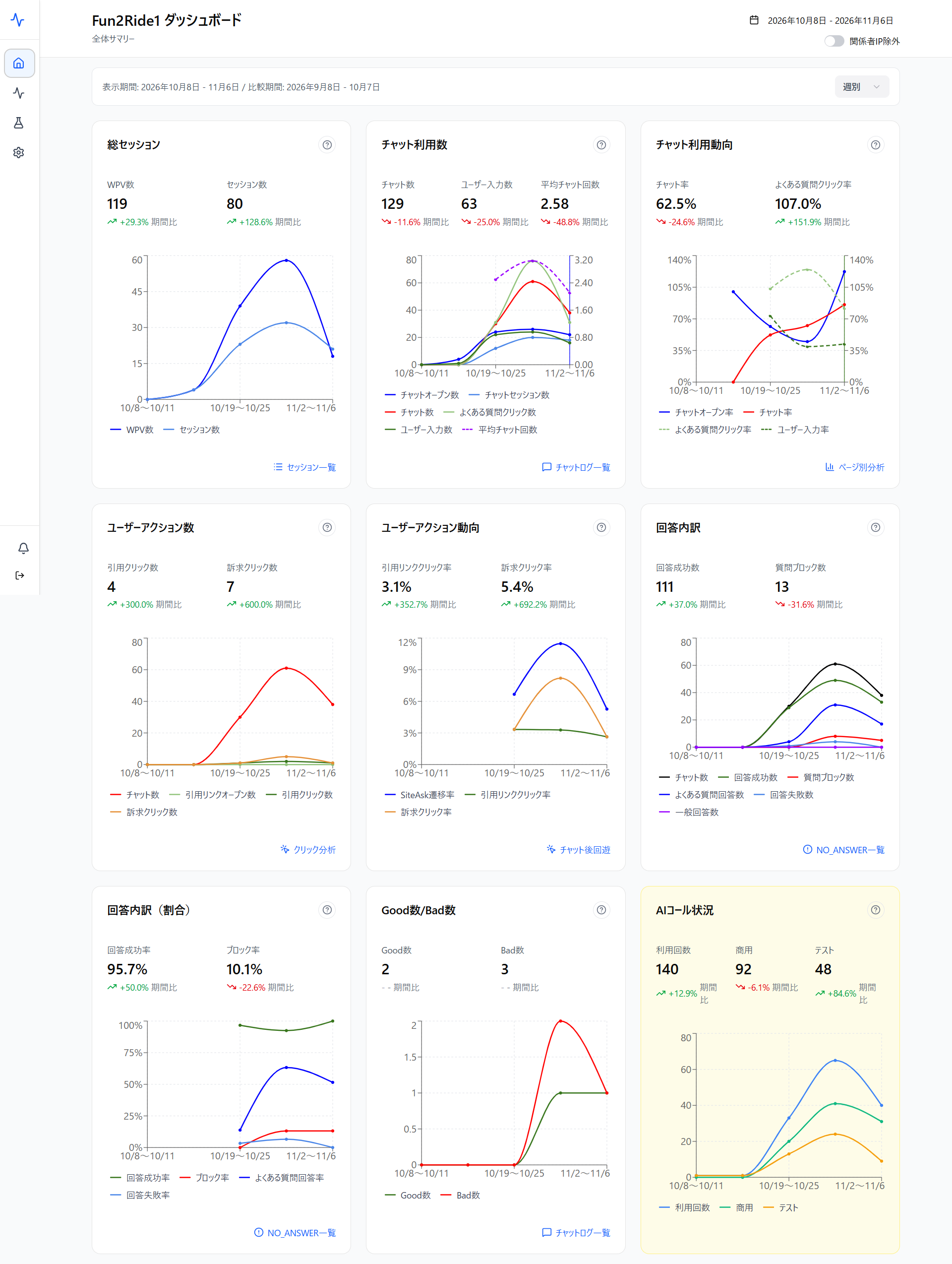
- 画面名: ダッシュボード
- 画面の配置: サイドメニュー > ダッシュボード
- 画面の性質: 一覧画面
- 画面の目的: 以下項目をグラフで可視化し、数値の推移を確認します。
- 総セッション
- チャット利用数
- チャット利用動向
- ユーザーアクション
- ユーザーアクション動向
- 回答内訳
- 回答内訳(割合)
- Good数/Bad数
- AIコール状況
- 閲覧権限: 管理者、編集者、閲覧者
- 反映タイミング: ログを取得し次第、即時反映されます。
- 画面の初期状態: 表示期間は「週別」で1か月のデータ、関係者IPを含んだ週別比較のグラフが表示されます。
2. 項目仕様と動作
2-1. 期間変更
- 概要: 特定の期間に発生したログを絞り込んで確認します。
- 画面の場所: ページ右上
- 制限と仕様: 簡易的に指定可能な期間は過去7日間、過去30日間、先月の3つですが、カレンダーより、任意の期間を自由に設定できます。制限はありません。
- 動作: 過去7日間、過去30日間、先月のボタンをクリックするか、カレンダーより開始日と終了日を選択して適用ボタンをクリックすると、該当期間のログが再読み込みされます。デフォルトは1か月分のデータが表示されます。
2-2. 表示期間
- 概要: 「日別」「週別」「月別」の切り替え
- 画面の場所: 画面名の下
- 動作: 数値をグラフ化する表示期間をプルダウンから「日別」「週別」「月別」の3つから表示するデータを選択できます。
- 初期値: 「週別」が選択されています。
2-3. 関係者IP除外
- 概要: 除外対象となる社内テストのログを分析対象から外し、一般ユーザーの利用データのみを抽出するフィルタ機能
- 画面の場所: ページ右上
- フォーマット: ON / OFF
- 初期状態(デフォルト値): OFF
- 利用タイミング: 実利用データを正確に集計・確認したいとき
- 無効時の挙動: 社内関係者のログも一覧に含まれます。
- 有効時の挙動: 社内関係者と判定されたログが一覧から非表示になります。
- 制限と仕様: 除外対象となる社内IPアドレスがあらかじめ登録されている必要があります。
- 関係者アクセス(分析除外対象)を識別する手段:
- 全体設定からIP除外: 除外するIPがすでに分かっている場合、設定することを推奨します。
- 方法: 社内IPアドレスを「全体設定」の「内部アクセスIPアドレスリスト」から追加します。
- チャット送信時のプレフィックス指定(社外・リモート環境用): IPを除外できていない場合に以下の方法で関係者判定をさせます。
- 方法: チャットの入力欄で先頭に @test を付与して送信します(例: @test この製品の仕様を教えて)。
- 効果: 社外ネットワーク等からアクセスした場合でも、該当セッションが管理画面上で「関係者アクセス」として自動判定・処理されます。
- 管理画面からの事後手動フラグ変更(付け忘れ時のリカバリー用): @testを付け忘れた場合に後から関係者判定にさせる方法です。
- 方法:
- 管理画面の「セッション一覧」画面を開きます。
- 該当セッションの「セッション詳細(タイムライン)」画面を開きます。
- 「詳細へ」をクリックして「セッション詳細」画面へ遷移します。
- 関係者アクセスのトグルスイッチを ON に変更します。
- 効果: プレフィックス(@test)を付け忘れて送信されたセッションであっても、事後操作で「関係者アクセス」に変更され、関係者IP除外フィルターの対象に含めることができます。
2-4. 総セッション
- 機能の目的: 「WPV数」と「セッション数」の2つの指標により、SiteAsk利用規模の推移を把握できます。チャットウィンドウの初期状態がフルの設定の場合、総セッションカード内のWPV数とチャット利用数カード内のチャットオープン数は近似します。
| カラム名 | 表示形式 | 説明および仕様 | アクション・遷移先 |
|---|---|---|---|
| ヘルプ | ボタン | グラフの指標の説明と、グラフを見てどのようなことが理解できるかの説明を表示します。 | 表示のみ |
| WPV数 | 数値 | SiteAskが画面に表示された総表示回数を表示します。 ※WPV数はSiteAskが画面に何回表示されたかの計測なのでチャットウィンドウの初期表示状態を変えても計測には影響しません。 | 表示のみ |
| セッション数 | 数値 | SiteAskのセッション総数を表示します。会話セッションは、ページにアクセスすると開始されます。SiteAskのセッション総数とGA4のセッションは関係ありません。 | 表示のみ |
| グラフ | グラフ | 指定した表示期間の ・WPV数(青色) ・セッション数(水色) の折れ線グラフと、期間の区切りごとの数値を表示します。 | 表示のみ |
| セッション一覧 | リンク | 「セッション一覧」画面へ遷移します。 | クリックして「セッション一覧」画面へ遷移します。 |
2-5. チャット利用数
- 機能の目的: 基本指標であるチャット数と平均チャット回数(1回のセッションでのチャット数)の推移を確認します。平均チャット回数を読む際は右軸の数字を参照します。チャット数は、よくある質問のクリック数とユーザー入力数の合算値です。適切によくある質問が配置されているとチャット数が増加します。
| カラム名 | 表示形式 | 説明および仕様 | アクション・遷移先 |
|---|---|---|---|
| ヘルプ | ボタン | グラフの指標の説明と、グラフを見てどのようなことが理解できるかの説明を表示します。 | 表示のみ |
| チャットオープン数 | 数値 | ユーザーがチャット画面をオープンした数を表示します。閉じて再度オープンしてもカウントアップされます。 | 表示のみ |
| チャットセッション数 | 数値 | 実際にメッセージが送信されたセッション数を表示します。 | 表示のみ |
| チャット数 | 数値 | 期間内でのユーザーがメッセージを送信した数とその増減比を表示します。 | 表示のみ |
| よくある質問クリック数 | 数値 | チャット画面に表示されている、よくある質問を使ったメッセージの送信数を表示します。 | 表示のみ |
| ユーザー入力数 | 数値 | 期間内でSiteAskのよくある質問をクリックせず、ユーザー自身で自由入力・送信したメッセージの数とその増減比を表示します。 | 表示のみ |
| 平均チャット回数 | 数値 | 期間内での1チャットセッション当たりのチャット数。(チャット数÷セッション数) またその増減比を表示します。 | 表示のみ |
| グラフ | グラフ | 指定した表示期間の ・チャットオープン数(青色) ・チャットセッション数 (水色) ・チャット数(赤色) ・よくある質問クリック数(黄緑色) ・ユーザー入力数(緑色) ・平均チャット回数(紫色) の折れ線グラフと、区切りごとの具体的な数値を表示します。 | 表示のみ |
| チャットログ一覧 | リンク | 「チャットログ一覧」画面へ遷移します。 | クリックして「チャットログ一覧」画面へ遷移します。 |
2-6. チャット利用動向
- 機能の目的: チャットを利用したユーザー内でもよくある質問をクリックしただけのユーザーや、自分で質問を入力したユーザーがいます。そのため、このカードでは、それぞれの推移から利用の動向を確認します。
| カラム名 | 表示形式 | 説明および仕様 | アクション・遷移先 |
|---|---|---|---|
| ヘルプ | ボタン | グラフの指標の説明と、グラフを見てどのようなことが理解できるかの説明を表示します。 | 表示のみ |
| チャットオープン率 | 数値 | チャットウィンドウの総表示数のうち、何%がチャット画面をオープンしたかを表示します。チャットオープン率はチャットオープン数÷WPV数で計算できます。 | 表示のみ |
| チャット率 | 数値 | 期間内でのセッション中、1回以上チャットされたセッションの割合。(チャットセッション数÷セッション数)とその増減比を表示します。 | 表示のみ |
| よくある質問クリック率 | 数値 | 期間内で全チャット中、よくある質問がクリックされた割合。(よくある質問クリック数÷チャット数)とその増減比を表示します。 | 表示のみ |
| ユーザー入力率 | 数値 | 全チャット中、ユーザーが自ら入力してメッセージを送信した数の割合を表示します。ユーザー入力数÷チャット数。 | 表示のみ |
| グラフ | グラフ | 指定した表示期間の ・チャットオープン率(青色) ・チャット率(赤色) ・よくある質問クリック率(黄緑色) ・ユーザー入力率(緑色) の折れ線グラフと、区切りごとの具体的な数値を表示します。 | 表示のみ |
| ページ別分析 | リンク | 「ページ別分析」画面へ遷移します。 | クリックして「ページ別分析」画面へ遷移します。 |
2-7. ユーザーアクション数
- 機能の目的: ユーザーの回答内にある回遊リンクのアクションを示す指標です。引用リンクがチャット画面に常に表示される設定の場合、引用リンクオープン数=チャット数になります。 SiteAskの特性上、サイトの引用元から回答を作成するため引用元は常に存在しますが、訴求クリック数は訴求設定しない限り計測されません。
| カラム名 | 表示形式 | 説明および仕様 | アクション・遷移先 |
|---|---|---|---|
| ヘルプ | ボタン | グラフの指標の説明と、グラフを見てどのようなことが理解できるかの説明を表示します。 | 表示のみ |
| チャット数 | 数値 | ユーザーがSiteAskにメッセージを送信した回数を表示します。 | 表示のみ |
| 引用リンクオープン数 | 数値 | 回答に表示される引用リンクボタンをユーザーが開いて引用元を確認した回数を表示します。 | 表示のみ |
| 引用クリック数 | 数値 | 期間内でユーザーが実際に引用元をクリックして、遷移した数とその増減比を表示します。 | 表示のみ |
| 訴求クリック数 | 数値 | 期間内でユーザーが訴求バナーをクリックした数とその増減比を表示します。 | 表示のみ |
| グラフ | グラフ | 指定した表示期間の ・チャット数(赤色) ・引用リンクオープン数(黄緑色) ・引用クリック数 (緑色) ・訴求クリック数(黄色) の折れ線グラフと、区切りごとの具体的な数値を表示します。 | 表示のみ |
| クリック分析 | リンク | 「クリック分析」画面へ遷移します。 | クリックして「クリック分析」画面へ遷移します。 |
2-8. ユーザーアクション動向
- 機能の目的: 引用リンククリック率と訴求クリック率の2つからSiteAsk遷移率を確認し、ユーザーのアクションの動向について確認します。引用リンククリック率と訴求クリック率の2つを合算させると、全体の遷移率(SiteAsk遷移率)となります。
| カラム名 | 表示形式 | 説明および仕様 | アクション・遷移先 |
|---|---|---|---|
| ヘルプ | ボタン | グラフの指標の説明と、グラフを見てどのようなことが理解できるかの説明を表示します。 | 表示のみ |
| SiteAsk遷移率 | 数値 | 回答における引用、もしくは訴求クリックが押された割合を表示します。引用クリック数 + 訴求クリック数÷チャット数。 | 表示のみ |
| 引用リンククリック率 | 数値 | 期間内でユーザーに回答における引用クリックが押された割合を表示します。引用クリック数÷チャット数。またその増減比を表示します。 | 表示のみ |
| 訴求クリック率 | 数値 | 期間内でユーザーに回答における訴求クリックが押された割合を表示します。訴求クリック数÷チャット数。とその増減比を表示します。 | 表示のみ |
| グラフ | グラフ | 指定した表示期間の ・SiteAsk遷移率(青色) ・引用リンククリック率(緑色) ・訴求クリック率(黄色) の折れ線グラフと、区切りごとの具体的な数値を表示します。 | 表示のみ |
| チャット後回遊 | リンク | 「チャット後回遊」画面へ遷移します。 | クリックして「チャット後回遊」画面へ遷移します。 |
2-9. 回答内訳
- 機能の目的: SiteAskは、ガードレール機能より、質問をブロックしたり、固定回答を返答したりします。そのため、このカードでは、質問がどのように処理され回答されたかを確認できます。一般回答数は「生成AIによる一般回答作成」機能が有効な場合のみ計測されます。
| カラム名 | 表示形式 | 説明および仕様 | アクション・遷移先 |
|---|---|---|---|
| ヘルプ | ボタン | グラフの指標の説明と、グラフを見てどのようなことが理解できるかの説明を表示します。 | 表示のみ |
| チャット数 | 数値 | ユーザーがSiteAskにメッセージを送信した回数を表示します。 | 表示のみ |
| 回答成功数 | 数値 | 期間内でAgent Searchまたはよくある質問の応答により回答を返した数。またその増減比を表示します。 | 表示のみ |
| 質問ブロック数 | 数値 | 期間内で質問ガードまたは回答ガードでブロックし、ブロック時の固定回答をした数。とその増減比を表示します。 | 表示のみ |
| よくある質問回答数 | 数値 | よくある質問が選択されて、設定してある回答を返した回数を表示します。 | 表示のみ |
| 回答失敗数 | 数値 | 回答を生成することができなかった数を表示します。 | 表示のみ |
| 一般回答数 | 数値 | サイト内に回答が見つからず、生成AIが一般的な情報をもとに回答を生成した数を表示します。 ※有料オプションの「一般回答の利用」がONになっている場合のみ表示します。 | 表示のみ |
| グラフ | グラフ | 指定した表示期間の ・チャット数(黒色) ・回答成功数(緑色) ・質問ブロック数(赤色) ・よくある質問回答数(青色) ・回答失敗数(水色) ・一般回答数(紫色) の折れ線グラフと、区切りごとの具体的な数値を表示します。 | 表示のみ |
| NO_ANSWER質問 | リンク | 「NO_ANSWER質問」画面へ遷移します。 | クリックして「NO_ANSWER質問」画面へ遷移します。 |
2-10. 回答内訳(割合)
- 機能の目的: 回答の成否に関わる情報を確認できます。
| カラム名 | 表示形式 | 説明および仕様 | アクション・遷移先 |
|---|---|---|---|
| ヘルプ | ボタン | グラフの指標の説明と、グラフを見てどのようなことが理解できるかの説明を表示します。 | 表示のみ |
| 回答成功率 | 数値 | 期間内に生成した回答を返した割合を表示します。回答成功数÷(チャット数-ブロック数)。またその増減比を表示します。 | 表示のみ |
| ブロック率 | 数値 | 期間内でユーザーの回答をガードでブロックした割合を表示します。ブロック数÷チャット数とその増減比を表示します。 | 表示のみ |
| よくある質問回答率 | 数値 | 回答成功のうち、よくある質問の回答だった割合を表示します。よくある質問回答数÷回答成功数。 | 表示のみ |
| 回答失敗率 | 数値 | Agent Searchで回答できなかった割合を表示します。(回答失敗数 + 一般回答数)÷チャット数。 | 表示のみ |
| グラフ | グラフ | 指定した表示期間の ・回答成功率(緑色) ・ブロック率(赤色) ・よくある質問回答率(青色) ・回答失敗率(水色) の折れ線グラフと、区切りごとの具体的な数値を表示します。 | 表示のみ |
| NO_ANSWER一覧 | リンク | 「NO_ANSWER一覧」画面へ遷移します。 | クリックして「NO_ANSWER一覧」画面へ遷移します。 |
2-11. Good数/Bad数
- 機能の目的: 公開チャット画面上で回答後に「この回答は役に立ちましたか?」と表示されるテキストに対する、ユーザーのフィードバックの評価の状況を「Good数」/「Bad数」で確認できます。Badの評価の回答内容を確認し、改善の必要があるかの検討材料になります。フィードバック設定のON / OFFは設定 > UI設定の「フィードバックボタンの表示」で切り替えができます。
| カラム名 | 表示形式 | 説明および仕様 | アクション・遷移先 |
|---|---|---|---|
| ヘルプ | ボタン | グラフの指標の説明と、グラフを見てどのようなことが理解できるかの説明を表示します。 | 表示のみ |
| Good数 | 数値 | 期間内で回答に対するユーザーの評価(Good)とその増減比を表示します。 | 表示のみ |
| Bad数 | 数値 | 期間内で回答に対するユーザーの評価(Bad)とその増減比を表示します。 | 表示のみ |
| グラフ | グラフ | 指定した表示期間の ・Good数(緑色) ・Bad数(赤色) の折れ線グラフと、区切りごとの具体的な数値を表示します。 | 表示のみ |
| チャットログ一覧 | リンク | 「チャットログ一覧」画面へ遷移します。 | クリックして「チャットログ一覧」画面へ遷移します。 |
2-12. AIコール状況
- 機能の目的: SiteAsk内蔵のAgent Search実行回数を「AIコール回数」と呼び、当月および過去の消費状況を確認できます。商用・テスト別の利用内訳と総数の把握が可能です。
- カウントの仕組みと仕様:
- カウント条件: AIが回答を生成するごとに、AIコール回数が1回加算されます(商用・テスト共通)。
- 商用利用: Webサイト上でエンドユーザーがチャットボットに質問し、AIが回答した場合
- テスト利用: 管理ツールから管理者がテストを行い、AIが回答した場合
※固定質問への回答など、AIを呼び出さない処理では回数を消費しません。
- 上限到達時の動作: 上限回数に達すると、Webサイト上のチャットボットが非表示となり利用できなくなります。
- 契約について: 1か月あたりの最大コール回数はご契約プランにより異なります。
- カウント条件: AIが回答を生成するごとに、AIコール回数が1回加算されます(商用・テスト共通)。
| カラム名 | 表示形式 | 説明および仕様 | アクション・遷移先 |
|---|---|---|---|
| ヘルプ | ボタン | グラフの指標の説明と、グラフを見てどのようなことが理解できるかの説明を表示します。 | 表示のみ |
| 利用回数 | 数値 | 期間内でAgent Searchの実行回数(利用回数)とその増減比を表示します。 商用とテストの総数を示します。 | 表示のみ |
| 商用 | 数値 | 利用回数のうち、Webから使用された回数とその増減比を表示します。 例:ユーザーが公開チャット画面上で1回「送信」または「検索」を実行すると1回Agent Searchを実行し、AIコール状況の「商用」回数が1回増えます。 | 表示のみ |
| テスト | 数値 | 利用回数のうち、管理画面のテストで使用された回数とその増減比を表示します。 例:公開チャット上ではなく、管理画面上で1回チャットテストを実行すると1回Agent Searchを実行し、AIコール状況の「テスト」回数が1回加算されます。 | 表示のみ |
| グラフ | グラフ | 指定した表示期間の ・利用回数 ・商用 ・テスト の折れ線グラフと、区切りごとの具体的な数値を表示します。 | 表示のみ |
3. 操作手順
3-1. ダッシュボードの見方
- 指定したい表示期間をプルダウンから「週別・日別・月別」を選択します。
- 関係者IPを除外したい場合は除外します。
- カレンダーより、確認したい期間を設定します。
- 各グラフの数値を確認し、詳細を見たいものがあれば、それぞれのグラフの右下にある青字のリンクをクリックして詳細画面へ遷移します。
4. 関連機能と他画面との連動
4-1. 他画面との連動性
| 自画面の設定項目 | 影響を受ける画面 | 対象画面での影響内容・表示変化 |
|---|---|---|
| 関係者IP除外 | 全体設定の内部アクセスIPアドレスリスト セッション詳細の関係者アクセス | 内部アクセスIPアドレスやセッション詳細の関係者アクセスを設定すると関係者IPを除外できます。 |
| 全てのカード | サイトのチャット | チャットでの利用があった場合、ログが記録され、カード上のグラフや数値が変化します。 |
| セッション一覧 | セッション一覧 | 総セッションのカードの右下にある「セッション一覧」をクリックして、「セッション一覧」画面へ遷移します。 |
| チャットログ一覧 | チャットログ一覧 | チャット利用数またはGood数/Bad数のカードの右下にある「チャットログ一覧」をクリックして、「チャットログ一覧」画面へ遷移します。 |
| ページ別分析 | ページ別分析 | チャット利用動向のカードの右下にある「ページ別分析」をクリックして、「ページ別分析」画面へ遷移します。 |
| クリック分析 | クリック分析 | ユーザーアクション数のカードの右下にある「クリック分析」をクリックして、「クリック分析」画面へ遷移します。 |
| チャット後回遊 | チャット後回遊 | ユーザーアクション動向の右下にある「チャット後回遊」をクリックして、「チャット後回遊」画面へ遷移します。 |
| NO_ANSWER一覧 | NO_ANSWER一覧 | 回答内訳または回答内訳(割合)のカードの右下にある「NO_ANSWER一覧」をクリックして、「NO_ANSWER一覧」画面へ遷移します。 |