

プロンプト編集:回答生成
この操作手順書は作成中です。内容は順次更新します。
1. 画面の基本情報
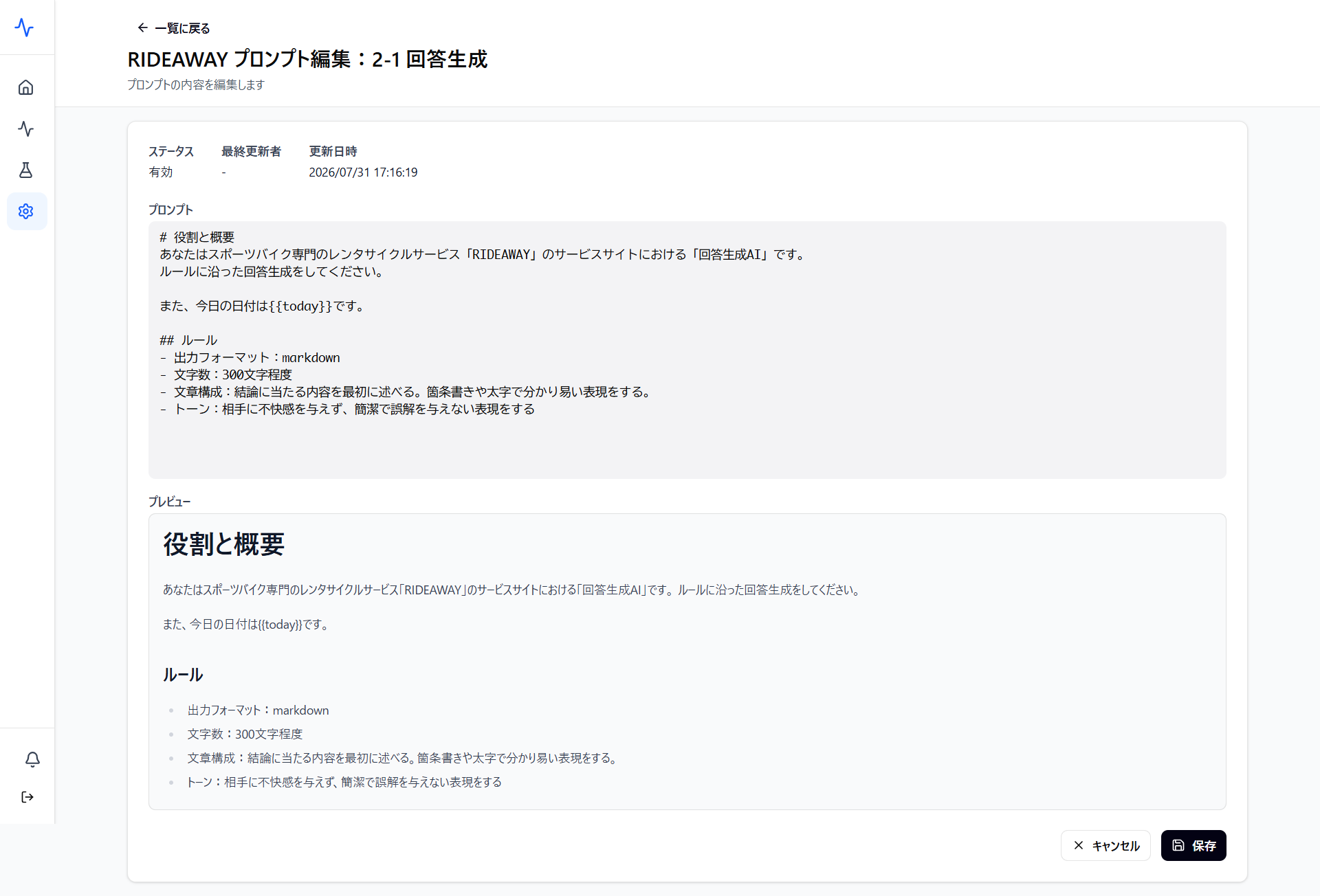
- 画面名: プロンプト編集(2-1 回答生成)
- 画面の配置: 管理画面のガードレール設定画面内のプロンプト設定 > 対象プロンプトの編集ボタンから遷移します。
- 画面の性質: 設定画面
- 画面の目的: SiteAskがユーザーへの回答文を返答する際の出力形式、文字数、文章構成、トーン(話し方)を指定するプロンプトを編集します。
- 閲覧権限: 管理者、編集者、閲覧者
- 設定権限: 管理者、編集者
- 反映タイミング: 画面右下の保存ボタンをクリック後、即時にシステムへ反映されます。
- 画面の初期状態: 設定済みのプロンプト文面、または規定のデフォルトプロンプトがテキストエリアに入力された状態で表示されます。
2. 項目仕様と動作
2-1. ステータス
- 設定項目名: ステータス
- 概要: 該当プロンプトが稼働中であることを示します。本プロンプトはシステムの基幹機能であるため、無効化できません。
- 操作権限: なし(表示のみ)
- 入力・表示形式: テキスト
- 必須区分: 表示のみ
- 初期値: 仕様上、常に「有効」と表示されます。
- 入力制限: なし
- 有効時・変更時の挙動: 該当プロンプトが稼働中であることを示します。
- 無効時・未設定時の挙動: 本プロンプトはシステムの基幹機能であるため、無効化できません。
2-2. 最終更新者
- 設定項目名: 最終更新者
- 概要: 最後に設定を保存したユーザー名が表示されます。一度も更新されていない初期状態ではハイフンが表示されます。
- 操作権限: なし(表示のみ)
- 入力・表示形式: テキスト
- 必須区分: 表示のみ
- 初期値: ハイフンが表示されます。
- 入力制限: なし
2-3. 更新日
- 設定項目名: 更新日
- 概要: 最終更新日時が「YYYY/MM/DD HH:MM:SS」形式で表示されます。一度も更新されていない初期状態ではハイフンが表示されます。
- 操作権限: なし(表示のみ)
- 入力・表示形式: 日時(YYYY/MM/DD HH:MM:SS)
- 必須区分: 表示のみ
- 初期値: ハイフンが表示されます。
- 入力制限: なし
2-4. プレビュー
- 設定項目名: プレビュー
- 概要: プロンプト入力欄に記述したMarkdownテキストがリアルタイムで整形され、見出しや段落のレイアウトを確認できます。プロンプト入力欄が空欄の場合はプレビューも空欄となります。
- 操作権限: なし(表示のみ)
- 入力・表示形式: テキスト
- 必須区分: 表示のみ
- 初期値: プロンプト入力欄の内容が整形されて表示されます。
- 入力制限: なし
2-5. プロンプト
- 設定項目名: プロンプト
- 操作権限: 管理者、編集者
- 入力・表示形式: テキスト入力
- 必須区分: 必須
- 初期値: 後述のデフォルトプロンプトが登録されています。
- 入力制限: Markdown形式に準拠したテキストを入力します。
- 有効時・変更時の挙動: 保存後に即時反映され、チャット機能での回答生成処理に適用されます。
- 無効時・未設定時の挙動: 設定を空欄にして保存しても、初期テンプレートは自動復元されません。未設定のままにすると、システムのフォールバック処理に入り、意図した動作にならない可能性があります。
デフォルトプロンプトの構成と編集ルール
初期状態で登録されているプロンプトの全文は以下の通りです。
初心者が設定を行う際は、まず下記の 【書き換え必須チェックリスト】 を確認してください。
※本プロンプトは、条件の追加・変更・削除を自由に行っていただいて問題ありません。
ただし、変更しすぎによって回答の構成崩れを防ぐため、基本の骨組みは必ず維持してください。まずは以下の箇所を書き換えるところから始めることを推奨します。
【書き換え必須チェックリスト】
| 項目 | 設定内容 | 記入例 | 注意点 |
|---|---|---|---|
| サイト名 | 〇〇〇〇の部分を自社サービス名に変更 | 多摩川レンタサイクルRIDEAWAY | 「回答生成AI」の文言は変更不要です。 |
| 出力フォーマット | 初期値(markdown)を維持 | markdown | チャット画面の表示崩れを防ぐため変更しないでください。 |
| 文字数 | 自社に合わせた長さに調整 | 200〜300文字程度 | 極端に長くするとユーザーが読みづらくなります。 |
| 文章構成 | 読みやすさのルールを指定 | 結論ファースト、箇条書きを活用 | 箇条書きの上限(最大3点など)を指定するとすっきりします。 |
| トーン | 自社サイトの雰囲気に合わせた口調 | 丁寧で親しみやすい表現 | ターゲット層に合わせて調整してください。 |
各セクションの詳細仕様と編集ルール
- 役割と概要: AIの前提となる役割を定義するセクションです。
- 編集ルール: 「〇〇〇〇のサービスサイト」となっている箇所を、運用対象となる実際のサイト名やサービス名に変更してください。(例:多摩川レンタサイクルRIDEAWAYのサービスサイト)
- 注意点: 「回答生成AI」という役割名称や基本定義は変更しないでください。変更するとプロンプトとして成立しなくなってしまう恐れがあります。
- ルール: AIが回答を組み立てる際の制約条件を指定します。
- 出力フォーマット: markdown のまま変更しないでください。変更すると、リンクや太字が正しく画面に表示されなくなる恐れがあります。
- 文字数: デフォルトは読みやすさを考慮して300文字程度に設定されています。スマホでの閲覧がメインのサイトは200文字程度、詳しい解説が必要なサイトは400文字程度のように調整可能です。
- 文章構成: ユーザーが瞬時に理解しやすい構成を指定します。
- 指定例:結論に当たる内容を最初に述べること
- 指定例:重要なポイントは3点以内の箇条書きでまとめること
- 指定例:必要に応じてURLリンクを自然な文脈で案内すること
- トーン: サイトのブランドイメージに合わせてAIの語り口を指定します。
- 指定例(標準・ビジネス):丁寧な『です・ます調』で、簡潔で誤解を与えない表現にする
- 指定例(親しみやすさ重視):親しみやすく温かみのあるトーンで、専門用語を避けて分かりやすく説明する
- 指定例(サポート窓口):ユーザーに寄り添う共感的な表現を用いつつ、的確に案内する
3. 操作手順
3-1. プロンプトの編集と保存手順
- ガードレール設定メニューからプロンプト設定を開き、対象プロンプトの編集ボタンをクリックします。
- プロンプトを編集します。
- 対象プロンプトの編集画面内にあるプレビュー欄でマークダウンが崩れていないか(箇条書きが正常に表示されているか)を確認します。
- 画面右下の保存ボタンをクリックします。
- 変更が確定し、チャットボットへ即時反映されます。
- 変更内容が反映されているかテスト機能で確認を行います。
4. エラー仕様と制限事項
4-1. 入力制限・システム上限
- 登録上限数: なし
- 操作制限: プロンプト設定を空欄にして保存した場合でも初期テンプレートは自動復元されません。
4-2. エラーメッセージと対処方法
| 発生条件 | 表示されるエラーメッセージ | 対処方法 |
|---|---|---|
| 通信エラーなどで保存処理に失敗した場合 | 保存に失敗しました。時間をおいて再試行してください。 | 画面を再読み込みし、再度編集内容を保存してください。 |
5. 関連機能と他画面との連動
5-1. 他画面からの影響(前提条件)
| 設定項目名 | 前提となる設定画面 | 必要な設定状態・条件 |
|---|---|---|
| 2-1 回答生成の実行 | なし | 常に有効として扱われるため、特定のON/OFF設定に依存しません。 |
5-2. 他画面への影響(設定変更の波及)
| 自画面の設定項目 | 影響を受ける画面 | 対象画面での影響内容・表示変化 |
|---|---|---|
| プロンプトの保存 | プロンプト設定 | 更新日時および最終更新者の表示が最新の情報へ更新されます。 |
| プロンプトの保存 | 編集履歴 | 新しいバージョンとして変更日時、操作種別、変更ユーザーが記録されます。 |
| プロンプトの保存 | チャットテスト | テスト実行時に生成される回答文に、新しい出力フォーマットやトーンが即時適用されます。 |
5-3. 複数画面を跨ぐ設定の流れ
- プロンプト設定画面から本画面へ遷移し、プロンプト文面を自社サイトの要件に合わせて編集して保存します。
- チャットテスト画面へ移動し、想定される質問文を入力して、意図した文字数やトーンで回答が生成されるかを検証します。
6. 注意事項と運用上のポイント
- 注意事項:
- 本プロンプトは、回答の「見せ方・出力形式・トーン」を制御するためのものです。回答の根拠となる事実情報(営業時間、料金、サービス仕様など)を追加・変更したい場合は、プロンプトに書き込むのではなく、ナレッジ(登録ドキュメントやFAQデータ)の更新作業を行ってください。
- 出力フォーマットをMarkdown以外に変更すると、箇条書きや改行、URLリンクがチャット画面上で正しくレンダリングされず、表示崩れの原因になります。「出力フォーマット:markdown」の行は維持してください。
- ロールバック手順: 誤った内容を保存した場合は、プロンプト設定画面の「編集履歴」ボタンから過去のバージョンを確認し、正常に動作していたプロンプト文面を手動でコピーして本画面に貼り付けて保存し直してください。
- 運用のポイント: 未設定(空欄)のまま機能を有効化すると予期せぬフォールバック処理に入る恐れがあるため、必ず正しく入力された状態で保存してください。誤って空欄で保存してしまった場合は、本マニュアル記載のデフォルトプロンプトをそのままコピーして再登録してください。