このページの目次
1. 画面の基本情報
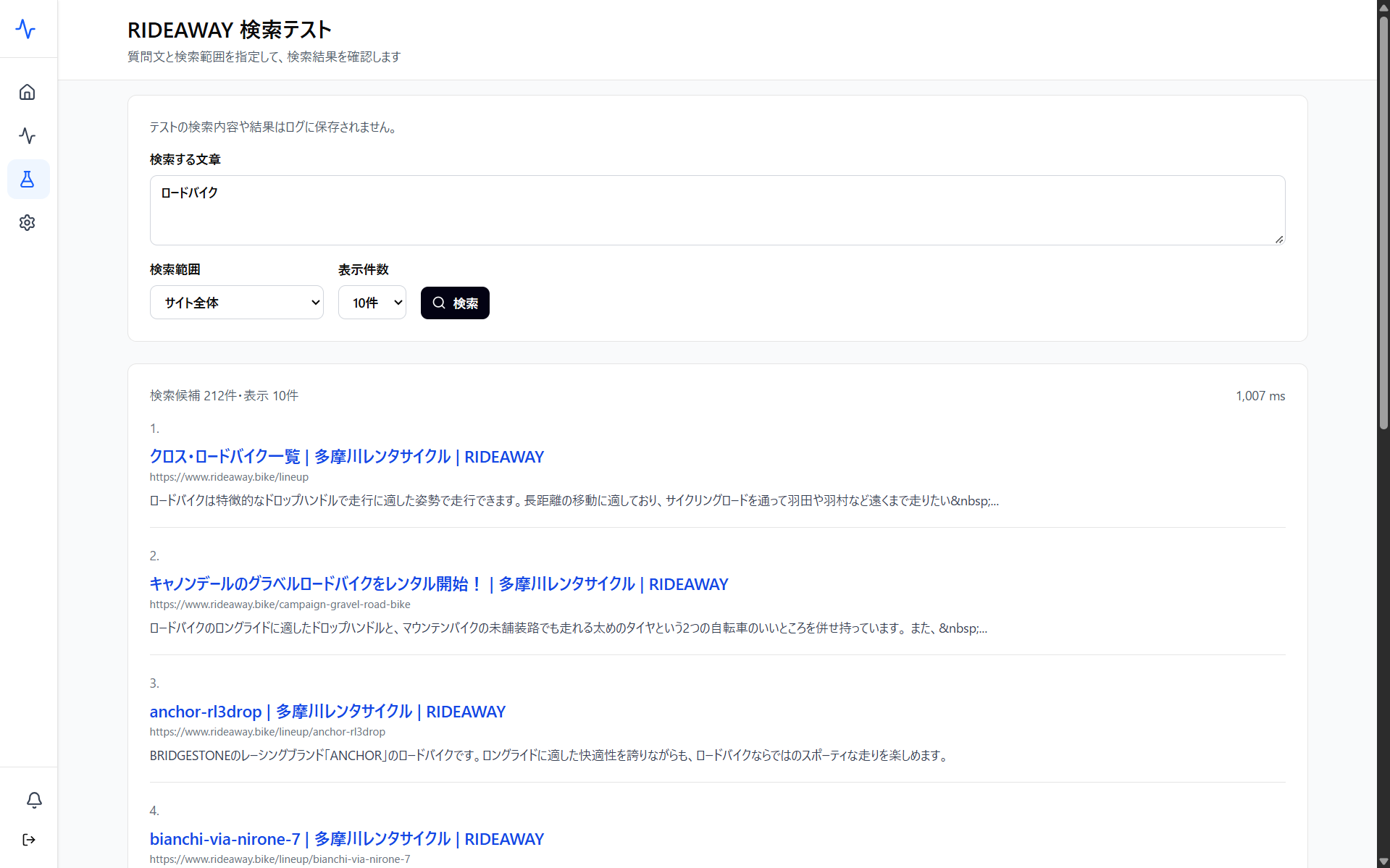
- 画面名: 検索テスト
- 画面の配置: サイドメニュー > テスト > 検索テスト
- 画面の性質: テスト画面
- 画面の目的: 実際にサイト内検索モードでユーザーが検索を行った際にどのように表示されるのかを、テストの検索内容や結果をログに保存されないように検索を行うことができます。検索にはAgent Searchを実行するため、月間利用数にカウントされます。
- 閲覧権限: 管理者、編集者、閲覧者
- 反映タイミング: 「検索」ボタンをクリックすると即時に結果が反映されます。
- 画面の初期状態: 検索する文章の検索窓、検索範囲選択のプルダウン、表示件数選択のプルダウン、「検索」ボタンが表示されています。
2. 項目仕様と動作
2-1. 検索フィルター
- 機能の目的: 検索において、範囲と表示件数の入力を行い絞った回答を表示することが可能です。
| カラム名 | 表示形式 | 説明および仕様 | アクション・遷移先 |
|---|
| 検索する文章 | 検索窓 | 実際に検索したいワードや文章を検索窓に入力します。 | テキストを入力します。また右下をドラッグすると検索窓の拡大が可能です。 |
| 検索範囲 | プルダウン | サイト全体、または指定のページを選択することができます。 | プルダウンから指定したいページを選択します。 |
| 表示件数 | プルダウン | 表示する検索結果の数を選択します。 | プルダウンから表示件数を選択します。 |
| 検索 | ボタン | フィルターの項目を変更後に適用を確定します。 | 「検索」ボタンをクリックします。 |
2-2. 表示結果
- 設定項目名: 検索候補・表示
- 機能の目的: 実際に表示されるページのテキストリンク、URL、ディスクリプションを表示します。
3. 操作手順
3-1. テスト方法
- 検索する文章を検索窓に入力します。
- 検索範囲をプルダウンから選択します。
- 表示件数をプルダウンから選択します。
- 「検索」ボタンをクリックします。
- 表示された結果から遷移したいページがあった場合はテキストリンクをクリックして、該当ページへ遷移することが可能です。
4. 関連機能と他画面との連動
4-1. 他画面からの影響(前提条件)
| 項目名 | 前提となる設定画面 | 必要な設定状態・条件 |
|---|
| 検索範囲 | サイト内検索パス設定 | 「サイト内検索パス設定」画面で設定した内容を「検索範囲」として選択できます。 |
4-2. 他画面への影響(設定変更の波及)
| 自画面の設定項目 | 影響を受ける画面 | 対象画面での影響内容・表示変化 |
|---|
| 検索テストの「検索」実行 | 「ダッシュボード」画面(AIコール状況) | 検索テストを1回実行するごとに1クエリが消費され、AIコール状況が加算されます。 |

