

プロンプト設定
この操作手順書は作成中です。内容は順次更新します。
1. 画面の基本情報
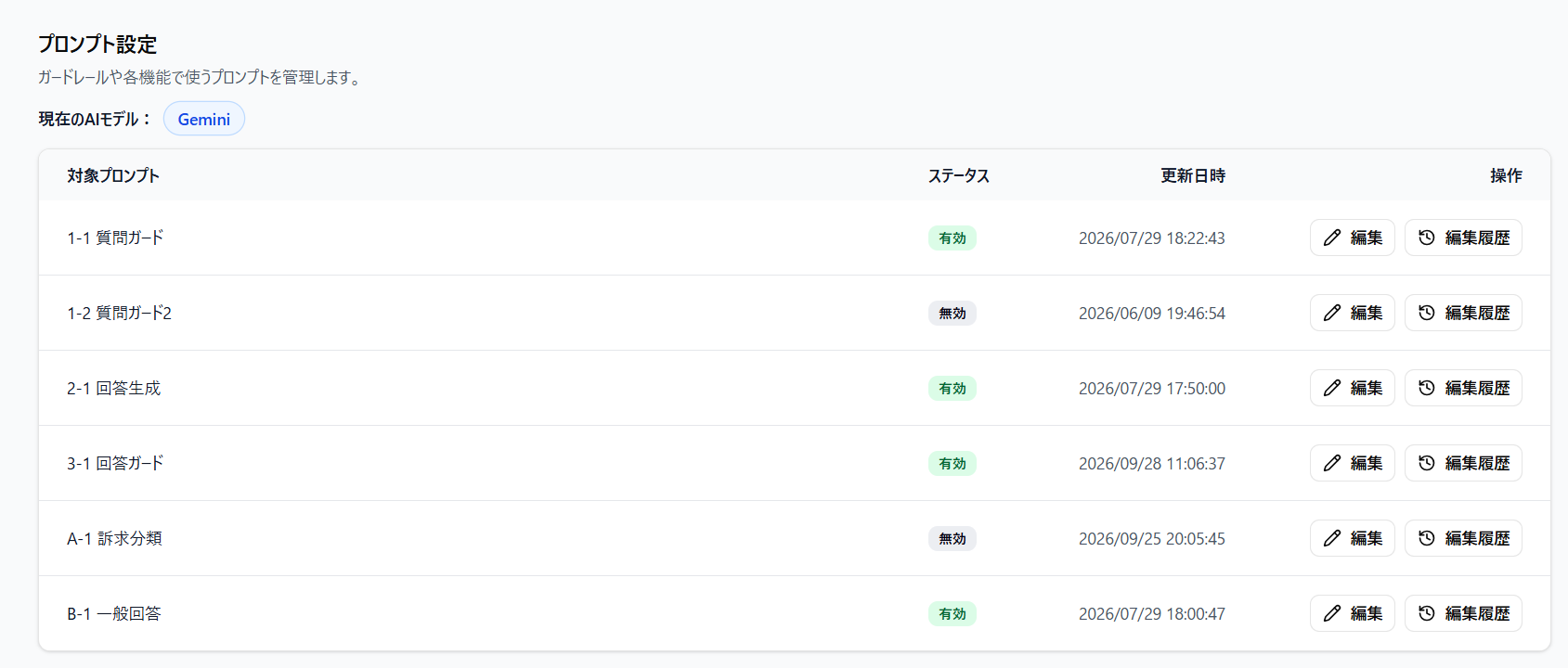
- 画面名: プロンプト設定
- 画面の配置: サイドメニュー > 設定 > ガードレール設定画面内下部
- 画面の性質: 一覧画面
- 画面の目的: SiteAskで利用する質問ガードや回答ガードなどを制御するためのプロンプトの管理状況を一覧で表示します。
- 閲覧権限: 管理者、編集者、閲覧者
- 設定権限: 管理者、編集者
- 反映タイミング: 本画面は一覧画面のため直接の保存操作はありません。各プロンプトの個別編集画面で保存した内容が即時反映されます。
- 画面の初期状態: 管理対象となる6種類のプロンプトが一覧形式で表示されます。
※システムに登録されているプロンプト項目はあらかじめ定義された6種類(1-1, 1-2, 2-1, 3-1, A-1, B-1)に固定されており、項目の追加や削除、数の増減を行うことはできません。
2. 項目仕様と動作
2-1. 対象プロンプト一覧と役割定義
SiteAskで利用する質問ガードや回答ガードなどを制御するための6つのプロンプトの一覧および初期稼働状態は以下の通りです。
| 対象プロンプト | 用途 | デフォルトステータス | デフォルトプロンプトの有無 |
|---|---|---|---|
| 1-1 質問ガード | ユーザーの最初の質問内容を確認し、ブロックまたは補正を行います。 | 有効(ガードレール設定の質問ガードの利用に連動します) | あり |
| 1-2 質問ガード2 | 同じ会話内でのユーザーの2回目以降の質問内容を確認し、ブロックまたは補正を行います。 | 無効(ガードレール設定の2回目以降の質問ガードの変更に連動します) | あり |
| 2-1 回答生成 | Agent Searchによる回答生成の出力形式を指定します。 | 有効(無効化はできません) | あり |
| 3-1 回答ガード | Agent Searchが作成した回答内容を確認し、ブロックまたは補正を行います。 | 有効(ガードレール設定の回答ガードの利用に連動します) | あり |
| A-1 訴求分類 | 訴求調整機能において、選定された訴求コンテンツを質問内容に応じて選び直します。 | 無効(訴求設定に連動します) | なし |
| B-1 一般回答 | 登録ナレッジ内に回答が存在しない場合に、一般的な回答文を作成します。 | 無効 | なし |
2-2. 一覧表示テーブル
一覧画面に表示される項目およびボタンの仕様は以下の通りです。
| カラム名 | 表示形式 | 説明および仕様 | アクション・遷移先 |
|---|---|---|---|
| 対象プロンプト | テキスト | 管理対象となるプロンプトの識別IDおよび機能名称を表示します。 | 表示のみ |
| ステータス | テキスト | 稼働中を表す「有効」、または停止中を表す「無効」を表示します。プロンプト編集画面のステータス項目と連動します。 | 表示のみ |
| 更新日時 | 日時(YYYY/MM/DD HH:MM:SS) | 該当プロンプトが最後に編集および保存された日時を表示します。初期状態や未編集の場合はハイフンを表示します。 | 表示のみ |
| 編集 | ボタン | プロンプト文面の変更や各種パラメーターの設定を行います。 | クリックして該当プロンプトの個別編集画面へ遷移します。 |
| 編集履歴 | ボタン | 過去の更新ログ、変更者、以前のプロンプト文面を確認します。 | クリックして該当プロンプトの編集履歴画面へ遷移します。 |
3. 操作手順
3-1. プロンプトの編集手順
- 管理ツールの「ガードレール設定」画面の下部にある「プロンプト設定」へ移動します。
- 編集したいプロンプト行の右側にある「編集」ボタンをクリックします。
- 遷移先のプロンプト編集画面でプロンプト文面を調整し、画面右下の「保存」ボタンをクリックします。
- 編集後、テスト機能で回答状況を確認しながら段階的に調整します。
3-2. プロンプト編集履歴の確認手順
- 履歴を確認したいプロンプト行の右側にある「編集履歴」ボタンをクリックします。
- 遷移先の編集履歴画面で、過去の変更ログや変更者を確認します。
4. エラー仕様と制限事項
4-1. 入力制限・システム上限
- 登録上限数: プロンプトの新規追加や削除はできません。あらかじめ定義された6種類のプロンプトのみを管理します。
- 操作制限: 本画面上に直接入力・編集を行うフォームはありません。
5. 関連機能と他画面との連動
5-1. 他画面からの影響(前提条件)
| 設定項目名 | 前提となる設定画面 | 必要な設定状態・条件 |
|---|---|---|
| 1-1 質問ガードのステータス | ガードレール設定 | 質問ガードの利用が ON に設定されている必要があります。 |
| 1-2 質問ガード2のステータス | ガードレール設定 | 2回目以降の質問ガードの変更が ON に設定されている必要があります。 |
| 3-1 回答ガードのステータス | ガードレール設定 | 回答ガードの利用が ON に設定されている必要があります。 |
| A-1 訴求分類のステータス | 訴求設定 | 訴求設定の機能が有効に設定されている必要があります。 |
| B-1 一般回答のステータス | ガードレール設定 | 一般回答機能(有料オプション)を購入した場合の設定画面。 「一般回答の利用」のオプションが有効化されている必要があります。 |
5-2. 他画面への影響(設定変更の波及)
| 自画面の設定項目 | 影響を受ける画面 | 対象画面での影響内容・表示変化 |
|---|---|---|
| 編集ボタンの押下 | プロンプト編集 | 選択したプロンプトの個別編集画面へ遷移します。 |
| 編集履歴ボタンの押下 | 編集履歴 | 選択したプロンプトのバージョン履歴一覧画面へ遷移します。 |
5-3. 複数画面を跨ぐ設定の流れ
- ガードレール設定画面を開き、利用したいガード機能のトグルスイッチを ON に設定して保存します。
- プロンプト設定画面を開き、該当プロンプトのステータスが有効になっていることを確認します。
- 該当プロンプトの「編集」ボタンをクリックし、プロンプト編集画面へ遷移してサイト固有の指示文へカスタマイズします。
- 「チャットテスト」画面を開き、意図通りに判定や回答が行われるかを検証します。
6. 注意事項と運用上のポイント
- 注意事項・禁止事項: 本画面上でステータスの有効や無効を直接切り替えることはできません。ステータスを変更する場合は、ガードレール設定や訴求設定の各画面で設定を変更してください。また、2-1 回答生成はチャットシステムの基幹プロンプトであるため、無効化できません。
- ロールバック手順: プロンプトの内容を過去の状態に戻したい場合は、「編集履歴」ボタンから履歴画面へ遷移し、以前のプロンプト文面を手動でコピーして個別編集画面に貼り付けて保存してください。
- 運用のポイント: プロンプト編集を行う前に、編集履歴画面で直前の正常稼働時の文面が残っているかを確認しておくことで、誤編集時のリカバリーを円滑に行うことを推奨します。