このページの目次
1. 画面の基本情報
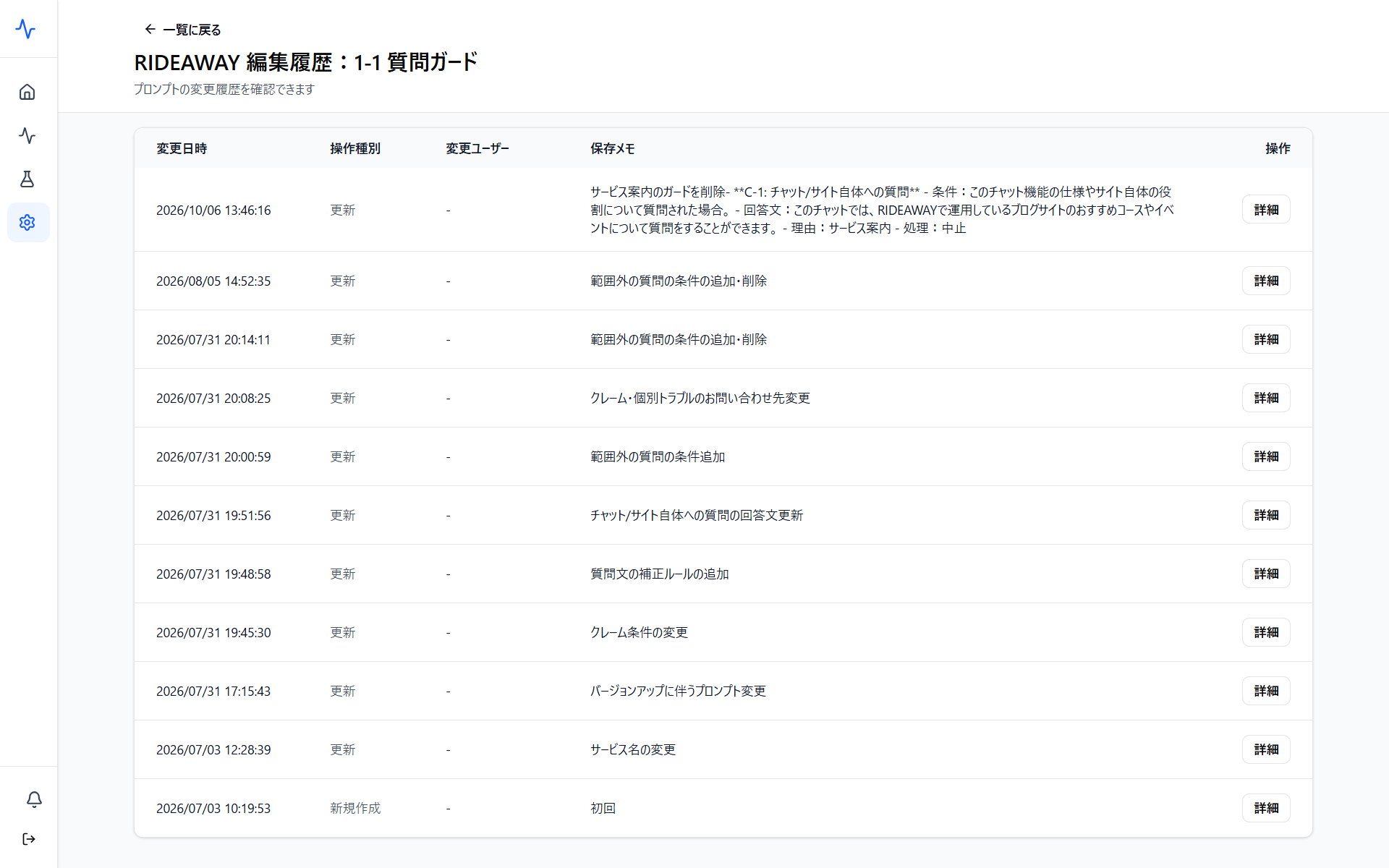
- 画面名: 編集履歴
- 画面の配置: サイドメニュー > 設定 > ガードレール設定 > プロンプト設定 > 対象プロンプトの「編集履歴」ボタンをクリック
- 画面の性質: 一覧画面です。画面構成(デザイン)は、どのプロンプトの「編集履歴」画面でも同じです。
- 画面の目的: 各プロンプトの変更日時や更新者、変更内容のメモなどの編集履歴を一覧で確認します。
- 閲覧権限: 管理者、編集者
- 設定権限: 管理者、編集者
- 反映タイミング: 各プロンプトの編集内容を保存後、即時に反映されます。
- 画面の初期状態: 該当プロンプトの過去の編集履歴が、日時の新しい順に一覧表示されます。
2. 項目仕様と動作
2-1. 一覧表示テーブル
| カラム名 | 表示形式 | 説明および仕様 | アクション・遷移先 |
|---|
| 変更日時 | 日時(YYYY/MM/DD HH:MM:SS) | プロンプトを保存した日時を表示します。 | 表示のみ |
| 操作種別 | テキスト | 更新、または新規作成のいずれかのステータスを表示します。 | 表示のみ |
| 変更ユーザー | テキスト | プロンプトを編集および保存したユーザー名を表示します。 | 表示のみ |
| 保存メモ | テキスト | 編集時に記録された変更内容のメモを表示します。 | 表示のみ |
| 操作 | ボタン | 「詳細」ボタンを表示します。 | クリックして「編集履歴詳細」画面へ遷移します。 |
3. 操作手順
3-1. 編集履歴の確認手順
- 「ガードレール設定」画面の「プロンプト設定」を開きます。
- 履歴を確認したい対象プロンプトの行にある「編集履歴」ボタンをクリックします。
- 編集履歴一覧から確認したい更新日時の行を探し、操作列の「詳細」ボタンをクリックします。
- 「編集履歴詳細」画面へ遷移し、当時のプロンプト全文や差分内容を確認します。
4. 関連機能と他画面との連動
4-1. 他画面からの影響(前提条件)
| 設定項目名 | 前提となる設定画面 | 必要な設定状態・条件 |
|---|
| プロンプト編集 | プロンプト編集 | 各プロンプト編集画面でプロンプト内容を編集し、保存処理が完了すると編集履歴に表示されます。 |
4-2. 他画面への影響(設定変更の波及)
| 自画面の設定項目 | 影響を受ける画面 | 対象画面での影響内容・表示変化 |
|---|
| 詳細ボタンの押下 | 編集履歴詳細 | 選択したバージョンのプロンプト内容を確認できる「編集履歴詳細」画面が表示されます。 |
| 一覧に戻る | ガードレール設定 | 「ガードレール設定」画面へ遷移します。 |
5. 注意事項と運用上のポイント
- 注意事項・禁止事項: 一度記録された編集履歴は監査ログを兼ねているため、個別に削除したり修正したりすることはできません。
- ロールバック手順: 過去のプロンプトに戻したい場合は、本画面から「詳細」ボタンをクリックして該当バージョンの詳細画面を開き、文面をコピーしてプロンプト編集画面に貼り付けて保存し直してください。
- 運用のポイント: プロンプトを編集する際は、後から変更意図を把握できるように保存メモ欄へ具体的な変更理由を簡潔に記載しておくことを推奨します。

