

ページ別分析
この操作手順書は作成中です。内容は順次更新します。
1. 画面の基本情報
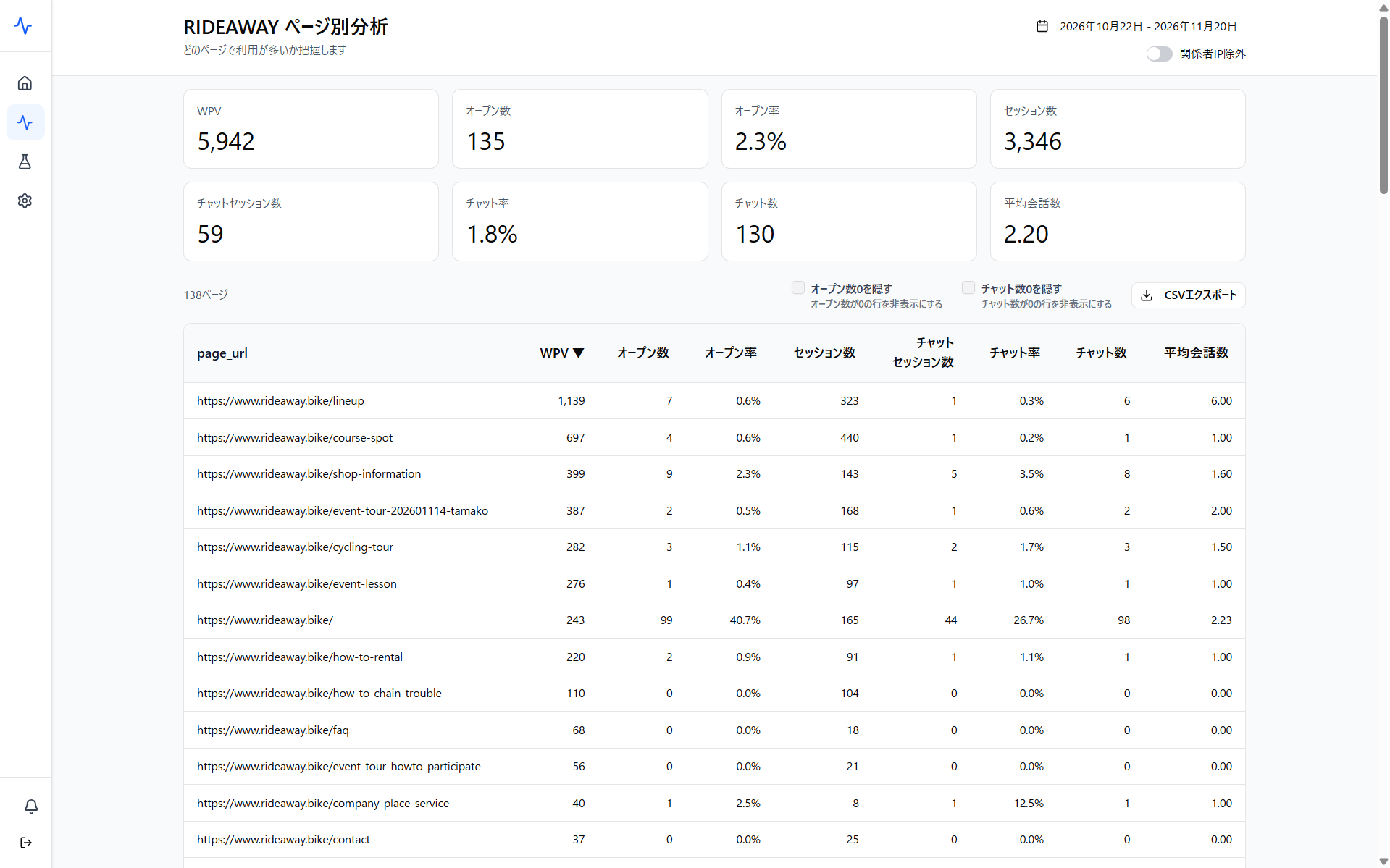
- 画面名: ページ別分析
- 画面の配置: サイドメニュー > 分析 > ページ別分析
- 画面の性質: 一覧画面
- 画面の目的: どのページでSiteAskの利用が多いか確認するページです。画面上部に利用状況のサマリ、その下にページごとの利用状況を表示します。
- 閲覧権限: 管理者、編集者、閲覧者
- 画面の初期状態: 本日より過去1か月間の期間が指定されています。関係者IPは除外されています。期間内のWPV数が多い順に並んでいます。
2. 項目仕様と動作
2-1. 期間変更
- 概要: 特定の期間に発生したログを絞り込んで確認します。
- 画面の場所: ページ右上
- 制限と仕様: 簡易的に指定可能な期間は過去7日間、過去30日間、先月の3つですが、カレンダーより、任意の期間を自由に設定可能です。制限はありません。
- 動作: 過去7日間、過去30日間、先月のボタンをクリックするか、カレンダーより開始日と終了日を選択して「適用」ボタンをクリックすると、該当期間のログが再読み込みされます。
デフォルトは1か月のデータが表示され「日時」の「新しい順(降順)」ですが、他の項目名をクリックすることで並び替えができます。
2-2. 関係者IP除外
- 概要: 除外対象となる社内テストのログを分析対象から外し、一般ユーザーの利用データのみを抽出するフィルタ機能です。
- 画面の場所: ページ右上
- フォーマット: ON / OFF
- 初期状態(デフォルト値): OFF
- 利用タイミング: 実利用データを正確に集計・確認したいとき
- 無効時の挙動: 社内関係者のログも一覧に含まれます。
- 有効時の挙動: 社内関係者と判定されたログが一覧から非表示になります。
- 制限と仕様: 除外対象となる社内IPアドレスがあらかじめ登録されている必要があります。
- 関係者アクセス(分析除外対象)を識別する手段:
- 全体設定からIP除外: 除外するIPがすでに分かっている場合、設定することをおすすめします。
- 方法: 社内IPアドレスを「全体設定」画面の「内部アクセスIPアドレスリスト」から追加します。
- チャット送信時のプレフィックス指定(社外・リモート環境用): IPを除外できていない場合に以下の方法で関係者判定をさせます。
- 方法: チャットの入力欄で先頭に
@testを付与して送信します(例:@test この製品の仕様を教えて)。 - 効果: 社外ネットワーク等からアクセスした場合でも、該当セッションが管理画面上で「関係者アクセス」として自動判定・処理されます。
- 方法: チャットの入力欄で先頭に
- 管理画面からの事後手動フラグ変更(付け忘れ時のリカバリー用):
@testを付け忘れた場合に後から関係者判定にさせる方法です。- 方法:
- 管理画面の「セッション一覧」画面を開きます。
- 該当セッションの「セッション詳細(タイムライン)」画面を開きます。
- 「詳細へ」をクリックして「セッション詳細」画面へ遷移します。
- 「関係者アクセス」のトグルスイッチを ON に変更します。
- 効果: プレフィックス(
@test)を付け忘れて送信されたセッションであっても、事後操作で「関係者アクセス」に変更され、関係者IP除外フィルターの対象に含めることができます。
- 方法:
- 全体設定からIP除外: 除外するIPがすでに分かっている場合、設定することをおすすめします。
2-3. ページ全体の各種数値
- 機能の目的: 指定期間内にサイト全体で各種項目がどのような数値になったかを提示します。
- 画面の場所: 画面上部
| カラム名 | 表示形式 | 説明および仕様 | アクション・遷移先 |
|---|---|---|---|
| WPV数 | 数値 | SiteAskのチャットが表示された回数を表示します。 | 表示のみ |
| オープン数 | 数値 | ユーザーがチャット画面を開いた回数を表示します。 | 表示のみ |
| オープン率 | 数値 | チャットオープン数 ÷ WPV数を表示します。 | 表示のみ |
| セッション数 | 数値 | SiteAskを導入したページへの訪問数を表示します。 | 表示のみ |
| チャットセッション数 | 数値 | 1回以上メッセージが送信されたセッション数を表示します。 | 表示のみ |
| チャット率 | 数値 | チャットセッション数 ÷ セッション数を表示します。 | 表示のみ |
| チャット数 | 数値 | 送信されたメッセージの総数を表示します。 | 表示のみ |
| 平均会話数 | 数値 | 1回のチャットセッション当たりのユーザーのチャット数の平均数値を表示します。 | 表示のみ |
2-4. 指定期間内の指定URLの各種数値
- 機能の目的: 指定期間内に指定URL内で各種項目がどのような数値になったかを提示します。
- 画面の場所: ページ全体の各種数値の下
| カラム名 | 表示形式 | 説明および仕様 | アクション・遷移先 |
|---|---|---|---|
| オープン数0を隠す | チェックボックス | オープン数が0の行を非表示にします。 | チェックボックスにチェックを入れます。 |
| チャット数0を隠す | チェックボックス | チャット数が0の行を非表示にします。 | チェックボックスにチェックを入れます。 |
| CSVエクスポート | ボタン | 表全体の数値をCSVとしてダウンロードします。 | クリックしてCSVエクスポートします。 |
| page_url | URL | 指定ページのURLを表示します。 | クリックして並び替えます。 |
| WPV数 | 数値 | 指定URL内でSiteAskのチャットが表示された回数を表示します。 | クリックして並び替えます。 |
| オープン数 | 数値 | 指定URL内でユーザーがチャット画面を開いた回数を表示します。 | クリックして並び替えます。 |
| オープン率 | 数値 | 指定URL内のチャットオープン数 ÷ WPV数を表示します。 | クリックして並び替えます。 |
| セッション数 | 数値 | 指定URL内のSiteAskを導入したページへの訪問数を表示します。 | クリックして並び替えます。 |
| チャットセッション数 | 数値 | 指定URL内で1回以上メッセージが送信されたセッション数を表示します。 | クリックして並び替えます。 |
| チャット率 | 数値 | 指定URL内のチャットセッション数 ÷ セッション数を表示します。 | クリックして並び替えます。 |
| チャット数 | 数値 | 指定URL内の送信されたメッセージの総数を表示します。 | クリックして並び替えます。 |
| 平均会話数 | 数値 | 指定URL内の1回のチャットセッション当たりのユーザーのチャット数の平均数値を表示します。 | クリックして並び替えます。 |
3. 操作手順
3-1. CSVエクスポート方法
- オープン数0を隠したい場合、チェックボックスにチェックを入れます。
- チャット数0を隠したい場合、チェックボックスにチェックを入れます。
- 並び替えたい項目名をクリックします。
- CSVをエクスポートしたい場合、「CSVエクスポート」ボタンをクリックします。
4. 注意事項と運用上のポイント
- 注意事項: ログの保持期間は3か月です。期間を過ぎたログは復元できませんので、長期的な分析や記録保管が必要な場合は定期的にCSVエクスポートを実行してください。