

OGP画像の利用
この操作手順書は作成中です。内容は順次更新します。
1. 画面の基本情報
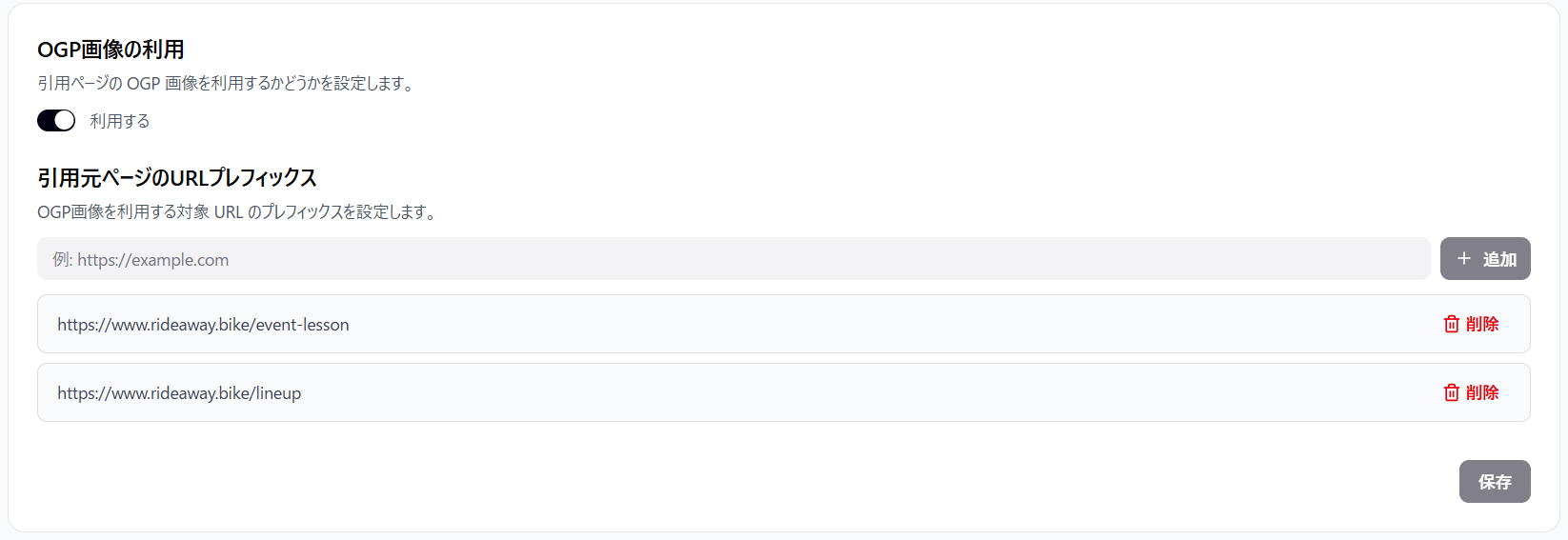
- 画面名: OGP画像の利用
- 画面の配置: サイドメニュー > UI設定画面内
- 画面の性質: 設定画面
- 画面の目的: 引用元ページのOGP画像をチャットウィンドウ内の引用元の記事一覧に表示するかを決め、取得対象とする引用元ページのURL設定をします。
- 閲覧権限: 管理者、編集者(閲覧者は閲覧不可)
- 設定権限: 管理者(編集者は利用スイッチの変更不可。URLは管理者、編集者が設定可能)
- 反映タイミング: 保存ボタンクリック時に反映されます。
- 画面の初期状態: 無効、URLの登録なし
2. 項目仕様と動作
2-1. OGP画像の利用
- 設定項目名: OGP画像の利用
- 機能の目的: 引用元ページのOGP画像を表示するか設定します。
- 操作権限: 管理者(編集者は変更不可)
- 入力・表示形式: トグルスイッチ
- 必須区分: 任意
- 初期値: 無効
- 有効時・変更時の挙動: 有効時は指定したURLのOGP画像をチャットウィンドウ内の引用元の記事一覧に表示します。
- 無効時・未設定時の挙動: 引用元URLのOGP画像を表示しません。利用スイッチが無効な間はプレフィックスを設定してもOGP画像の表示はされません。
2-2. 引用元ページのURLプレフィックス
- 設定項目名: 引用元ページのURLプレフィックス
- 機能の目的: OGP画像を表示する引用元ページ(URL)を設定します。
- 操作権限: 管理者、編集者
- 入力・表示形式: テキスト入力、ボタン(追加・削除)、一覧リスト表示
- 必須区分: 任意
- 初期値: 空欄(登録なし)
- 入力制限: 上限なし
- 有効時・変更時の挙動: 追加したURLに一致するOGP画像をWebサイトから取得・表示します。
- 無効時・未設定時の挙動: 利用OFFの場合はOGP画像を表示しません。
3. 操作手順
SiteAskでOGP設定をする前に、サイト上で正しくOGP設定がされているか確認してください。未設定の場合は、SiteAskでOGP画像の表示設定をしても表示されません。
3-1. OGP画像の利用を有効にする
- 「利用する」トグルスイッチを有効にします。
- 画面右下の「保存」ボタンをクリックします。
3-2. 引用元ページのプレフィックスを追加する
- 「引用元ページのプレフィックス」の入力欄に対象のURLを入力します。
- 「+ 追加」ボタンをクリックします。
- 画面右下の「保存」ボタンをクリックします。
3-3. 引用元ページのプレフィックスを削除する
- 削除したいプレフィックスの右側にある「削除」ボタンをクリックします。
- 画面右下の「保存」ボタンをクリックします。
4. エラー仕様と制限事項
4-1. 入力制限・システム上限
- 閲覧者は閲覧できません。
- 編集者はOGP画像の利用スイッチを変更できません(管理者のみ変更可能)。
- OGP画像を有効にしても、引用元ページに利用可能な画像がない場合は表示されません。
- 利用スイッチが無効な間は、プレフィックスを設定しても画像表示へ使用されません。
5. 関連機能と他画面との連動
5-1. 他画面への影響(設定変更の波及)
| 自画面の設定項目 | 影響を受ける画面 | 対象画面での影響内容・表示変化 |
|---|---|---|
| 引用元ページのプレフィックス | Webサイト上のチャット画面(引用元の記事一覧) | 対象URLプレフィックスに設定した引用元のOGP画像がWebサイトから取得され画面に表示されます。 |
6. 注意事項と運用上のポイント
- 注意事項:
- 保存ボタンをクリックしないと設定は反映されません。
- 編集者はOGP画像の利用スイッチを変更できません。
- 利用スイッチが無効な間は、設定しても画像表示へ使用されません。
- OGP画像を有効にしても、引用元ページに利用可能な画像がない場合は表示されません。
- 運用のポイント:
- OGP画像を利用する引用元URLの範囲を限定するために、対象URLプレフィックスを設定してください。