

UI設定
この操作手順書は作成中です。内容は順次更新します。
1. 画面の基本情報
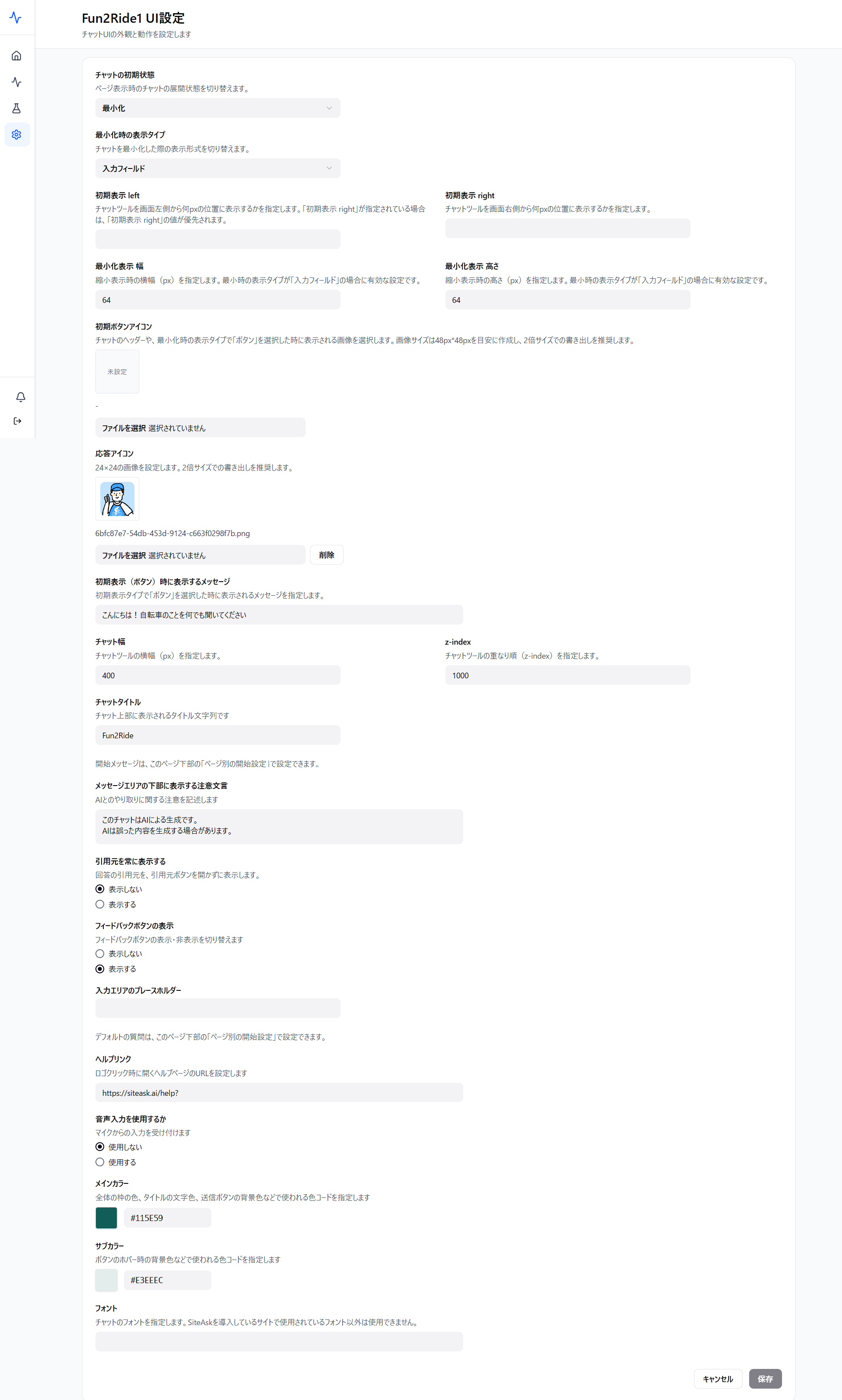
- 画面名: UI設定
- 画面の配置: サイドメニュー > 設定 > UI設定 または サイドメニュー > 設定一覧 > UI設定
- 画面の性質: 設定画面
- 画面の目的: Webサイトに表示されるチャット画面の見た目や文言を設定します。
- 閲覧権限: 管理者、編集者(閲覧者は閲覧不可)
- 設定権限: 管理者、編集者
- 反映タイミング: 保存ボタンクリック時に反映されます。
- 画面の初期状態: 各項目のデフォルト値が設定されています。
2. 項目仕様と動作
2-1. チャットの初期状態
- 設定項目名: チャットの初期状態
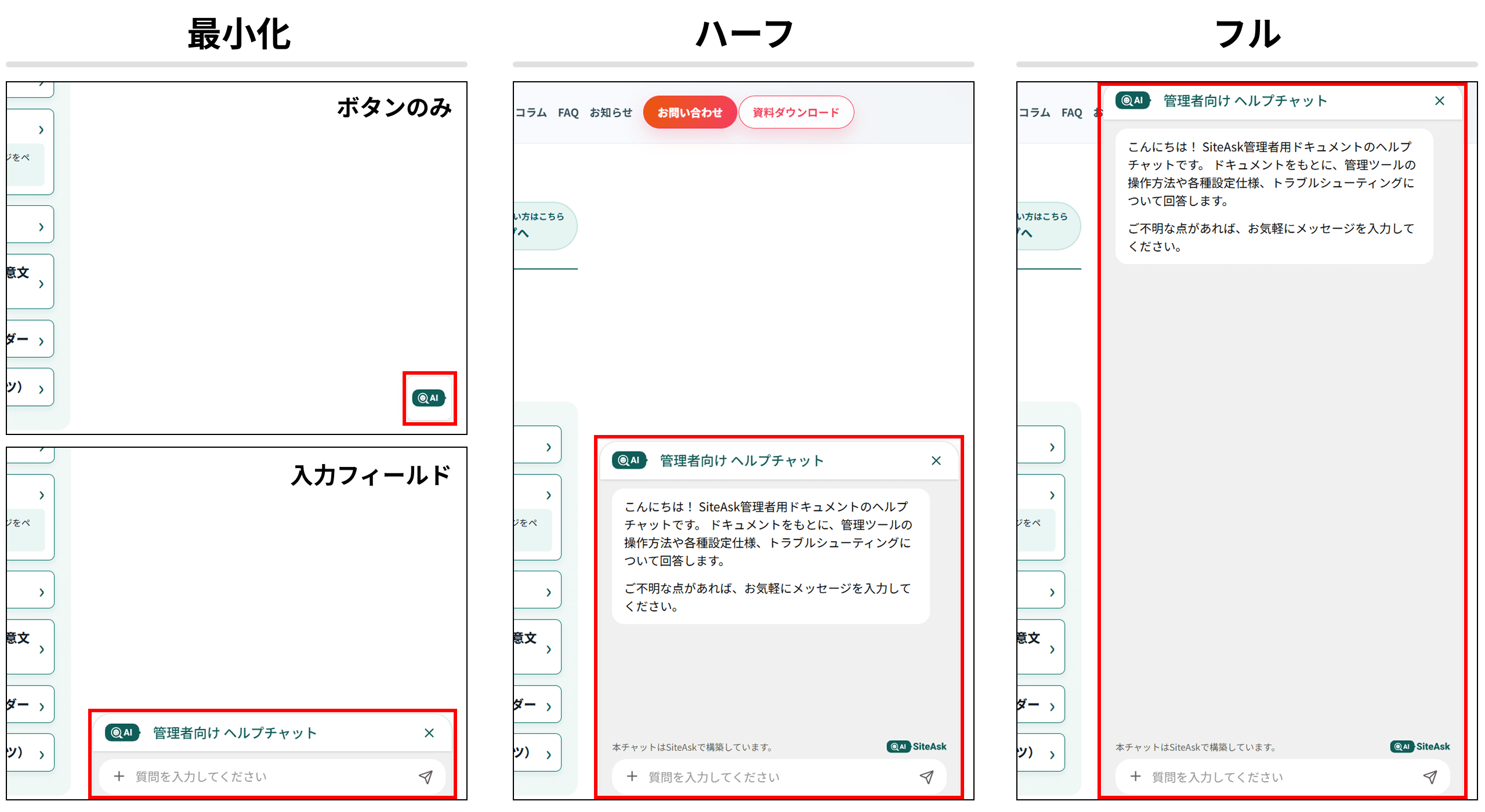
- 機能の目的: 対象サイトを開いたときのチャットツールの初期状態を最小化、ハーフ、フルのどの状態で表示するかを切り替えます。最小化時は、後述の「最小化時の表示タイプ」から「ボタンのみ」と「入力フィールド」から表示タイプを選択します。
- 操作権限: 管理者、編集者
- 入力・表示形式: プルダウン
- 必須区分: 必須
- 初期値: 最小化
- 有効時・変更時の挙動: 公開ページを開いたときのチャットツールの表示状態が切り替わります。
2-2. 最小化時の表示タイプ
- 設定項目名: 最小化時の表示タイプ
- 機能の目的: チャットツールを最小化したときの表示タイプを「ボタンのみ」または「入力フィールド」のどちらで表示するかを切り替えます。
- 操作権限: 管理者、編集者
- 入力・表示形式: プルダウン
- 必須区分: 必須
- 初期値: ボタン
- 有効時・変更時の挙動: 最小化したときの表示がボタンまたは入力フィールドに切り替わります。
2-3. 初期表示位置 left
- 設定項目名: 表示位置 left
- 機能の目的: チャットツールを画面左端から何pxの位置に配置するか設定します。
- 操作権限: 管理者、編集者
- 入力・表示形式: テキスト入力
- 必須区分: 任意
- 初期値: 空欄
- 有効時・変更時の挙動: チャットツールを画面左側から何pxの位置に表示するかを指定します。
- 無効時・未設定時の挙動: 空欄の場合適用されません。また、表示位置rightを設定した場合は数値が挿入されていても無効になります。
2-4. 初期表示位置 right
- 設定項目名: 表示位置 right
- 機能の目的: チャットツールを画面右端から何pxの位置に配置するか設定します。
- 操作権限: 管理者、編集者
- 入力・表示形式: テキスト入力
- 必須区分: 任意
- 初期値: 20 (px)
- 有効時・変更時の挙動: チャットツールを画面右側から何pxの位置に表示するかを指定します。また、右位置が設定されている場合は左位置より優先されます。
- 無効時・未設定時の挙動: 空欄の場合適用されません。
2-5. 最小化表示 幅
- 設定項目名: 最小化表示 幅
- 機能の目的: チャットツールの縮小表示時の横幅(px)を設定します。
- 操作権限: 管理者、編集者
- 入力・表示形式: テキスト入力
- 必須区分: 任意
- 初期値: 64 (px)
- 有効時・変更時の挙動: 最小時の表示タイプが「入力フィールド」の場合に有効な設定です。
- 無効時・未設定時の挙動: 最小時の表示タイプが「ボタン」の場合に無効になります。
2-6. 最小化表示 高さ
- 設定項目名: 最小化表示 高さ
- 機能の目的: チャットツールの縮小表示時の縦幅(px)を設定します。
- 操作権限: 管理者、編集者
- 入力・表示形式: テキスト入力
- 必須区分: 任意
- 初期値: 64 (px)
- 有効時・変更時の挙動: 最小時の表示タイプが「入力フィールド」の場合に有効な設定です。
- 無効時・未設定時の挙動: 最小時の表示タイプが「ボタン」の場合に無効になります。
2-7. 初期ボタンアイコン
- 設定項目名: 初期ボタンアイコン
- 機能の目的: チャットツールを展開するボタンのアイコン画像を設定します(初期表示ボタンとチャットヘッダーに表示する画像を変更します)。
- 操作権限: 管理者、編集者
- 入力・表示形式: ボタン
- 必須区分: 任意
- 初期値: 空欄
- 入力制限: 推奨サイズは48px × 48pxです。2倍サイズでの書き出しを推奨します。
- 有効時・変更時の挙動: 初期表示ボタンとチャットヘッダーに設定した画像が表示されます。
- 無効時・未設定時の挙動: アイコンを設定しない場合は何も表示されません。
2-8. 応答アイコン
- 設定項目名: 応答アイコン
- 機能の目的: AIのチャット吹き出しにアイコン画像を設定します。
- 操作権限: 管理者、編集者
- 入力・表示形式: ボタン
- 必須区分: 任意
- 初期値: 空欄
- 入力制限: 推奨サイズは32px × 32pxです。2倍サイズでの書き出しを推奨します。
- 有効時・変更時の挙動: AIのチャット吹き出しに設定した画像が表示されます。
- 無効時・未設定時の挙動: アイコンを設定しない場合は何も表示されません。
2-9. 初期表示(ボタン)時に表示するメッセージ
- 設定項目名: 初期表示(ボタン)時に表示するメッセージ
- 機能の目的: 初期表示時、および最小化時に一度だけ画面上に表示するメッセージを設定します。なお、最小化時の表示タイプが「ボタン」の場合のみ表示されます。「入力フィールド」が設定されている場合は、メッセージを保存しても画面上には表示されません。
- 操作権限: 管理者、編集者
- 入力・表示形式: テキスト入力
- 必須区分: 任意
- 初期値: AIチャット
- 入力制限: 推奨は視認性を考えて30字程度です。
- 有効時・変更時の挙動: 画面上に設定したメッセージを表示します。
- 無効時・未設定時の挙動: 空欄時何も反映されません。
2-10. チャット幅
- 設定項目名: チャット幅
- 機能の目的: チャットツールの横幅をpx単位で設定します(展開後のチャットツールの横幅を変更します)。
- 操作権限: 管理者、編集者
- 入力・表示形式: テキスト入力
- 必須区分: 必須
- 初期値: 400
- 入力制限: なし
- 有効時・変更時の挙動: 展開時のチャットツールの横幅へ反映されます。
2-11. z-index
- 設定項目名: z-index
- 機能の目的: チャットツールの重なり順(z-index)を設定します(導入サイト内の他要素に対するチャットツールの重なり順を変更します)。
- 操作権限: 管理者、編集者
- 入力・表示形式: テキスト入力
- 必須区分: 必須
- 初期値: 1000
- 入力制限: なし
- 有効時・変更時の挙動: 導入サイトの他のメニューやモーダルとの重なり方が変わります。
2-12. チャットタイトル
- 設定項目名: チャットタイトル
- 機能の目的: チャットツールのヘッダーに表示するタイトルを設定します。
- 操作権限: 管理者、編集者
- 入力・表示形式: テキスト入力
- 必須区分: 任意
- 初期値: AIチャットに質問
- 入力制限: 視認性を考慮して推奨文字数10文字程度です。
- 有効時・変更時の挙動: 展開後のヘッダーに表示するタイトルへ反映されます。
- 無効時・未設定時の挙動: 設定を空にした場合、初期値が表示されます。
2-13. メッセージエリアの下部に表示する注意文言
- 設定項目名: メッセージエリア下部に表示する注意文言
- 機能の目的: チャットツールのメッセージエリア下部に表示する注意文言を設定します。
- 操作権限: 管理者、編集者
- 入力・表示形式: テキスト入力
- 必須区分: 任意
- 初期値: 空欄
- 入力制限: 視認性を考慮して、推奨文字数は50~100字です。
- 有効時・変更時の挙動: チャットの回答下部の注意書きとして表示されます。
- 無効時・未設定時の挙動: 空欄の場合、何も表示されません。
2-14. 引用元を常に表示する
- 設定項目名: 引用元を常に表示する
- 機能の目的: 回答の引用元を常に表示するか設定します。
- 操作権限: 管理者、編集者
- 入力・表示形式: ラジオボタン
- 必須区分: 必須
- 初期値: 表示する
- 表示する時の挙動: 回答が生成されたとき、引用元リンクが見える状態で回答を生成します。
- 無効時・未設定時の挙動: 引用元の情報一覧というリンク内に引用元情報をまとめます。
2-15. フィードバックボタンの表示
- 設定項目名: フィードバックボタンの表示
- 機能の目的: 回答に対するフィードバックボタン(はい / いいえ)を表示するか設定します。
- 操作権限: 管理者、編集者
- 入力・表示形式: ラジオボタン
- 必須区分: 必須
- 初期値: 表示する
- 表示する時の挙動: チャット内に「この回答はお役に立ちましたか?(はい / いいえ)」を表示します。
- 表示しない時の挙動: チャット内に「この回答はお役に立ちましたか?(はい / いいえ)」を表示しません。
2-16. 入力エリアのプレースホルダー
- 設定項目名: 入力エリアのプレースホルダー
- 機能の目的: チャットツールの入力エリアに表示するプレースホルダーを設定します。入力エリアのプレースホルダーとは、入力欄が空のときに表示される案内文(うっすら表示されるヒント)です。文字を入力し始めると消える案内用のテキストであり、そのまま送信することはできません。
- 操作権限: 管理者、編集者
- 入力・表示形式: テキスト入力
- 必須区分: 任意
- 初期値: 質問を入力してください
- 入力制限: 視認性を考慮して、推奨文字数は10~20字です。
- 変更時の挙動: 公開チャット画面の入力欄に設定した内容が表示されます。なお、ページ別のデフォルト質問が設定されているURLの場合、入力エリアのプレースホルダーを設定していてもページ別のデフォルト質問が表示されます。
- 未設定時の挙動: 初期値「質問を入力してください」がチャット画面に表示されます。
2-17. ヘルプリンク
- 設定項目名: ヘルプリンク
- 機能の目的: ロゴをクリックしたときに遷移するヘルプページのURLを設定します(チャットのロゴをクリックしたときに開くリンク先を変更します)。
- 操作権限: 管理者、編集者
- 入力・表示形式: テキスト入力
- 必須区分: 任意
- 初期値: https://siteask.ai/help
- 入力制限: URL
- 有効時・変更時の挙動: 設定したページへ遷移します。
- 無効時・未設定時の挙動: SiteAskのヘルプページへ遷移します。
2-18. 音声入力を使用するか
- 設定項目名: 音声入力を使用するか
- 機能の目的: 音声入力を使用するか設定します。
- 操作権限: 管理者、編集者
- 入力・表示形式: ラジオボタン
- 必須区分: 任意
- 初期値: 使用しない
- 有効時・変更時の挙動: 有効時はチャット入力欄に音声入力操作を表示し、音声入力ができるようになります。
- 無効時・未設定時の挙動: 音声入力を利用できません。
2-19. メインカラー
- 設定項目名: メインカラー
- 機能の目的: ボタンの背景色、チャットツールのヘッダーや枠線などに使用するメインカラーを設定します。
- 操作権限: 管理者、編集者
- 入力・表示形式: テキスト入力
- 必須区分: 任意
- 初期値: #115E59
- 入力制限: カラー番号のみです。
- 有効時・変更時の挙動: ボタン、ヘッダー、質問、引用、フィードバックなど連動対象の配色へ反映されます。
- 無効時・未設定時の挙動: 初期値が反映されます。
2-20. サブカラー
- 設定項目名: サブカラー
- 機能の目的: メッセージの背景色や引用元の背景色などに使用するサブカラーを設定します。
- 操作権限: 管理者、編集者
- 入力・表示形式: テキスト入力
- 必須区分: 任意
- 初期値: #E3EEEC
- 入力制限: カラー番号のみです。
- 有効時・変更時の挙動: 連動対象の配色へ反映されます。
- 無効時・未設定時の挙動: 初期値が反映されます。
2-21. フォント
- 設定項目名: フォント
- 機能の目的: チャットツールのフォントを設定します。
- 操作権限: 管理者、編集者
- 入力・表示形式: テキスト入力
- 必須区分: 任意
- 初期値: Noto Sans JP
- 入力制限: フォント名のみです。
- 有効時・変更時の挙動: チャット全体のフォント指定へ反映されます。Webフォントを使用する場合はWebサイト側でフォントを読み込む必要があります。導入サイトで読み込まれていないフォントは表示できません。
- 無効時・未設定時の挙動: 初期値が反映されます。
3. 操作手順
UIの設定項目は、導入するサイトのトーン&マナーに合わせてカラーを設定してください。アイコンなどの推奨値がある項目においては、推奨値を目安に項目を設定してください。
3-1. 項目全体の操作手順
- 管理画面より UI設定 を開きます。
- 各種項目をサイトに合わせて設定します。
- 画面右下の保存をクリックします。
- UI設定の変更内容は即時反映されるので、サイト上で確認できます。 一部、チャットの初期状態や最小化時の表示タイプなどは、SiteAskの仕組み上反映されていないように見える場合があります。その場合はシークレットブラウザでサイトを立ち上げ直してUIを確認してください。
チャット率が低い場合、ユーザーにとってチャットが使いづらいUIになっている場合があります。「メッセージエリアに最初に表示するメッセージ」を設定して相談できるチャットだということを示したり、「入力欄タイトル」を入力するなどUIを設定してください。
4. エラー仕様と制限事項
4-1. 入力制限・システム上限
- 操作制限:
- 閲覧者は閲覧できません。
- 表示位置rightが設定されている場合は表示位置leftより優先されます。
- 表示位置bottomが設定されている場合は表示位置topが無効になります。
- アイコン画像の推奨サイズは60px × 60pxです。
- 導入サイトで読み込まれていないフォントは表示できません。
5. 関連機能と他画面との連動
5-1. 他画面からの影響(前提条件)
| 設定項目名 | 前提となる設定画面 | 必要な設定状態・条件 |
|---|---|---|
| チャットタイトル | 全体設定 | チャットタイトルの設定を空にした場合、管理画面の導入サイト名が初期値として設定されます。 |
5-2. 他画面への影響(設定変更の波及)
| 自画面の設定項目 | 影響を受ける画面 | 対象画面での影響内容・表示変化 |
|---|---|---|
| 各UI設定項目 | Webサイト上のチャット画面 | 公開ページに表示されるチャットツールの見た目、位置、配色、文言に反映されます。 |
6. 注意事項と運用上のポイント
- 注意事項:
- 保存ボタンをクリックしないと設定は反映されません。
- 色やサイズはPCとスマートフォンの両方で確認してください。
- z-indexを変更すると、導入サイトの他のメニューやモーダルとの重なり方が変わります。
- 導入サイトで読み込まれていないフォントは表示できません。
- ロールバック手順: 誤って設定を変更した場合は、再度手動で元の値や選択肢に変更した上で、保存ボタンをクリックして保存してください。
- 運用のポイント:
- アイコン画像などの設定後は実際のWebサイトで表示を確認してください。
- アイコンを設定しない場合はデフォルトのアイコンが表示されます。