

No Answer質問
この操作手順書は作成中です。内容は順次更新します。
1. 画面の基本情報
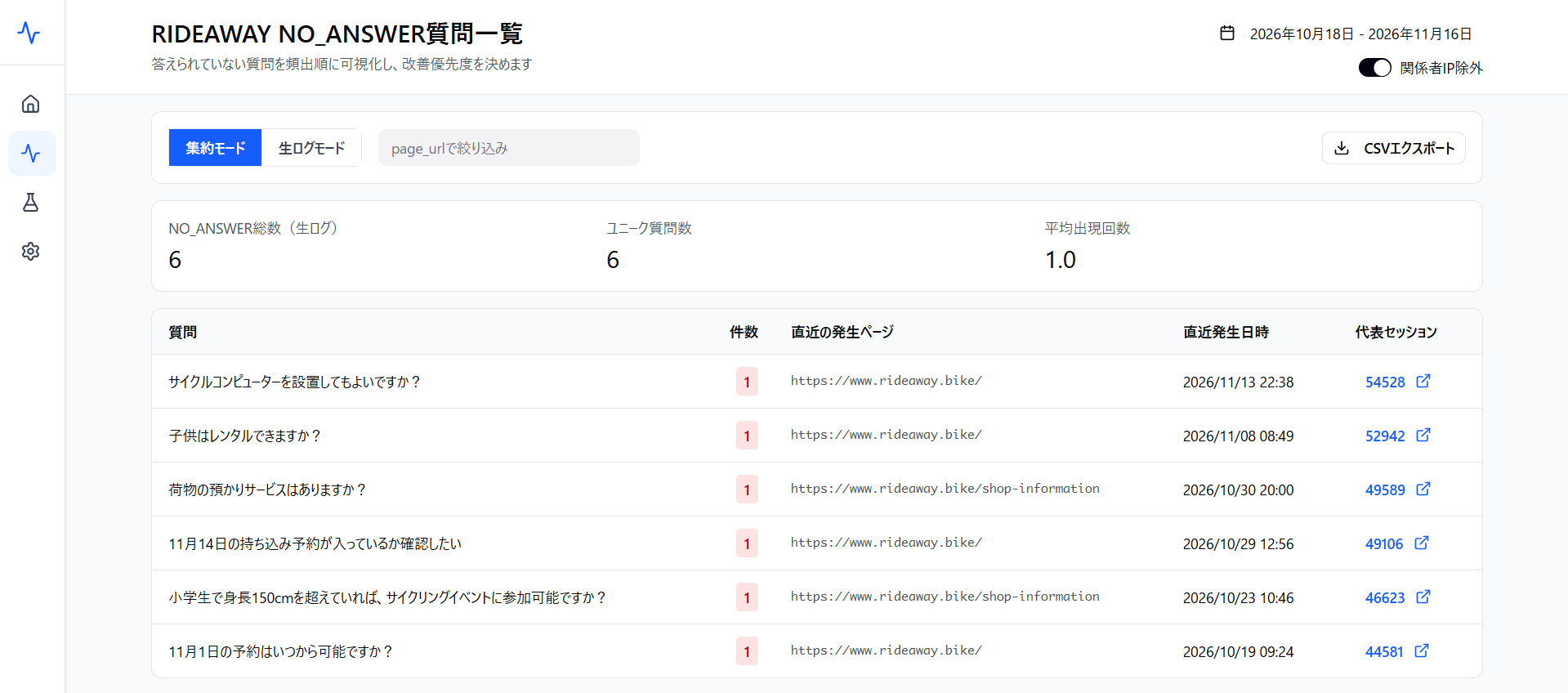
- 画面名: NO_ANSWER質問
- 画面の配置: サイドメニュー > 分析 > NO_ANSWER質問
- 画面の性質: 一覧画面
- 画面の目的: NO_ANSWER質問、つまり回答できていない質問を一覧表示します。NO_ANSWERとは回答できていないということは、回答のために十分な情報がサイトに足りていないということになります。サイトの改善優先度を決めるのに便利な一覧です。
- NO_ANSWER質問の概要: 質問に回答するための情報がない場合、回答ができず、「NO_ANSWER質問」となります。また「グラウンディングスコア調整(オプション機能)」がONになっている場合、回答の根拠が設定した閾値に満たない場合もNO_ANSWERとなります。「ブロック」した質問は含まれず、回答が生成されなかった質問のことを指します。
- 閲覧権限: 管理者、編集者、閲覧者
- 画面の初期状態: 本日より過去1か月間の期間が指定されています。集約モード / 生ログモードが選択できますが、デフォルトでは集約モードになっています。
2. 項目仕様と動作
2-1. 期間変更
- 概要: 特定の期間に発生したログを絞り込んで確認します。
- 画面の場所: ページ右上
- 制限と仕様: 簡易的に指定可能な期間は過去7日間、過去30日間、先月の3つですが、カレンダーより、任意の期間を自由に設定可能です。制限はありません。
- 動作: 過去7日間、過去30日間、先月のボタンをクリックするか、カレンダーより開始日と終了日を選択して「適用」ボタンをクリックすると、該当期間のログが再読み込みされます。
デフォルトは1か月のデータが表示され「日時」の「新しい順(降順)」ですが、他の項目名をクリックすることで並び替えができます。
2-2. 関係者IP除外
- 概要: 除外対象となる社内テストのログを分析対象から外し、一般ユーザーの利用データのみを抽出するフィルタ機能です。
- 画面の場所: ページ右上
- フォーマット: ON / OFF
- 初期状態(デフォルト値): OFF
- 利用タイミング: 実利用データを正確に集計・確認したいとき
- 無効時の挙動: 社内関係者のログも一覧に含まれます。
- 有効時の挙動: 社内関係者と判定されたログが一覧から非表示になります。
- 制限と仕様: 除外対象となる社内IPアドレスがあらかじめ登録されている必要があります。
- 関係者アクセス(分析除外対象)を識別する手段:
- 全体設定からIP除外: 除外するIPがすでに分かっている場合、設定することをおすすめします。
- 方法: 社内IPアドレスを「全体設定」画面の「内部アクセスIPアドレスリスト」から追加します。
- チャット送信時のプレフィックス指定(社外・リモート環境用): IPを除外できていない場合に以下の方法で関係者判定をさせます。
- 方法: チャットの入力欄で先頭に
@testを付与して送信します(例:@test この製品の仕様を教えて)。 - 効果: 社外ネットワーク等からアクセスした場合でも、該当セッションが管理画面上で「関係者アクセス」として自動判定・処理されます。
- 方法: チャットの入力欄で先頭に
- 管理画面からの事後手動フラグ変更(付け忘れ時のリカバリー用):
@testを付け忘れた場合に後から関係者判定にさせる方法です。- 方法:
- 管理画面の「セッション一覧」画面を開きます。
- 該当セッションの「セッション詳細(タイムライン)」画面を開きます。
- 「詳細へ」をクリックして「セッション詳細」画面へ遷移します。
- 「関係者アクセス」のトグルスイッチを ON に変更します。
- 効果: プレフィックス(
@test)を付け忘れて送信されたセッションであっても、事後操作で「関係者アクセス」に変更され、関係者IP除外フィルターの対象に含めることができます。
- 方法:
- 全体設定からIP除外: 除外するIPがすでに分かっている場合、設定することをおすすめします。
2-3. 集約モード / 生ログモード選択
- 項目名: 集約モード / 生ログモード選択
- 機能の目的: NO_ANSWER質問のサマリーを「集約」モードで、各NO_ANSWER質問を「生ログ」モードで確認できます。
- 入力・表示形式: タブ切替
- CSVエクスポート: ボタンクリックでCSVエクスポートが可能です。
- 初期値: 集約モード
- 有効時・変更時の挙動: 質問の一覧以下に変更されます。
- 集約モードの場合
- 質問
- 件数
- 直近の発生ページ
- 直近発生日時
- 代表セッション
- 生ログモードの場合
- 日時
- セッションID
- 結果
- page_url
- 質問
- 無効時・未設定時の挙動: 未設定時は集約モードの結果一覧が表示されます。
- 集約モードの場合
2-4. 回答一覧(集約モード)
- 概要: NO_ANSWERだった質問の意図を集約して表示します。例えば「好きな季節は?」という質問のNO_ANSWER回答が3件あった場合、集約モードでは同じ質問意図の質問として1つにまとめられ、件数に「3」と表示されます。集約して表示されるため、NO_ANSWERが多い順から確認でき、改善優先度を決めるのに役立ちます。
2-5. サマリ(画面上部)
- 機能の目的: 発生したNO_ANSWER質問の各種数値を提示します。
| カラム名 | 表示形式 | 説明および仕様 | アクション・遷移先 |
|---|---|---|---|
| NO_ANSWER総数(生ログ) | 数値 | 期間内にNO_ANSWER質問が発生した総数を表示します。 | 表示のみ |
| ユニーク質問数 | 数値 | 一定期間内にWebサイトを訪れた重複を除いた個別の質問数を表示します。 | 表示のみ |
| 平均出現回数 | 数値 | NO_ANSWER総数(生ログ)をユニーク質問数で割った数を表示します。 NO_ANSWERあたり平均何回該当の質問が出現しているか。基本的には1になります。 | 表示のみ |
| カラム名 | 表示形式 | 説明および仕様 | アクション・遷移先 |
|---|---|---|---|
| 質問 | テキスト | SiteAskの返答することのできなかった質問を表示します。 | 表示のみ |
| 件数 | 数値 | 発生した件数を表示します。 | 表示のみ |
| 直近の発生ページ | URL | 直近で該当の質問が発生したページを表示します。 | 表示のみ |
| 直近発生日時 | 日時(YYYY/MM/DD HH:MM:SS) | 該当の質問が一番直近で発生した日時を表示します。 | 表示のみ |
| 代表セッション | 数値 | 各質問を識別するための管理番号を表示します。 | クリックして該当セッションの「セッション詳細(タイムライン)」画面へ遷移します。 |
2-6. 回答一覧(生ログモード)
- 概要: NO_ANSWERだった質問をすべて一覧表示します。例えば「好きな季節は?」という質問のNO_ANSWER回答が3件あった場合、それぞれすべて一覧に表示されます。一覧上のログをクリックすると、「セッション詳細(タイムライン)」画面へ遷移して詳細を確認できます。
| カラム名 | 表示形式 | 説明および仕様 | アクション・遷移先 |
|---|---|---|---|
| 日時 | 日時(YYYY/MM/DD HH:MM:SS) | 該当の質問が一番直近で発生した日時を表示します。 | クリックして該当セッションの「セッション詳細(タイムライン)」画面へ遷移します。 |
| セッションID | 数値 | 各質問を識別するための管理番号を表示します。 | クリックして該当セッションの「セッション詳細(タイムライン)」画面へ遷移します。 |
| 結果 | テキスト | GENERALはAIがサイトに情報がなかった際に一般的な結果を返答した場合(※有料オプションの「一般回答の利用」がONになっている場合のみ一般的な回答を返します)、 NGはAgent Searchが回答を生成できなかった場合を表示します。 | クリックして該当セッションの「セッション詳細(タイムライン)」画面へ遷移します。 |
| page_url | URL | 該当の質問が発生したページのURLを表示します。 | クリックして該当セッションの「セッション詳細(タイムライン)」画面へ遷移します。 |
| 質問 | テキスト | SiteAskが返答できなかった質問の内容を表示します。 | クリックして該当セッションの「セッション詳細(タイムライン)」画面へ遷移します。 |
3. 操作手順
3-1. NO_ANSWER質問(回答できなかった質問)を調べる方法
- 管理メニューの分析 > 「NO_ANSWER質問」画面を開きます。
- まず、集約モード、生ログモードで確認したいモードを選択します。(ボタンをクリックし、青くなったほうが選択されている状態です)
- ページを指定して、NO_ANSWER(回答できなかった質問)を調べたい場合は、集約モード / 生ログモード選択の横にある検索窓にURLを入力します。
※部分一致の検索も可能です。 - NO_ANSWER質問(回答できなかった質問)があった場合は質問の一覧がこの画面に表示されます。
- NO_ANSWER質問の詳細が知りたい場合は代表セッションの項目列にある数字(固有のセッション番号)をクリックして「セッション詳細(タイムライン)」画面へ遷移します。そこでは、セッション内でどのような会話が行われたか細かく確認できます。
4. 関連機能と他画面との連動
4-1. 他画面からの影響(前提条件)
| 項目名 | 前提となる設定画面 | 必要な設定状態・条件 |
|---|---|---|
| 「生ログモード」内「結果」の「GENERAL」表示 | ガードレール設定 | サイトに情報がなく一般的な回答をした場合、回答結果は「GENERAL」に分類されます。 これは「ガードレール設定」画面の「一般回答」設定が有効となっている場合、一般的な回答を返します。 ※「一般回答機能」のオプション機能であり、オプション購入サイトにのみ表示します。 |
5. 注意事項と運用上のポイント
- 注意事項: ログの保持期間は3か月です。期間を過ぎたログは復元できませんので、長期的な分析や記録保管が必要な場合は定期的にCSVエクスポートを実行してください。