

ログイン
この操作手順書は作成中です。内容は順次更新します。
概要: 管理画面にログインする画面
1. 入力項目
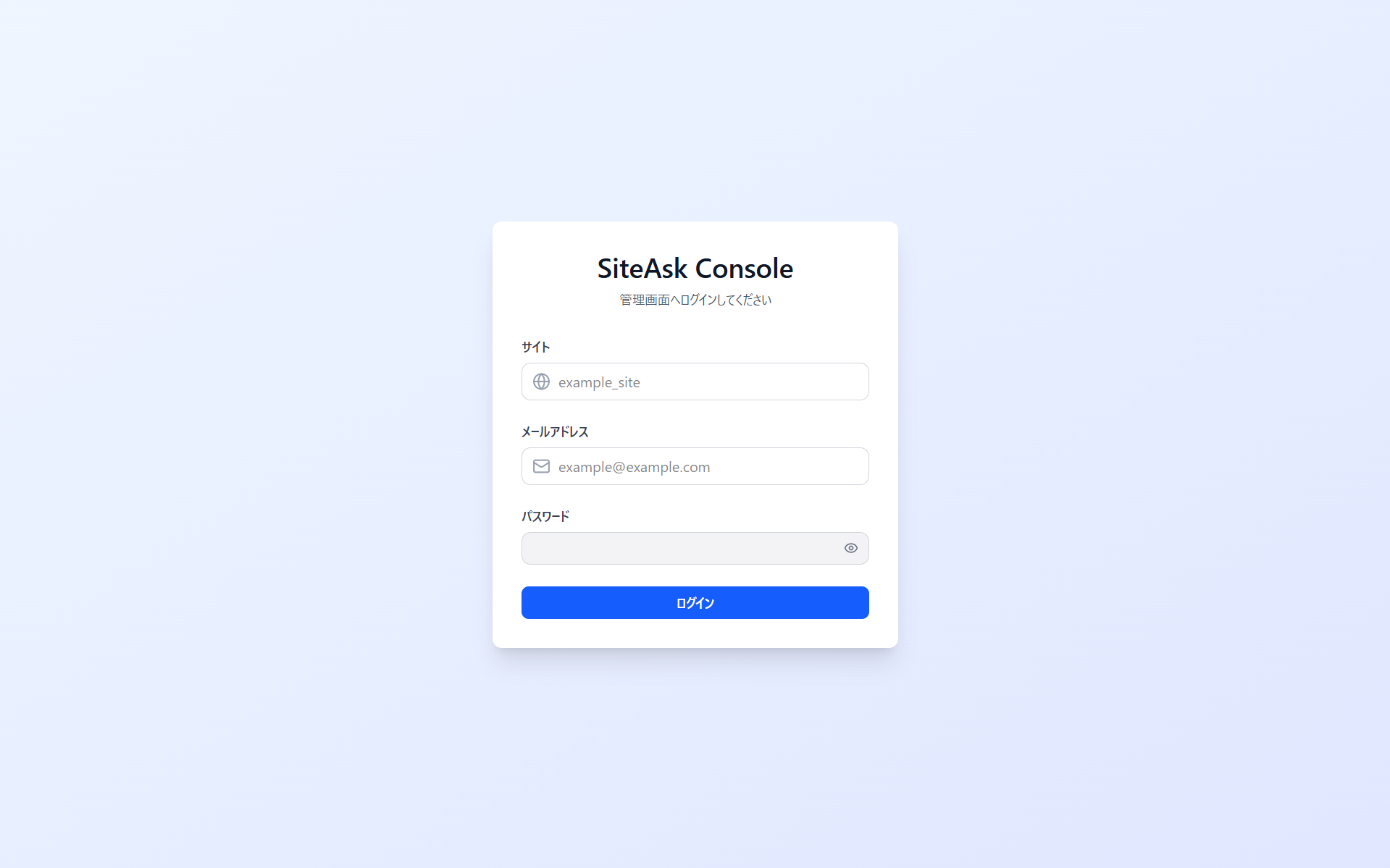
| 項目名 | 概要 |
|---|---|
| サイト | 株式会社シンメトリックから発行されるサイトキーを入力してください。 ※管理画面にサイトキーは表示されないため、サイトキーを発行したら保管してください。 |
| メールアドレス | ログインするメールアドレスを入力してください。 ※ユーザー追加画面で登録したメールアドレスを入力してください。 |
| パスワード | ログインするユーザーのパスワードを入力してください。 ※ユーザー追加画面で登録したパスワードを入力してください。 |
2. ログイン方法
- SiteAsk Consoleのログイン画面を開きます。
- 「サイト」に、ログイン先として案内されたサイトキーを入力します。 ※サイトキーはSiteAsk導入時に株式会社シンメトリックから発行されます。
- メールアドレスを入力します。 ※事前に管理者からユーザーを追加してもらう必要があります。
- パスワードを入力します。
- 「ログイン」をクリックします。
2-1. ログインに関する補足
サイトキーは、ログイン先のサイトを特定するための識別コードです。
- 入力が必要な理由: 同一のメールアドレスで複数サイトを利用できる仕組みのため、どのサイトへログインするかを指定する必要があります(1サイトのみ利用の場合でも入力必須です)。
- 入力時の注意: サイト名やWebサイトのURL(https://… など)ではありません。株式会社シンメトリックから発行されるキーです。
- キーが不明な場合: アカウントを発行した管理者または株式会社シンメトリックへ確認してください。 サイトキー、メールアドレス、パスワードが一致しない場合はログインできません。 セキュリティ上、「全体設定」画面で設定したログイン試行制限回数を超えてログインに失敗した場合、設定した時間分、ログインがブロックされます。 制限超過時の挙動は以下の通りです。
- 画面表示(エラーメッセージ): セキュリティ(ユーザー列挙攻撃防止)の観点から、ブロック専用メッセージは表示しません。通常のログイン失敗時と同一の下記メッセージを表示します。
- 表示メッセージ: サイト、メールアドレスまたはパスワードが正しくありません。
- ブロック中の挙動: ブロック期間中は、正しいパスワードを入力した場合であってもログインが拒絶されます。
- 通知仕様: ロック発生時、システム管理者および対象ユーザーへのメール等の自動通知は行いません。
- 解除仕様:
- 自動解除: ブロック時間(設定分数)が経過すると、自動的にログイン可能な状態へ復帰します。
- パスワード入力欄に入力した文字列の確認方法: パスワード欄の目のアイコンを長押ししている間は、入力したパスワードを確認できます。
3. 2要素認証
SiteAskでは、2要素認証を有効 / 無効の設定ができます。 2要素認証が有効な場合は、ログイン後に6桁の認証コード入力画面が表示されるので、以下の手順で認証します。
- 認証アプリを開きます。
-
- 表示された6桁のコードを入力します。
- 6桁すべて入力すると操作が可能になります。
-
- ログインします。
※認証コードは一定時間で変わります。認証に失敗した場合は、認証アプリに表示されている最新のコードを入力してください。 2要素認証は、アカウント設定で設定できます。
- ログインします。
4. ログインの有効期限
ログイン後、一定時間操作がない場合は管理セッションの有効期限が切れ、再ログインが必要になります。標準構成では、最後の操作から30分が目安です。ただし、実際の時間はサーバーの運用設定によって変更される場合があります。 ※入力途中の内容は、有効期限切れによって保存されないことがあります。プロンプトや長い文章を編集するときは、こまめに保存してください。ブラウザを閉じるだけではサーバー側のセッションが直ちに終了しない場合があるため、作業終了時は明示的にログアウトしてください。
5. ログアウト時
各ページの左メニュー下部の「ログアウト」をクリックします。 共用PCでは、作業終了後に各ページの左メニュー下部にある「ログアウト」をクリックして必ずログアウトしてください。