

サイト内検索パス設定 新規作成・編集
この操作手順書は作成中です。内容は順次更新します。
1. 画面の基本情報
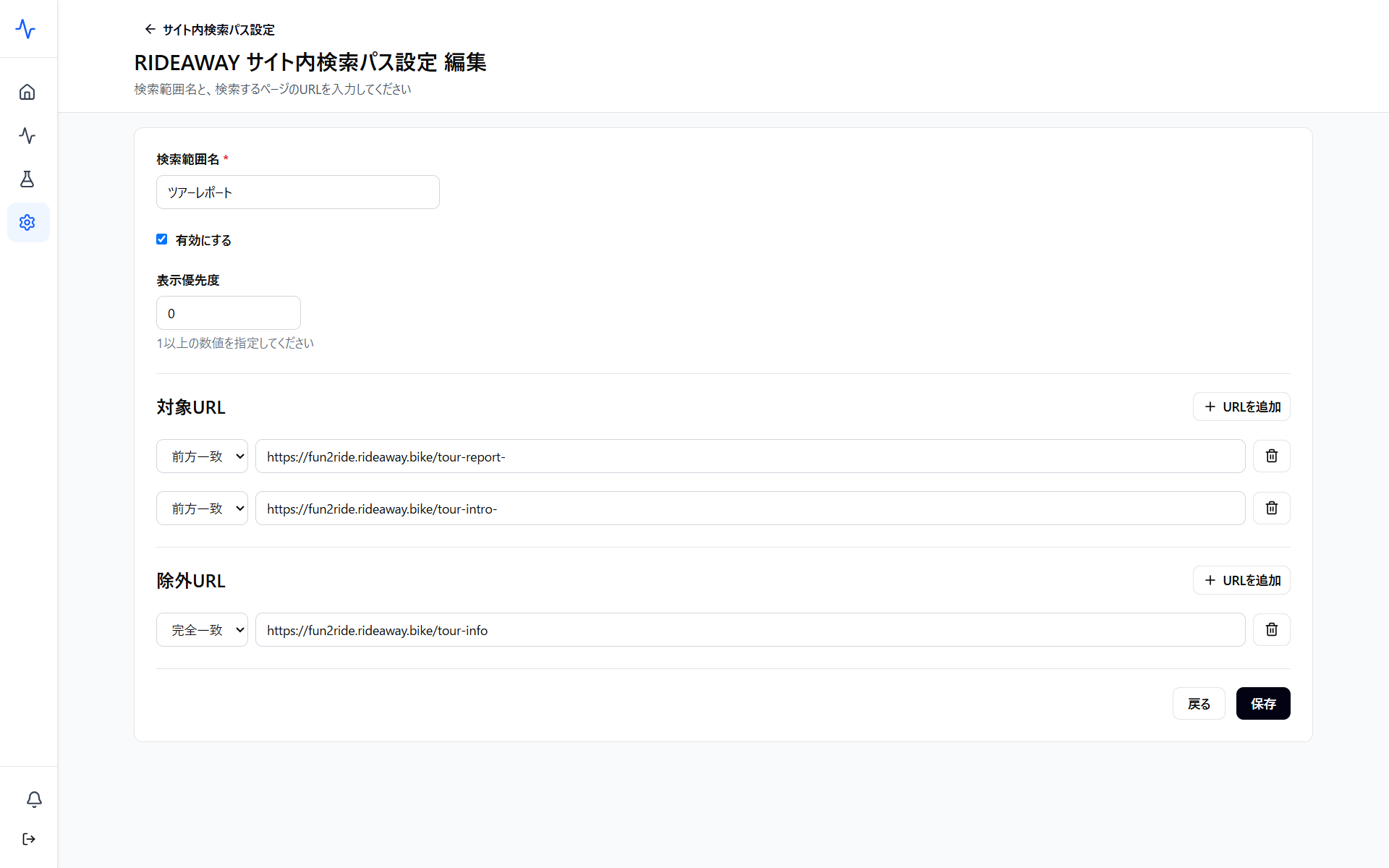
- 画面名: サイト内検索パス設定 新規作成・編集
- 画面の配置: サイドメニュー > 設定 > サイト内検索パス設定 > 「サイト内検索パス新規作成」ボタンまたは「編集」ボタンをクリックして遷移
- 画面の性質: 設定画面
- 画面の目的: サイト内検索ログの画面で、検索範囲をフィルターで絞り込み、効率的にサイト内検索の内容、検索結果のクリックを確認するためです。
- 閲覧権限: 管理者、編集者(閲覧者は閲覧不可)
- 設定権限: 管理者、編集者
2. 項目仕様と動作
2-1. 一覧表示テーブル
- サイト内検索パス設定機能の目的: 検索範囲名の名前や優先度、対象URLや除外URLを設定します。
| カラム名 | 表示形式 | 説明および仕様 | アクション・遷移先 |
|---|---|---|---|
| 検索範囲名 | テキスト入力、チェックボックス | 公開チャット画面に表示したい検索範囲名の設定が可能です。また、有効と無効の ON / OFF も設定可能です。 | 検索範囲名の自由記述欄に文字を入力します。チェックボックスにチェックを入れると有効、チェックを外すと無効になります。(デフォルトは有効) |
| 表示順 | テキスト入力 | 表示したい順番を決めることが可能です。デフォルトでは1となっています。 | ボックス内に数値を手動で入力するか、ボックス内右側の矢印(上下)をクリックして数字を変更します。 同じ数値が登録されている場合は、IDが若い順に表示されます。 |
| 対象URL | プルダウン、テキスト入力、ボタン | サイト内検索パスの対象URLを入力します。またそのURLが前方一致または完全一致かの選定、URLの削除と追加を行います。デフォルトでは前方一致となっています。 | 完全一致、前方一致は一番左側のプルダウンで選択が可能です。 続いて画面中央のテキスト入力にURLを入力します。 削除は右端のゴミ箱ボタンをクリックします。追加はゴミ箱ボタン上部の「URLを追加」ボタンをクリックすることでさらに追加でプルダウンとURL記入ボックスを出現させることができます。 |
| 除外URL | プルダウン、テキスト入力、ボタン | 対象URLの中から除外したいURLを入力します。またそのURLが前方一致または完全一致かの選定、URLの削除と追加を行います。デフォルトでは前方一致となっています。 | デフォルトではURL入力ボックスが表示されていないため、右上の「URLを追加」ボタンをクリックしてプルダウンボックスとURLを入力するテキスト入力ボックスを出現させます。 完全一致、前方一致は一番左側のプルダウンで選択が可能です。 続いて画面中央のテキスト入力にURLを入力します。 削除は右端のゴミ箱ボタンをクリックします。追加はゴミ箱ボタン上部の「URLを追加」ボタンをクリックすることでさらに追加でプルダウンとURL記入ボックスを出現させることができます。 |
3. 操作手順
3-1. サイト内検索パス設定
- 「検索範囲名」を入力します。検索範囲名は公開チャット画面に表示されるため、「商品」「ブログ」など、ユーザーにとってわかりやすい名前を入力します。
- 表示優先度を入力します。
- 対象のURLを入力し、その際に完全一致か前方一致かを指定します。
- 除外したいURLがあった場合は、除外URLの「URLを追加」ボタンをクリックしてURL入力ボックスを出現させ、そこに除外したいURLを入力します。
4. エラー仕様と制限事項
4-1. エラーメッセージと対処方法
| 発生条件 | 表示されるエラーメッセージ | 対処方法 |
|---|---|---|
| 検索範囲名を入力せずに他の項目の入力へと進む場合 | このフィールドを入力してください。 | 検索範囲名の自由記述欄に文字を入力します。 |
| 表示優先度に1以下の数値を入力して、「保存」ボタンをクリックする場合 | 値は1以上にする必要があります。 | 表示優先度に1以上の有効な数値を入力します。 |
| 表示優先度に小数を入力して、「保存」ボタンをクリックする場合 | 有効な数値を入力してください。有効な値として最も近いのは〇です。 | 表示優先度に有効な整数を入力します。 |
| 表示優先度に100以上の数値を入力して、「保存」ボタンをクリックする場合 | 値は100以下にする必要があります。 | 表示優先度に100以下の有効な数値を入力します。 |
| 対象URL・除外URLの自由記述欄に無効な文字を入力または空欄のままにする場合 | URLを入力してください | 有効なURLを入力します。 |
| 対象URLに入力したURLに同じものが存在する場合 | 同じURL条件が重複しています。 | 重複している片方のURLを削除します。 |
5. 関連機能と他画面との連動
5-1. 他画面からの影響(前提条件)
| 設定項目名 | 前提となる設定画面 | 必要な設定状態・条件 |
|---|---|---|
| サイト内検索パス設定の「新規作成」ボタンまたは「編集」ボタン | サイト内検索パス設定 | 「サイト内検索パス設定」画面で「新規作成」ボタンまたは「編集」ボタンをクリックします。 |
5-2. 他画面への影響(設定変更の波及)
| 自画面の設定項目 | 影響を受ける画面 | 対象画面での影響内容・表示変化 |
|---|---|---|
| サイト内検索パス設定 | 公開チャット画面 | サイト内検索モード実行時に、公開チャットの検索窓横にあるプルダウンで「サイト全体」以外の絞り込み対象として、作成した「検索範囲名」が表示されます。 |
| サイト内検索パス設定 | サイト内検索ログ | 「サイト内検索ログ」画面のフィルター項目「検索範囲」プルダウンに検索範囲名が追加され、特定検索範囲配下で実行された検索ログのみを絞り込んで分析できるようになります。 |
| サイト内検索パス設定 | 検索テスト | 「検索テスト」画面のフィルター内にある「検索範囲」プルダウンの選択肢として、登録した検索範囲名が選択できるようになります。 |
6. 注意事項と運用上のポイント
- 注意事項: サイト内検索パスが未設定の場合は、サイト全体検索範囲に「サイト全体」が表示・指定されます。
- ロールバック手順: 誤って設定を削除してしまった場合は、新規作成または編集から元の値を入力し、保存してください。
- 運用のポイント:
- 設定した通りにチャット画面上で表示されるか、公開チャット画面で確認してください。
- サイト内検索モードは、公開チャットの入力エリア左側の「+」ボタンをクリックして「AI検索」を選択すると選択されます。サイト内検索モードが指定された状態で入力エリア右側のタブをクリックすると、検索範囲が表示され、指定ができます。