

訴求コンテンツ
この操作手順書は作成中です。内容は順次更新します。
1. 画面の基本情報
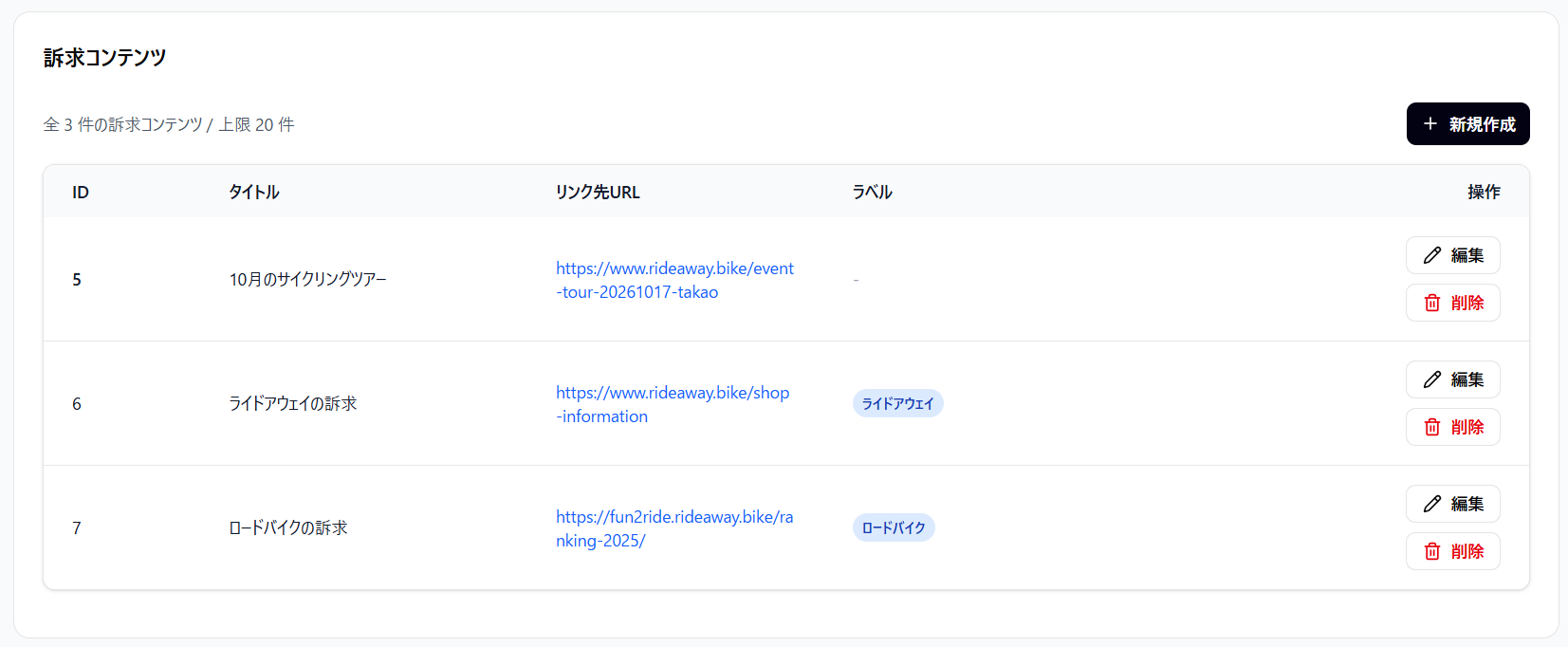
- 画面名: 訴求設定
- 画面の配置: サイドメニュー > 設定 > 訴求設定画面下部 または サイドメニュー > 設定一覧 > 訴求設定画面下部
- 画面の性質: 一覧画面
- 画面の目的: 公開チャット画面に表示する訴求コンテンツ(バナー)を管理します。
- 閲覧権限: 管理者、編集者
- 設定権限: 管理者、編集者
- 反映タイミング: 各設定・編集画面での「保存」ボタンをクリック時に反映されます。
- 画面の初期状態: 登録なし
2. 項目仕様と動作
2-1. 訴求設定一覧
- 概要: 「訴求コンテンツ編集」または「訴求コンテンツ新規作成」画面で設定した訴求設定の一覧です。
| カラム名 | 説明および仕様 | アクション・遷移先 |
|---|---|---|
| ID | 訴求ラベルに自動で割り振られるIDを表示します。 | 表示のみ |
| タイトル | 管理画面上に表示する、設定した訴求のタイトルを表示します。公開チャット画面には表示されません。 | 表示のみ |
| リンク先URL | 訴求を表示するURLを表示します。 | クリックして該当ページへ遷移します。 |
| ラベル | ラベルとは、ユーザーが入力するキーワードのことです。特定のキーワードの入力があった場合にバナーを出し分けたい場合、そのキーワードを「ラベル」欄に入力します。(例:「キャンペーン」というキーワードの入力があった場合にキャンペーンのバナーを出したい場合、「キャンペーン」と入力します) 複数指定する場合はカンマ区切りで入力してください。デフォルト訴求では保存されません。 | 表示のみ |
| 操作 | 設定した訴求ラベルを「編集」または「削除」できます。 | 「編集」ボタンをクリックして「訴求コンテンツ編集」画面へ遷移します。 |
3. 操作手順
3-1. 訴求コンテンツの新規作成・編集方法
- 新規作成する場合は「新規作成」ボタンをクリックし、編集の場合は編集する訴求コンテンツの「編集」ボタンをクリックします。
- 表示したいバナーとそのバナーをクリックした遷移先のリンクを用意します。
- 「タイトル」は一覧に表示するタイトルを表示します。(例:10月のサイクリングツアー)
- リンク先URLに遷移先にするURLを入力します。
- 特定のキーワードの入力があった場合にのみバナーを表示したい場合、「ラベル」にキーワードを入力します。
- デフォルト訴求(どのラベルにも一致しなかった場合に表示)にする場合はチェックを入れます。デフォルト訴求にする場合、「ラベル」は指定できません。
- チャットを開いた状態で訴求コンテンツを表示したい場合は「デフォルト訴求」にチェックを入れた状態で「初期状態で訴求を表示する」にチェックを入れます。
- バナーにマウスのカーソルを合わせたときにテキストを表示したい場合は「表示テキスト」にテキストを入力します。
- 訴求用画像を選択し、編集の場合は「更新」ボタン、新規作成の場合は「作成」ボタンをクリックすると保存されます。
3-2. 訴求コンテンツを非表示にする方法
- 期間限定キャンペーンなど、特定の訴求のバナーを非表示にする場合は、訴求コンテンツを「削除」ボタンをクリックすることで非表示にできます。違うバナーを使用したい場合は、「編集」ボタンより画像を差し替えたり、条件の指定も編集できます。
- サイト全体の訴求コンテンツを非表示にする場合は、設定した訴求コンテンツをすべて削除するか、「訴求コンテンツ機能の利用」を OFF に設定することでサイト全体のバナーを非表示にできます。
4. 関連機能と他画面との連動
4-1. 他画面からの影響(前提条件)
| 設定項目名 | 前提となる設定画面 | 必要な設定状態・条件 |
|---|---|---|
| 訴求コンテンツ | 訴求コンテンツ機能の利用 | ON に設定すると、「訴求コンテンツ」画面が表示され、訴求コンテンツを設定・編集できます。 |
4-2. 他画面への影響(設定変更の波及)
| 自画面の設定項目 | 影響を受ける画面 | 対象画面での影響内容・表示変化 |
|---|---|---|
| 訴求コンテンツ機能の利用 | 公開チャット画面 | 訴求コンテンツ機能の利用を ON に設定した後、訴求コンテンツで設定した訴求コンテンツが公開チャット画面に表示されます。 |
4-3. 複数画面を跨ぐ設定の流れ
- 「訴求設定」画面の利用トグルスイッチを ON に設定し、画面右下の「保存」ボタンをクリックします。
- 訴求コンテンツは「訴求コンテンツ」画面から訴求コンテンツを編集します。訴求調整機能の場合は「ガードレール設定」画面下部にある「プロンプト設定」から「A-1 訴求分類」の編集画面へ遷移し、判定基準や出力メッセージの文面自体をカスタマイズします。
- メニューの「チャットテスト」画面または「回答ガードテスト」画面を開き、想定通りにブロックや応答が行われるかを検証します。
5. 注意事項と運用上のポイント
- 注意事項・禁止事項: 訴求調整機能が有効になっていない場合、「訴求コンテンツ」画面は表示されません。利用する場合は有効になっているかどうかを確認してください。
- ロールバック手順: 誤って訴求コンテンツを削除してしまった場合は、新規作成して保存してください。