

想定質問テスト
この操作手順書は作成中です。内容は順次更新します。
1. 画面の基本情報
- 画面名: 想定質問テスト
- 画面の配置: サイドメニュー > テスト > 想定質問テスト
- 画面の性質: 一覧画面
- 画面の目的: 想定質問を管理し、テスト結果を確認します。
- 閲覧権限: 管理者、編集者、閲覧者
- 設定権限: 管理者、編集者、閲覧者
- 画面の初期状態: 初期状態では何も登録されていません。
2. 項目仕様と動作
2-1. 想定質問リスト
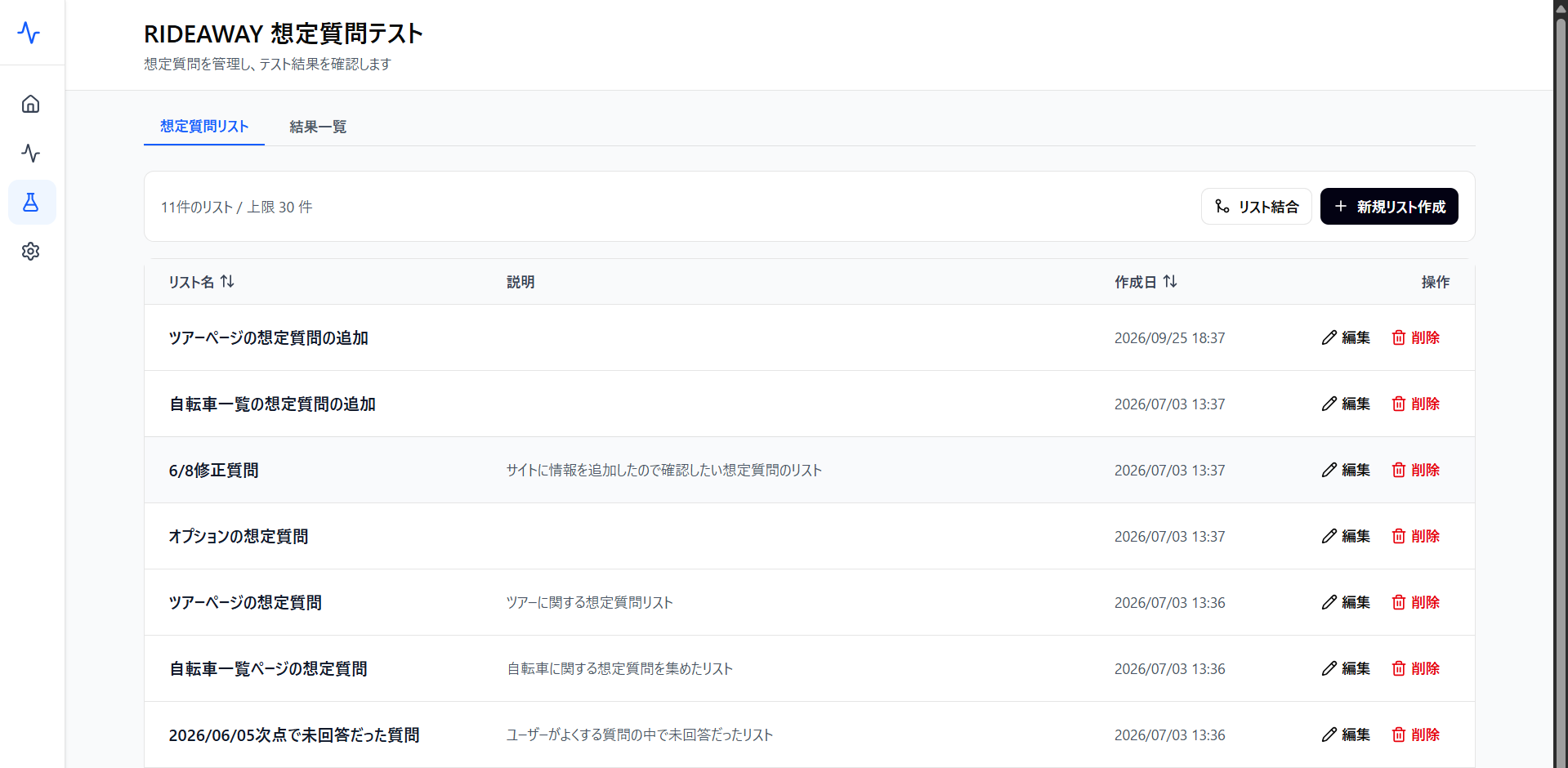
- 項目名: 想定質問リスト
- 機能の目的: ユーザーが質問すると想定される質問リストを登録でき、登録した一覧をリスト表示します。
- 入力・表示形式: 「結果一覧」とのタブ切替
- 初期状態: 初期状態では初期質問リストが表示されています。初期質問テストのリストは登録されていません。
- 表示項目: リスト結合、新規リスト作成、リスト一覧
2-2. リスト結合
- 項目名: リスト結合
- 機能の目的: 登録した「想定質問リスト」を結合します。リストが上限の30件を超えそうな場合、リストを結合することで登録件数を調整可能です。
- 操作手順: 「リスト結合」ボタンをクリックすると、結合したいリストを選択できます。選択後、「結合実行」ボタンをクリックして実行できます。
2-3. 新規リスト作成
- 項目名: 新規リスト作成
- 機能の目的: 想定質問テストのリストを新規に作成します。まずこちらで新しいリストを作成してからリスト一覧の「想定質問管理」画面で質問を追加する形になります。
- 操作手順: 「新規リスト作成」ボタンをクリックします。「リスト名」(必須項目)、「説明」(任意)を入力して「作成」ボタンをクリックすると新たにリストを作成できます。
2-4. リスト一覧
- 項目名: リスト一覧
- 機能の目的: 作成した想定質問テストを一覧表示します。
想定質問リスト一覧テーブル
| カラム名 | 表示形式 | 説明および仕様 | アクション・遷移先 |
|---|---|---|---|
| リスト名 | テキスト | 作成した想定質問リストの「リスト名」を表示します。 | クリックして「想定質問管理」画面へ遷移します。 |
| 説明 | テキスト | 想定質問リスト作成時に作成した説明を表示します。説明は任意なので、表示がない場合もあります。 | クリックして「想定質問管理」画面へ遷移します。 |
| 作成日 | 日付(YYYY/MM/DD) | 想定質問リストを作成した日時を表示します。リストを編集した場合でも、更新した日時ではなく最初にリストを作成した日時を表示します。 | クリックして「想定質問管理」画面へ遷移します。 |
| 操作 | ボタン | 作成された想定質問リストを「編集」および「削除」するボタンを表示します。 | 「削除」ボタンをクリックすると、リストの削除画面が表示されます。削除画面で「削除」ボタンをクリックするとリストが削除されます。 「編集」ボタンをクリックすると、「リスト編集」画面へ遷移します。 |
2-5. 結果一覧
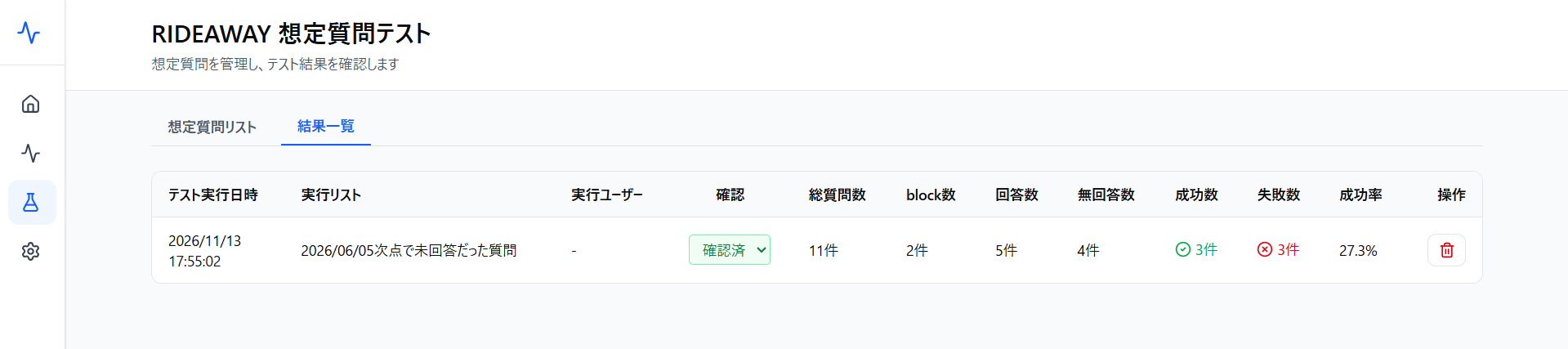
- 項目名: 結果一覧
- 機能の目的: テスト実行した想定質問リストの結果を一覧表示します。
- 入力・表示形式: 「想定質問リスト」とのタブ切替
- 初期状態: 初期状態では初期質問リストが表示されています。テスト結果を確認するには「結果一覧」タブをクリックします。
- 表示項目: リスト結合、新規リスト作成、リスト一覧
一覧表示テーブル(一覧・分析画面の場合)
| カラム名 | 表示形式 | 説明および仕様 | アクション・遷移先 |
|---|---|---|---|
| テスト実行日 | 日付(YYYY/MM/DD) | 想定質問を実行した日時を表示します。 | 表示のみ |
| 実行リスト | テキスト | 実行した想定質問リストのリスト名を表示します。 | 表示のみ |
| 実行ユーザー | テキスト | 想定質問テストを実行したユーザーのユーザー名を表示します。 | 表示のみ |
| 確認 | プルダウン | テスト結果を確認済みかどうかをラベルに表示します。テストを確認し終わったら、プルダウンで選択して「確認済」を選択しておきます。 | プルダウンをクリックし、確認済か未確認かを選択します。 |
| 総質問数 | 数値 | リストの質問の総数を表示します。 | 表示のみ |
| block数 | 数値 | テストでblockした質問の数を表示します。 | 表示のみ |
| 回答数 | 数値 | テストで回答のあった質問の総数を表示します。 | 表示のみ |
| 無回答数 | 数値 | テストで無回答だった質問の総数を表示します。 | 表示のみ |
| 成功数 | 数値 | テストで「成功」判定だった総数を表示します。 成功の内訳は以下: 「よい回答」「改善要回答」「適切な拒否」「無回答・不要」 | 表示のみ |
| 失敗数 | 数値 | テストで「失敗」判定だった総数を表示します。 「悪い回答」「不要な回答」「不要な拒否」「無回答・必要」「無回答・回答可能」 | 表示のみ |
| 成功率 | 数値 | 総質問数のうち、「成功」だった割合を表示します。 | 表示のみ |
| 操作 | ボタン | 想定質問リストのテスト結果を削除します。 | ゴミ箱アイコンをクリックして、テスト結果を削除できます。「テスト結果を削除しますか?」のあとに「削除」ボタンをクリックしてください。 |
3. 操作手順
3-1. 想定質問リストの作成
- 「想定質問テスト」画面で「新規リスト作成」ボタンから新規リストを作成します。
- 「想定質問リスト」画面で質問を追加したいリスト名をクリックし、「想定質問管理」画面へ遷移します。
- 作成方法は2通りあります。1つ目の方法は、「+新規追加」ボタンから、1つずつ質問を画面上で追加します。2つ目の方法は、あらかじめ「並び順」と「質問」を記載したCSVファイルを「CSVインポート」からアップロードすることで、ファイルの質問をまとめて追加します。
3-2. 新規リスト作成
- 「新規リスト作成」ボタンをクリックし、「リスト名」(必須)と「説明」(任意)を入力して「作成」ボタンをクリックすると、想定質問テストのリストを作成できます。
- 作成したリスト名をクリックし、想定質問を追加します。
3-3. 想定質問リストの編集
- 各質問の右側の鉛筆マークをクリックし、「リスト編集」画面へ遷移します。
- 「リスト名」(必須)と「説明」(任意)を入力し、右下の「保存」ボタンをクリックします。
3-4. 想定質問テストの結果一覧の確認
- 「想定質問テスト」画面で「結果一覧」のタブを選択します。
- 結果一覧に想定質問テストの実行結果が表示されます。テストが1つも実行されていない場合は、何も表示されません。
4. エラー仕様と制限事項
4-1. 入力制限・システム上限
- 追加できるリストの上限数: 最大30件まで追加できます。
5. 関連機能と他画面との連動
5-1. 他画面からの影響(前提条件)
| 項目名 | 前提となる設定画面 | 必要な設定状態・条件 |
|---|---|---|
| 結果一覧 | 「想定質問管理」画面の「テスト実行」 | 「想定質問管理」画面で作成した質問リストのテスト実行をすると、テスト結果が「結果一覧」画面に表示されます。 |
| 結果一覧 | 「テスト結果詳細」画面 | 「テスト結果詳細」画面でつけた評価が、一覧の「成功数」「失敗数」「成功率」に表示されます。 |
5-2. 他画面への影響(設定変更の波及)
| 自画面の設定項目 | 影響を受ける画面 | 対象画面での影響内容・表示変化 |
|---|---|---|
| リスト一覧 | 想定質問管理 | 「新規リスト作成」ボタンでリストを作成し、リストをクリックすると、「想定質問管理」画面で質問を追加できます。 |
6. 注意事項と運用上のポイント
- 注意事項: 想定質問テストの実行結果のデータの保持期間は15か月です。期間を過ぎたデータは復元できませんので、長期的な分析や記録保管が必要な場合は定期的にCSVエクスポートを実行してください。