

セッション詳細(タイムライン)
この操作手順書は作成中です。内容は順次更新します。
1. 画面の基本情報
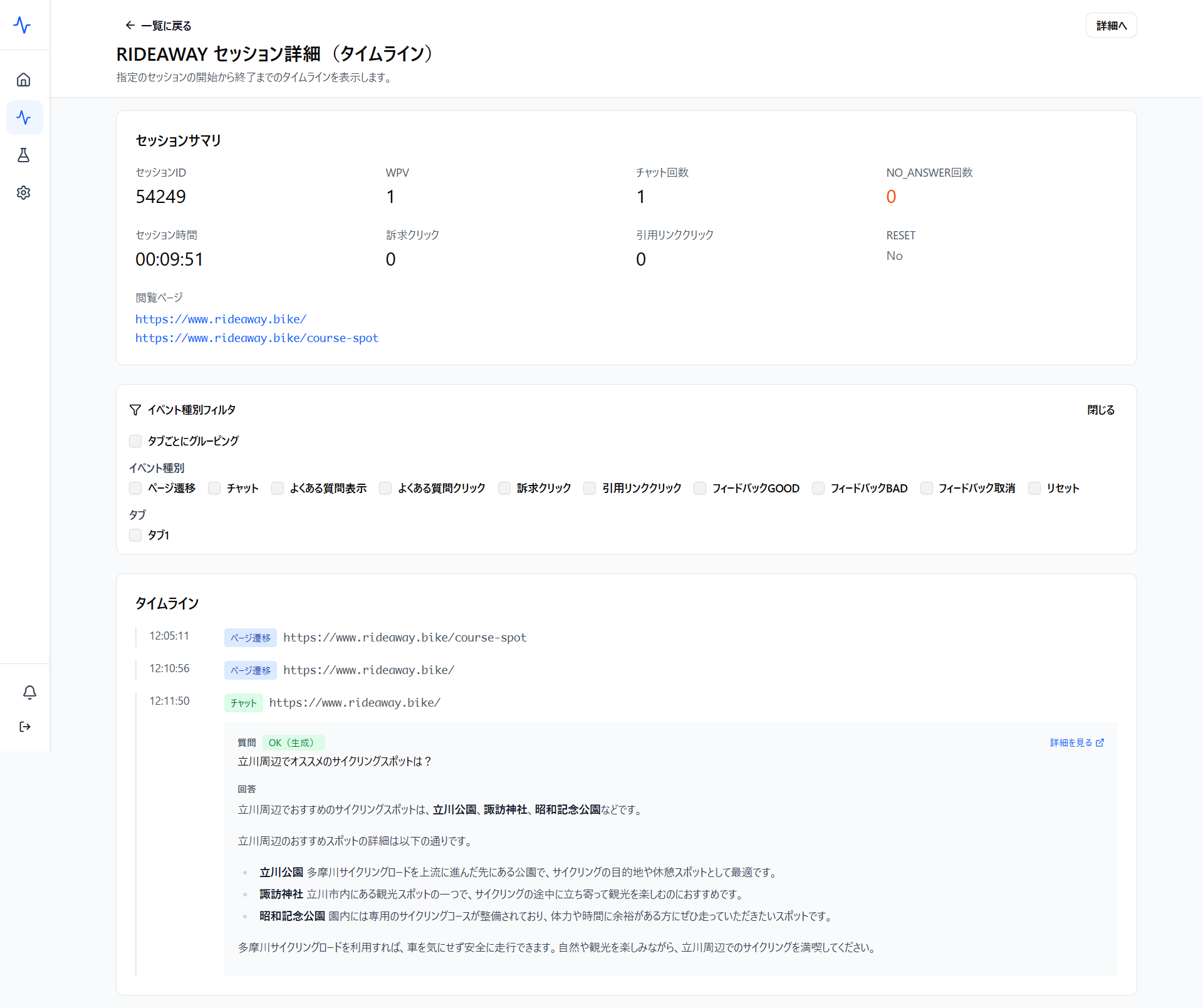
- 画面名: セッション詳細(タイムライン)
- 画面の配置: サイドメニュー > 分析 > セッション一覧 > セッション詳細(タイムライン) サイドメニュー > 分析 > チャットログ一覧 > チャットログ詳細の「セッション詳細(タイムライン)」をクリック > セッション詳細(タイムライン)
- 画面の性質: 一覧画面
- 画面の目的: セッション一覧で絞り込んだセッションの詳細を確認します。「セッション詳細(タイムライン)」では、ユーザーがセッションを開始してから離脱するまでの行動がタイムライン形式で確認できるため、どのような文脈で質問をしたのかが把握しやすいです。
- データの保持期間: 3か月
- 閲覧権限: 管理者、編集者、閲覧者
- 画面の初期状態: 上から順にセッションサマリ、イベント種別フィルタ、タイムラインのセクション順で並んでいます。
2. 項目仕様と動作
2-1. セッションサマリ一覧表示テーブル
- 機能の目的: セッションの以下の項目について表示します。
| カラム名 | 表示形式 | 説明および仕様 | アクション・遷移先 |
|---|---|---|---|
| セッションID | 数値 | セッションに自動付与される管理番号(編集不可)を表示します。 | 表示のみ |
| WPV | 数値 | セッション内にSiteAskのチャットが表示された回数を表示します。 | 表示のみ |
| チャット回数 | 数値 | セッション内のチャット回数を表示します。 | 表示のみ |
| NO_ANSWER回数 | 数値 | セッション内のチャットでNO_ANSWER(SiteAskが回答不可能なもの)が発生した回数を表示します。 | 表示のみ |
| セッション時間 | 時間(HH:MM:SS) | セッション開始から終了までの経過時間を表示します。 | 表示のみ |
| 訴求クリック | 数値 | セッション内で表示した訴求がクリックされた回数を表示します。 | 表示のみ |
| 引用リンククリック | 数値 | セッション内で表示した引用リンクがクリックされた回数を表示します。 | 表示のみ |
| RESET | テキスト | セッションのリセット有無を表示します。 | 表示のみ |
| 閲覧ページ | URL | チャットが発生したページのURLを表示します。 | 表示のみ |
2-2. イベント種別一覧表示テーブル
- 機能の目的: セッションの詳細について確認します。
- 表全体の動作仕様: 右上の「表示」「閉じる」をクリックして項目設定の表示・非表示が設定できます。
| カラム名 | 表示形式 | 説明および仕様 | アクション・遷移先 |
|---|---|---|---|
| タブごとにグルーピング | チェックボックス | この下に表示のあるタイムラインの回答結果において、タブごとに結果をまとめることの選択が可能です(ユーザーがブラウザの複数タブを使ったアクセスの場合に発生します)。 | 表示のみ |
| イベント種別 | チェックボックス | 以下項目でこの下にあるタイムラインの回答結果の絞り込みが可能です。 1. ページ遷移 2. チャット 3. FAQ表示 4. FAQクリック 5. 訴求クリック 6. 引用リンククリック 7. フィードバックGOOD 8. フィードバックBAD 9. フィードバック取り消し 10. リセット | 表示のみ |
| タブ | チェックボックス | 選択したタブのみの回答をこの下にあるタイムラインの回答結果の絞り込みが可能です(ユーザーがブラウザの複数タブを使ったアクセスの場合に発生します)。 | 表示のみ |
2-3. タイムライン一覧表示テーブル
- 機能の目的: セッションの詳細について確認します。
- 表全体の動作仕様: 右上の「表示」「閉じる」をクリックして項目設定の表示・非表示が設定できます。
| カラム名 | 表示形式 | 説明および仕様 | アクション・遷移先 |
|---|---|---|---|
| 時刻 | 日時(YYYY/MM/DD HH:MM:SS) | セッションの発生した時刻を表示します。 | 表示のみ |
| ユーザーアクション・URL | テキスト | セッション時間内にユーザーが起こしたアクションがチャットかページ遷移かを表示します。またアクションが起きたURLを表示します。 | 表示のみ |
| 質問・回答内容 | テキスト | チャットログの詳細を表示します。 | 右上にある「詳細を見る」または質問回答画面全体をクリックして「チャットログ詳細」画面へ遷移します。 |
3. 操作手順
3-1. セッションの詳細を確認する
- 「セッション一覧」画面でセッションを確認します。確認したいセッションを右上の「URL(LP)」で検索すると絞り込みできます。
- 確認したいセッションのログをクリックすると、「セッション詳細(タイムライン)」画面へ遷移します。「セッション詳細(タイムライン)」画面では、ユーザーが1回目のチャットを開始してから離脱するまでのセッションがタイムライン形式で確認できるため、どのような文脈で質問をしたのかが把握しやすいです。
- セッション内の各チャットの「詳細を見る」をクリックして、「チャットログ詳細」画面へ遷移して、チャットの処理状況を含む詳細を確認できます。
- セッション詳細(タイムライン)の「詳細へ」をクリックして、「セッション詳細」画面へ遷移します。どのようにセッションが処理されたのか、詳細を確認できます。
3-2. フィルターで回答の絞り込みを行う
- 操作概要: タイムラインに表示する質問をフィルタできます。
- 「イベント種別フィルタ」の右側にある「表示」をクリックして各フィルタのチェックボックス項目を出現させます。
- 指定したい条件のチェックボックスにチェックを入れます。
- フィルタリングは以下の3項目です。
- 複数タブで閲覧されていた場合、タブごとにグルーピングするかしないか
- イベントの種別から指定したい項目を選択します。
- 複数タブで閲覧されていた場合、指定の一つのタブのみ表示します。
- フィルタリングは以下の3項目です。
- タイムラインの内容を確認します。
- チャットログの詳細を確認したい場合はタイムライン内の「詳細を見る」をクリックして「チャットログ詳細」画面へ遷移します。
4. 関連機能と他画面との連動
4-1. 他画面からの影響(前提条件)
| 設定項目名 | 前提となる設定画面 | 必要な設定状態・条件 |
|---|---|---|
| セッション詳細(タイムライン) | チャットログ詳細 | 「セッション詳細(タイムライン)」をクリックします。 |
| ユーザーの回答詳細 | セッション一覧 | ユーザーの回答詳細をクリックします。 |
4-2. 他画面への影響(設定変更の波及)
| 自画面の設定項目 | 影響を受ける画面 | 対象画面での影響内容・表示変化 |
|---|---|---|
| 詳細へ | セッション詳細 | 「詳細へ」をクリックします。 |
| 詳細を見る | チャットログ詳細 | 「詳細を見る」をクリックします。 |
5. 注意事項と運用上のポイント
- 注意事項: ログの保持期間は3か月です。期間を過ぎたログは復元できませんので、長期的な分析や記録保管が必要な場合は定期的にセッション一覧からCSVエクスポートを実行してください。