

訴求コンテンツ 新規作成・編集
この操作手順書は作成中です。内容は順次更新します。
1. 画面の基本情報
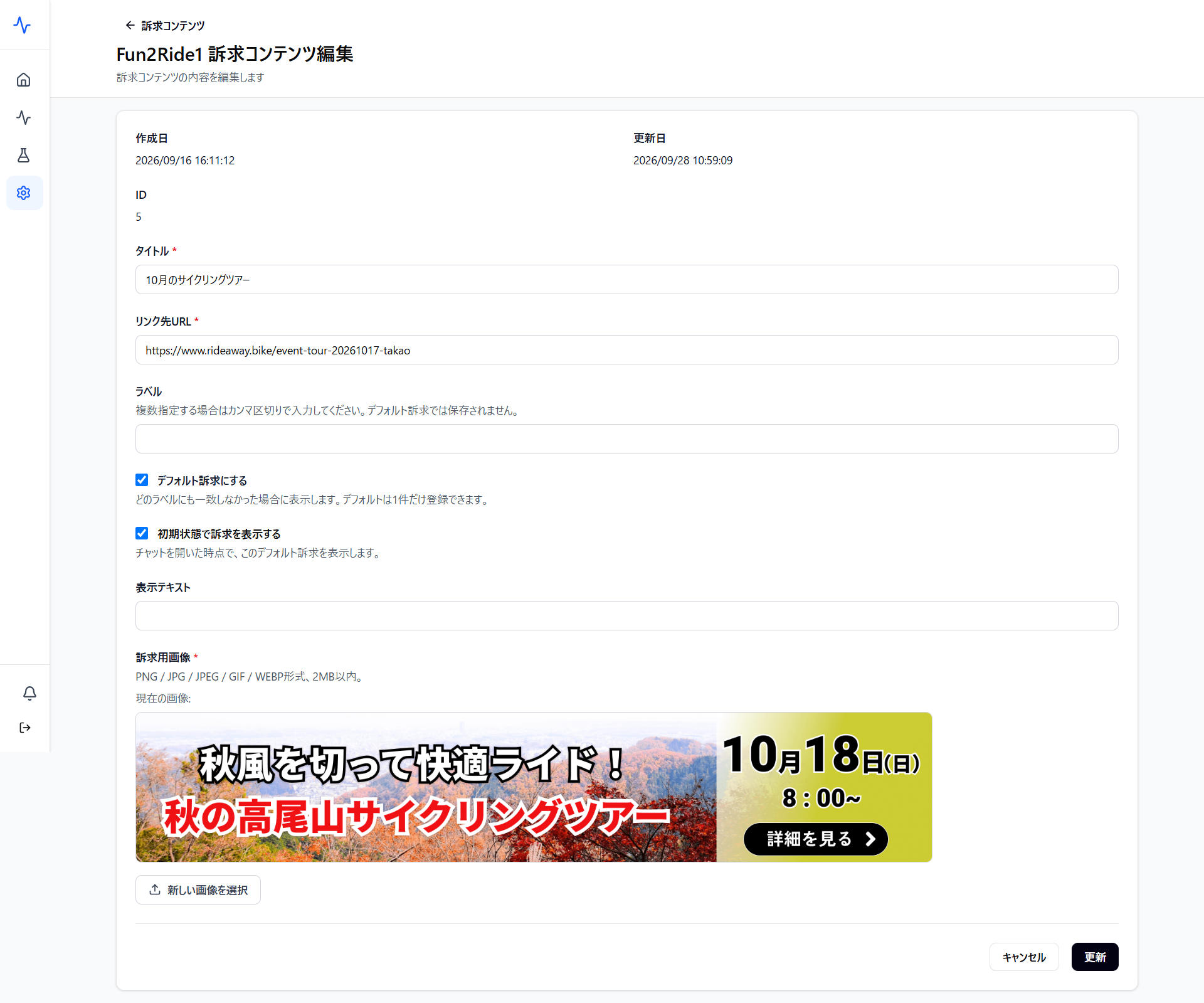
- 画面名: 訴求コンテンツ編集
- 画面の配置: サイドメニュー > 設定 > 訴求コンテンツ新規作成または編集(「訴求設定」画面内「新規作成」ボタンまたは「編集」ボタンより遷移)
- 画面の性質: 設定画面
- 画面の目的: 訴求コンテンツの設定を編集または新規作成します。訴求コンテンツとはチャット画面に表示するバナーのことです。
- 閲覧権限: 管理者、編集者
- 設定権限: 管理者、編集者
- 反映タイミング: 「保存」ボタンをクリック後即時に反映されます。
2. 項目仕様と動作
- 入力制限: 上限20件まで設定できます。
- 変更時の挙動: 設定内容がチャットに表示されます。
| カラム名 | 説明および仕様 | アクション |
|---|---|---|
| タイトル | 管理画面の訴求設定一覧に表示するタイトルです。 必須項目です。 | テキストを入力します。 |
| リンク先URL | 設定したバナーの遷移先のURLです。 必須項目です。 | テキストを入力します。 |
| ラベル | 「ラベル」に設定されているキーワードをユーザーが入力した場合、設定されている訴求用画像を表示します。 例:ラベルに「高尾山」を設定すると、ユーザーの入力した内容に「高尾山」が含まれている場合に表示するバナー(訴求コンテンツ)を設定できます。 | テキストを入力します。 |
| デフォルト訴求にする | ユーザーの入力がどのラベルにも一致しなかった場合に表示する画像を設定したい場合、チェックを入れます。デフォルトは1件だけ登録できます。 チェックを入れた状態だと「ラベル」は入力できなくなります。 | チェックを入れます。 |
| 初期状態で訴求を表示する | チャットに何も入力していない、初期状態でもバナー(訴求コンテンツ)を表示したい場合はチェックを入れます。 「デフォルト訴求にする」にチェックが入っている場合のみ、チェックを入れられます。 | チェックを入れます。 |
| 表示テキスト | 訴求コンテンツ(バナー)にマウスのカーソルを合わせたときに表示するテキストです。 10文字程度を推奨します。 必須項目ではありません。 | テキストを入力します。 |
| 訴求用画像 | 推奨値は「UI設定」画面で設定する「チャット幅」と同じサイズです。 縦は幅に対してどのくらい見えてほしいかによりますが、2:1よりも横長推奨です。 必須項目です。 | 画像を選択します。 |
3. 操作手順
3-1. 訴求コンテンツの新規作成・編集方法
- 新規作成する場合は「新規作成」ボタンをクリックし、編集の場合は編集する訴求コンテンツの「編集」ボタンをクリックします。
- 表示したいバナーとそのバナーをクリックした遷移先のリンクを用意します。
- 「タイトル」は一覧に表示するタイトルを表示します。(例:10月のサイクリングツアー)
- リンク先URLに遷移先にするURLを入力します。
- 特定のキーワードの入力があった場合にのみバナーを表示したい場合、「ラベル」にキーワードを入力します。
- デフォルト訴求(どのラベルにも一致しなかった場合に表示)にする場合はチェックを入れます。デフォルト訴求にする場合、「ラベル」は指定できません。
- チャットを開いた状態で訴求コンテンツを表示したい場合は「デフォルト訴求」にチェックを入れた状態で「初期状態で訴求を表示する」にチェックを入れます。
- バナーにマウスのカーソルを合わせたときにテキストを表示したい場合は「表示テキスト」にテキストを入力します。
- 訴求用画像を選択し、編集の場合は「更新」ボタン、新規作成の場合は「作成」ボタンをクリックすると保存されます。
3-2. 訴求コンテンツを非表示にする方法
- 期間限定キャンペーンなど、特定の訴求のバナーを非表示にする場合は、訴求コンテンツを「削除」ボタンをクリックすることで非表示にできます。違うバナーを使用したい場合は、「編集」ボタンより画像を差し替えたり、条件の指定も編集できます。
- サイト全体の訴求コンテンツを非表示にする場合は、設定した訴求コンテンツをすべて削除するか、「訴求コンテンツ機能の利用」を OFF に設定することでサイト全体のバナーを非表示にできます。
4. 関連機能と他画面との連動
4-1. 他画面からの影響(前提条件)
| 設定項目名 | 前提となる設定画面 | 必要な設定状態・条件 |
|---|---|---|
| 訴求コンテンツ編集 | 訴求設定 機能の利用 | 訴求設定の「訴求コンテンツ機能の利用」が有効になっている場合、よくある質問を編集できます。 |
4-2. 他画面への影響(設定変更の波及)
| 自画面の設定項目 | 影響を受ける画面 | 対象画面での影響内容・表示変化 |
|---|---|---|
| 訴求コンテンツ編集 | チャット画面 | 設定した訴求コンテンツ(バナー)が、チャット画面に表示されます。 |
5. 注意事項と運用上のポイント
- 注意事項・禁止事項:
- 「訴求コンテンツ機能の利用」が無効になっている間は、登録内容があっても公開チャット画面には表示されません。また、無効時は設定した訴求コンテンツおよび「訴求コンテンツ編集」画面を管理ツール上に表示しません。
- 各登録上限(上限20件)を超える登録はできません。
- リストで未入力の項目や使用できない参照先がある場合は、必須項目に対して「このフィールドを入力してください。」と表示され、作成ができません。
- 運用のポイント:
- ユーザーのページ遷移状況は「セッション詳細(タイムライン)」画面で確認できます。また、回遊の状況は「チャット後回遊」画面で確認できます。