

サイト内検索パス設定
この操作手順書は作成中です。内容は順次更新します。
1. 画面の基本情報
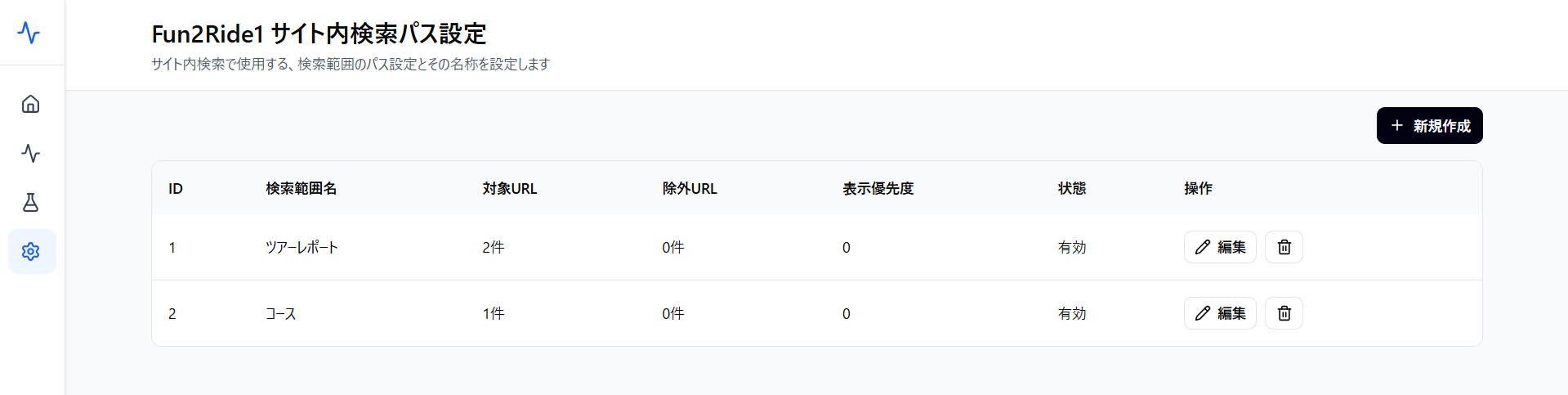
- 画面名: サイト内検索パス設定
- 画面の配置: サイドメニュー > 設定 > サイト内検索パス設定 または サイドメニュー > 設定一覧 > サイト内検索パス設定
- 画面の性質: 一覧画面 / 設定画面
- 画面の目的: サイト内検索の対象範囲を一覧で確認し、新規作成・編集・削除を行います。
- 閲覧権限: 管理者、編集者(閲覧者は閲覧不可)
- 設定権限: 管理者、編集者
2. 項目仕様と動作
2-1. 一覧表示テーブル
- 機能の目的: 作成したサイト内検索パス設定の以下項目を確認し、編集または削除したい項目があれば実行します。
| カラム名 | 表示形式 | 説明および仕様 | アクション・遷移先 |
|---|---|---|---|
| ID | 数値 | リスト番号を表示します。 | 表示のみ |
| 検索範囲名 | テキスト | 設定した検索範囲名を表示します。 | 表示のみ |
| 対象URL | 数値 | RAG対象となるURL数を表示します。 | 表示のみ |
| 除外URL | 数値 | 除外対象となるURL数を表示します。 | 表示のみ |
| 表示順 | 数値 | 公開チャット画面で検索範囲の表示する順番を表示します。 | 表示のみ |
| 状態 | テキスト | 検索範囲名が有効か無効かを表示します。 | 表示のみ |
| 操作 | ボタン | 編集および削除ボタンを表示します。 | 「編集」ボタンをクリックして「サイト内検索パス設定 編集」画面へ遷移します。 「削除」ボタンをクリックして検索範囲を削除します。 |
3. 操作手順
3-1. サイト内検索パスの設定方法
- 管理ツールの設定メニューから「サイト内検索パス設定」画面を開きます。
- 一覧の「編集」ボタンをクリックします。まだ、検索範囲を作成していない方は、画面右上の「新規作成」ボタンをクリックしてください。
- 「サイト内検索パス設定 編集」画面で、検索範囲名やURLを指定し、作成します。詳しい使い方は「サイト内検索パス設定 編集」画面で確認してください。
4. エラー仕様と制限事項
4-1. 入力制限・システム上限
- 登録上限数: 対象は50件まで、除外も50件まで追加可能です。
5. 関連機能と他画面との連動
5-1. 他画面からの影響(前提条件)
| 項目名 | 前提となる設定画面 | 必要な設定状態・条件 |
|---|---|---|
| 「サイト内検索パス設定」画面 | サイト内検索パス設定 新規作成 | 「サイト内検索パス設定 新規作成」画面で作成した検索範囲が「サイト内検索パス設定」画面に一覧表示されます。 |
| 「サイト内検索パス設定」画面 | サイト内検索パス設定 編集 | 「サイト内検索パス設定 編集」画面で作成した検索範囲が「サイト内検索パス設定」画面に一覧表示されます。 |
5-2. 他画面への影響(設定変更の波及)
| 自画面の設定項目 | 影響を受ける画面 | 対象画面での影響内容・表示変化 |
|---|---|---|
| サイト内検索パス設定 | 公開チャット画面 | サイト内検索モード実行時に、公開チャットの検索窓横にあるプルダウンで「サイト全体」以外の絞り込み対象として、作成した「検索範囲名」が表示されます。 |
| サイト内検索パス設定 | サイト内検索ログ | 検索テスト実行時に「サイト内検索パス設定」画面で設定した内容を「検索範囲」として選択できます。 |
| サイト内検索パス設定 | 検索テスト | 検索テスト実行時に「サイト内検索パス設定」画面で設定した内容を「検索範囲」として選択できます。 |
| 「新規作成」ボタン | サイト内検索パス設定 新規作成 | 「新規作成」ボタンをクリックして「サイト内検索パス設定 新規作成」画面へ遷移します。 |
| 「編集」ボタン | サイト内検索パス設定 編集 | 「編集」ボタンをクリックして「サイト内検索パス設定 編集」画面へ遷移します。 |
6. 注意事項と運用上のポイント
- ロールバック手順: 誤って設定した内容を削除してしまった場合は、新規作成から元の値を入力し、保存してください。