

よくある質問設定
この操作手順書は作成中です。内容は順次更新します。
Webサイト上のチャット画面に、あらかじめ用意した「質問ボタン(よくある質問)」を表示させるための設定画面です。 ユーザーがキーボードで質問文を直接入力しなくても、表示されたボタンをクリックするだけでスムーズに回答へたどり着けるようになります。
1. 画面の基本情報
- 画面名: よくある質問設定
- 画面の配置: サイドメニュー > 設定 > よくある質問設定
- 画面の性質: 一覧・設定画面
- 画面の目的: チャット画面に表示する「よくある質問(モデル質問)」および、回答を選択肢で深掘り・分岐させる「セレクト質問」の作成・管理を行います。
- 閲覧権限: 管理者、編集者(閲覧者は閲覧不可)
- 設定権限: 管理者、編集者
- 反映タイミング: 各設定・編集画面での「保存」ボタンをクリック後、即時に反映されます。
- 画面の初期状態: 初期表示は「モデル質問」タブが選択されており、一覧はIDの降順(ID ▼)で表示されます。また、表示対象フィルターはすべて ON、関係者IP除外は OFF の状態で表示されます。
1-2. 機能の仕組み・詳細解説
よくある質問機能は、チャット画面に表示する「モデル質問」を本体として設定します。 また、モデル質問に対する「回答の形式」の1つとして、選択肢で話を深掘りさせる「セレクト質問」を組み合わせて使うこともできます。
(ここに実際のチャット画面の画像)
1. 「モデル質問」と「セレクト質問」の関係
名前はどちらも「〜質問」ですが、役割が異なります。「モデル質問=質問(入り口)」「セレクト質問=回答に使う選択肢」というイメージです。
- モデル質問(チャットに表示する質問本体): チャット画面を開いたときに、最初に表示される「よくある質問」の本体です。設定はすべてこのモデル質問から始まります。
- セレクト質問(モデル質問の「回答」として設定する選択肢セット):
モデル質問がクリックされたあとに、回答として表示する「案内文+選択肢ボタン」のセットです。そのため、設定画面ではモデル質問の「応答方法(回答の種類)」の1つとしてセレクト質問を選択できます。
※セレクト質問単体が、チャットの初期画面にいきなり質問として表示されることはありません。
2. モデル質問に設定できる3つの回答方法
モデル質問がクリックされたあとに返す「回答(応答方法)」は、以下の3種類から選択します。どれを選んだかによって、チャット画面上のモデル質問ボタンのアイコンや、クリック後の動きが変わります。
| モデル質問の応答方法 | チャット画面に表示されるモデル質問の右端に付くアイコン | クリック時の動作・チャット画面での見え方 |
|---|---|---|
| 通常のAI回答 | 送信(紙飛行機)アイコン | AIがサイト内情報をもとに回答を自動生成して返します。回答の表示後、その下に再び初期表示と同じ「モデル質問」の一覧が表示されます。 |
| 固定回答 | 送信(紙飛行機)アイコン | あらかじめ登録しておいた定型文をそのまま回答として返します。回答の表示後、その下に再び初期表示と同じ「モデル質問」の一覧が表示されます。 |
| セレクト質問 | チャット(吹き出し)アイコン | 回答として、案内メッセージと次の候補となる「選択肢ボタン」を表示します。ユーザーが選択肢を押すことで、さらに詳しい回答へ誘導できます(選択肢の先に、さらに別のセレクト質問を数珠つなぎにすることも可能です)。 |
3. よくある質問の作り方(大きく2パターンあります。)
上記の仕組みをもとに、用途に合わせて次のどちらかのパターンでよくある質問を作成します。
- ① モデル質問のみでよくある質問を作成する場合: モデル質問の質問文と回答を設定し、シンプルに1問1答でユーザーに回答を返します。 モデル質問の応答方法に「通常のAI回答」または「固定回答」を設定するのがこのパターン1です。ユーザーが質問ボタンをクリックしたあと、そのまま1つの回答を返します。
- ② モデル質問+セレクト質問を組み合わせてよくある質問を作成する場合: 料金やプランの質問があった後、「どのプランの料金体系を知りたいですか?」のように回答の中でさらに選択肢を提示させたい場合にセレクト質問という回答方法を使用します。モデル質問の応答方法に「セレクト質問」を設定して紐づける方法がパターン2です。
4. 【重要】ユーザーが質問を自由入力したときの自動判定機能について
ユーザーがよくある質問ボタンをクリックせず、チャット入力欄から直接質問文を送信した場合でも、登録されている「モデル質問の質問文」と意味が近い質問であれば、AIが自動で意味の近さを読み取り、該当するモデル質問の回答を返します。
※この自動判定機能は常に有効であり、 OFF にすることはできません。
自動判定の対象ルール 自動判定が行われる対象には、以下のルールがあります。
-
AIが意味の近さを判定するのは「モデル質問」のみ: 自動判定の対象になるのは、「モデル質問」の質問文のみです。セレクト質問の中に登録されている「選択肢の文言」に対しては自動判定が行われません。
※ただし、「モデル質問」側の応答方法に「セレクト質問」を設定している場合は、ユーザーが自由入力した文がモデル質問の質問文と近いと判定された結果として、その回答である「セレクト質問(案内文と選択肢ボタン)」が返却されます。 -
モデル質問に設定した「応答方法」による判定の違い: 同じ「モデル質問」であっても、設定している応答方法によって自動判定の仕組みが異なります。
-
応答方法が「固定回答」または「セレクト質問」のモデル質問: 質問文の意味の近さによる自動判定の対象になります(ユーザーの入力表現が少し違っていても、意図が近ければ該当するモデル質問の回答を返します)。
-
応答方法が「通常のAI回答」のモデル質問: 意味の近さによる自動判定の対象外となります。
※登録されているモデル質問の文言と完全に一致する場合のみ、アルファベットの大文字・小文字の違いを吸収して一致とみなします。
応用::next[] で表示したよくある質問ボタンも同じ仕組みで判定されます チャット開始メッセージや固定回答、プロンプトなどの文章内に :next[料金体系を教えて] のように専用の記述を入れると、メッセージのあとに次のアクションとなる質問ボタンを表示させることができます。
この :next[] で表示されたボタンをユーザーがクリックした場合、「ユーザーがその質問文を自由入力して送信したとき」と同じ扱いになります。そのため、ボタンの文言と意味が近い「モデル質問」が自動で判定され、紐づく回答(固定回答やセレクト質問の分岐)が返されます。
【:next[] を使うときのポイント】
- ボタンの誘導先となる質問は、あらかじめ「モデル質問」側に登録しておく必要があります(※チャット初期画面に並べたくない場合は、モデル質問の表示対象を「非表示」にして登録しておけば、
:next[]からの誘導先として裏側で機能させることができます)。 - 誘導先のモデル質問の応答方法が「通常のAI回答」の場合は、意味の近さによる判定が行われないため、
:next[]内の文言とモデル質問の文言を完全に一致させてください。
2. 項目仕様と動作
2-1. 画面共通
タブ切り替え(モデル質問 / セレクト質問)
- 設定項目名: モデル質問 / セレクト質問
- 機能の目的: 管理対象の質問種別を切り替えます。
- 操作権限: 管理者、編集者
- 入力・表示形式: タブボタン
- 初期値: モデル質問
- 有効時・変更時の挙動: 選択したタブ(「モデル質問」または「セレクト質問」)の一覧画面へ表示が切り替わります。
2-2. 「モデル質問」タブ
チャット画面上に直接表示される、よくある質問のメイン(根幹)となる質問を管理するタブです。ここで「全パス表示」または「指定パスの表示」に設定した質問がチャット画面に表示され、「非表示」に設定した質問は画面上には表示されません。
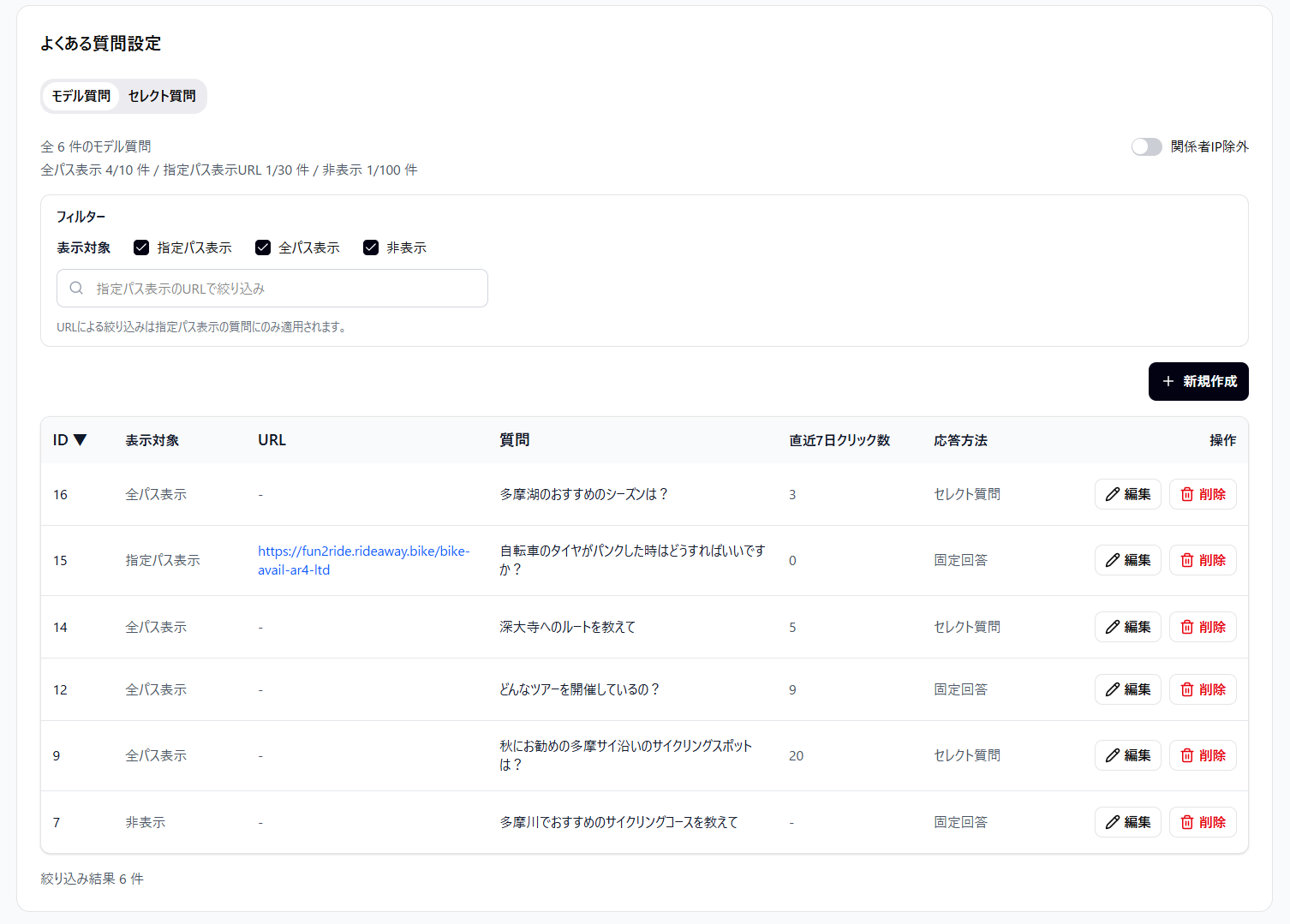
関係者IP除外
- 設定項目名: 関係者IP除外
- 機能の目的: 一覧の「直近7日利用回数」において、社内など関係者のアクセスによるクリック数を除外して集計・表示します。
- 操作権限: 管理者、編集者
- 入力・表示形式: トグルスイッチ
- 必須区分: 任意
- 初期値: OFF
- 有効時・変更時の挙動: 全体設定で登録された「内部アクセスIPアドレスリスト」からのクリック数を除外して再集計・表示します。
- 無効時・未設定時の挙動: 関係者を含むすべてのクリック数を表示します。
フィルター(表示対象)
- 設定項目名: 表示対象(指定パスの表示 / 全パス表示 / 非表示)
- 機能の目的: 一覧に表示するモデル質問の表示範囲を絞り込みます。
- 操作権限: 管理者、編集者
- 入力・表示形式: チェックボックス
- 必須区分: 任意
- 初期値: 3つとも ON(指定パスの表示 / 全パス表示 / 非表示)
- 有効時・変更時の挙動: チェックを入れた表示対象のモデル質問のみを公開チャット上に表示します。
- 無効時・未設定時の挙動: チェックを外した表示対象のモデル質問は公開チャット上に表示されません。
フィルター(指定パス表示のURLで絞り込み)
- 設定項目名: 指定パス表示のURLで絞り込み
- 機能の目的: 入力した文字列をURLに含む「指定パスの表示」のモデル質問を絞り込みます。
- 操作権限: 管理者、編集者
- 入力・表示形式: テキスト入力
- 必須区分: 任意
- 初期値: 空欄
- 入力制限: URLの文字列のみ絞り込みが可能です。
- 有効時・変更時の挙動: 入力した文字列に部分一致するURLが設定されたモデル質問を一覧に表示します(※この絞り込みは「指定パスの表示」にのみ適用されます)。
- 無効時・未設定時の挙動: URLによる絞り込みを行いません。
新規作成(モデル質問)
- 設定項目名: 新規作成(+ 新規作成)
- 機能の目的: モデル質問を新しく作成・登録します。
- 操作権限: 管理者、編集者
- 入力・表示形式: ボタン
- 有効時・変更時の挙動: モデル質問の「新規作成」画面へ遷移します。
一覧表示テーブル(モデル質問)
- 機能の目的: 登録済みのモデル質問の一覧確認、絞り込み、編集画面への遷移、削除を行います。
- 初期表示と並び順: IDの降順(ID ▼)
- 表全体の動作仕様: 画面上部に現在の登録件数と上限(例:全パス表示 1/3 件 / 指定パス表示URL 0/30 件 / 非表示 0/100 件)が表示され、フィルターで絞り込むと画面下部の該当件数が更新されます。
- 表全体に対する操作: 新規作成、各行の内容確認、編集、削除
| カラム名 | 表示形式 | 説明および仕様 | アクション・遷移先 |
|---|---|---|---|
| ID | 数値 | モデル質問の識別IDを表示します。 | クリックして並び替えます。 |
| 表示対象 | テキスト | 質問を表示するページ範囲(全パス表示 / 指定パスの表示 / 非表示)を表示します。 | 表示のみ |
| URL | テキスト | 「指定パスの表示」が設定されている場合に該当URLを表示します(「全パス表示」等の場合は - を表示します)。 | クリックして該当URLを別タブで開きます。 |
| 質問 | テキスト | チャット画面に表示されるよくある質問の文言を表示します。 | 表示のみ |
| 直近7日利用回数 | 数値 | 直近7日間における質問のクリック数を表示します。 | 表示のみ |
| 応答方法 | テキスト | 設定されている回答形式(通常のAI回答 / 固定回答 / セレクト質問)を表示します。 | 表示のみ |
| 操作 | ボタン | 「編集」ボタンおよび「削除」ボタンを表示します。 | 「編集」ボタンをクリックして編集画面へ遷移、「削除」ボタンをクリックして確認後に削除を実行します。 |
【表示対象ごとの仕様の違い】
| 表示対象 | チャット画面での表示条件 | 登録上限の目安 |
|---|---|---|
| 全パス表示 | チャットを設置しているすべてのWebページで共通して表示されます。 指定パスが設定されたモデル質問がある場合、該当のページには全パス表示が設定されているモデル質問は表示されません。 | 初期設定 3件まで |
| 指定パスの表示 | 指定した特定のURLのページを開いたときのみ表示されます。 指定した該当ページでは全パス表示は表示されず、指定パスに設定した質問のみが表示されます。 | 最大30 URLまで(1 URLあたり最大3件まで) |
| 非表示 | チャット画面の選択肢としては表示されません。ボタンとしては隠しつつ、自由入力時や :next[] からの自動判定で回答を返したい場合に使用します。※機能自体が「無効」になるわけではないため、裏側の自動判定は有効なまま動作します。完全に停止したい場合は、編集画面で「有効にする」のチェックを外してください。 | 最大100件まで |
2-3. 「セレクト質問」タブ
モデル質問の回答に組み込む「分岐(選択肢)」を作成・管理するタブです。たとえば「どの季節について知りたいですか?」という案内に対して「春」「夏」「秋」「冬」といった選択肢を用意し、選ばれた内容に応じて回答を出し分けることができます。
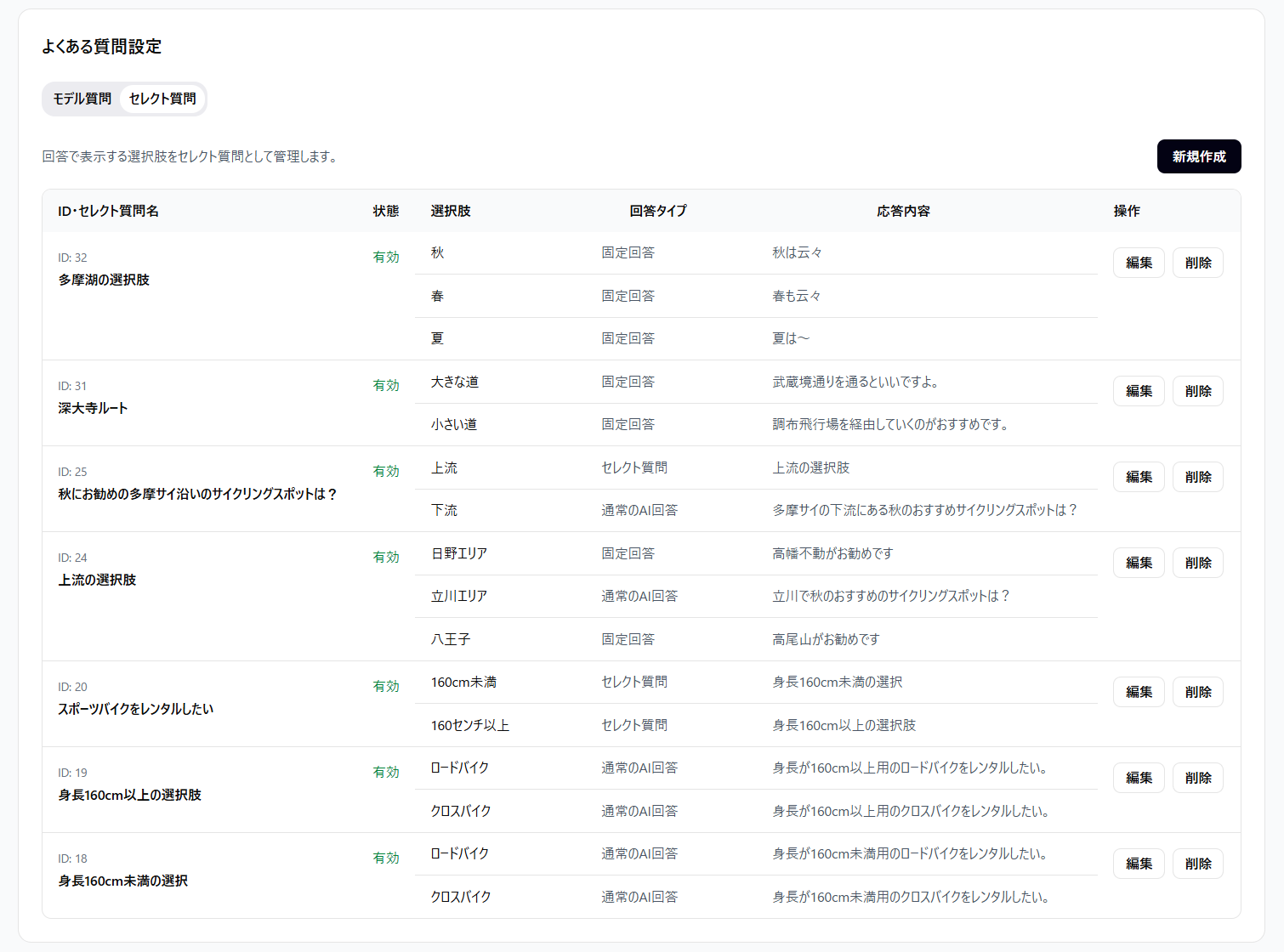
新規作成(セレクト質問)
- 設定項目名: 新規作成(+ 新規作成)
- 機能の目的: セレクト質問を新しく作成・登録します。
- 操作権限: 管理者、編集者
- 入力・表示形式: ボタン
- 有効時・変更時の挙動: セレクト質問の「新規作成」画面へ遷移します。
一覧表示テーブル(セレクト質問)
- 機能の目的: 登録済みのセレクト質問の確認、ステータス(状態)の把握、編集・削除画面への遷移を行います。
- 初期表示と並び順: ID・セレクト質問名順
- 表全体の動作仕様: モデル質問の一覧と異なり、列ヘッダーでの並び替え(ソート)はできません。
- 表全体に対する操作: 新規作成、各行の編集、削除
| カラム名 | 表示形式 | 説明および仕様 | アクション・遷移先 |
|---|---|---|---|
| ID・セレクト質問名 | テキスト | セレクト質問の識別IDと管理用の質問名を表示します。 | 表示のみ |
| 状態 | テキスト | 有効 / 無効 / 使用不可 のいずれかのステータスを表示します(詳細は下表を参照)。 | 表示のみ |
| 選択肢 | テキスト | 設定されている選択肢の名称を表示します。未入力の場合は「未入力」と表示されます。 | 表示のみ |
| 回答タイプ | テキスト | 各選択肢に設定されている応答方法(通常のAI回答 / 固定回答 / セレクト質問)を表示します。 | 表示のみ |
| 応答内容 | テキスト | 各選択肢が選ばれた際に返却される回答内容(または遷移先のセレクト質問名)を表示します。 | 表示のみ |
| 操作 | ボタン | 「編集」ボタンおよび「削除」ボタンを表示します。 | 「編集」ボタンをクリックして編集画面へ遷移、「削除」ボタンをクリックして確認後に削除を実行します。 |
【「状態」ステータスの違いと確認ポイント】
| 状態 | 意味・状態の説明 | 対処・確認すべきこと |
|---|---|---|
| 有効 | 設定内容に不備がなく、モデル質問(または親となるセレクト質問)に紐づいて公開チャット上で利用できる状態です。 | 問題なく動作します。 |
| 無効 | 設定内容は正しく保存されていますが、どのモデル質問・セレクト質問からも紐づけられていない(現在使われていない)状態です。 | チャット上で使いたい場合は、モデル質問側の「応答方法」からこのセレクト質問を選択してください。 |
| 使用不可 | 案内メッセージの未入力や文字数不足、参照先の不備など、利用するための条件を満たしていない状態です。 | 「編集」画面を開き、画面に表示されるエラー案内(「案内メッセージが未入力」など)に従って設定を修正してください。 |
3. 操作手順
3-1. シンプルな質問を新規作成する(モデル質問のみ)
よくある質問をクリック後にそのまま「通常のAI回答」または「固定回答」を返す、基本の作成手順です。
【設定イメージ例】
- 表示対象: 全パス表示
- 質問: RIDEAWAYの営業時間を教えてください
- 応答方法: 固定回答
- 固定回答文: 9:00〜17:00(土日祝休み営業)です。
- サイドメニューから設定 > 「よくある質問設定」を開きます。
- 「モデル質問」タブが選択されていることを確認し、「+ 新規作成」ボタンをクリックします。
- 表示対象を選択します(すべてのページに出す場合は「全パス表示」、特定ページのみに出す場合は「指定パスの表示」を選んで対象URLを入力します)。
- 質問欄に、チャット画面のボタンに表示したい質問文(例:RIDEAWAYの営業時間を教えてください)を入力します。
- 応答方法を選択します。
- 通常のAI回答: サイト上の情報をもとにAIに自動回答させたい場合に選びます。
- 固定回答: 決まった文章を確実に返したい場合に選び、下の入力欄に回答文を入力します。(例:9:00〜17:00(土日祝のみ営業))
- 「保存」ボタンをクリックすると、チャット画面に質問ボタンが追加されます。
3-2. 選択肢で分岐する質問を新規作成する(セレクト質問+モデル質問)
よくある質問をクリックしたあとに「どの項目について知りたいですか?」と選択肢を提示する手順です。先に分岐先の「セレクト質問」を作成してから、「モデル質問」に紐づけます。
【設定イメージ例】
- モデル質問: 料金プランについて知りたい
- 案内メッセージ(セレクト質問): どのプランについて知りたいですか?
- 選択肢と応答内容:
- 選択肢1: 個人向けプラン → 固定回答で料金表URLを案内
- 選択肢2: 法人向けプラン → 固定回答で問い合わせフォームを案内
STEP 1:分岐先の「セレクト質問」を作成する
- サイドメニューから設定 > 「よくある質問設定」を開き、「セレクト質問」タブに切り替えます。
- 「+ 新規作成」ボタンをクリックします。
- セレクト質問名に、管理画面上で見分けるための名前(例:料金プラン分岐)を入力します。
- 案内メッセージに、選択肢の上部に表示する文章(例:どのプランについて知りたいですか?)を入力します。
- 選択肢の欄にボタン名(例:個人向けプラン)を入力し、その選択肢が選ばれたときの応答方法(通常のAI回答 / 固定回答 / さらに別のセレクト質問)と応答内容を設定します。
- 必要な数だけ選択肢を追加し、「保存」ボタンをクリックします。
STEP 2:モデル質問に紐づける
- 「モデル質問」タブに切り替え、「+ 新規作成」ボタンをクリックします。
- 表示対象(質問タイプ)と、チャット画面に最初に表示するモデル質問(例:料金プランについて知りたい)を入力します。
- 応答方法で「セレクト質問」を選択し、表示するセレクト質問の欄でSTEP 1で作成したセレクト質問(例:料金プラン分岐)を指定します。
- 「保存」ボタンをクリックして完了です。セレクト質問タブの一覧で、対象データの「状態」が「有効」になっていることを確認してください。
3-3. モデル質問・セレクト質問を編集・削除する
- 「モデル質問」または「セレクト質問」タブの一覧から対象の行を探します。
- 内容を変更する場合は「編集」ボタンをクリックし、修正後に「保存」ボタンをクリックします。
- 不要になった質問を消す場合は「削除」ボタンをクリックし、確認ダイアログで削除を確定します。
3-4. モデル質問を一覧から絞り込む
- 一覧上部のフィルター「表示対象」(指定パスの表示 / 全パス表示 / 非表示)のチェックを切り替えると、該当する質問だけが表示されます。
- 特定ページの質問だけを探したい場合は、「指定パス表示のURLで絞り込み」欄にURLの一部(例:/pricing)を入力します。
4. エラー仕様と制限事項
4-1. 入力制限・システム上限
- 登録上限数:
- 全ページ向け(全パス表示)モデル質問の登録上限:初期設定 3件
- 特定ページ向け(指定パスの表示)モデル質問を登録できるURL数:最大 30件
- 特定ページ 1URLあたりのモデル質問数上限:最大 3件
- 固定回答の登録上限:最大 100件
- 操作制限:
- 「閲覧者」権限のユーザーは、本画面の閲覧および操作ができません。
- URLによる絞り込みフィルターは、「指定パスの表示」が設定されたモデル質問にのみ適用されます。
- セレクト質問において、必須項目の未入力や循環参照(自分自身や親の質問をループして参照する設定)などの検証に通らない場合、ステータスが「使用不可」となりチャット上では利用できません。
4-2. エラーメッセージと対処方法
| 発生条件 | 表示されるエラー・状態 | 対処方法 |
|---|---|---|
| セレクト質問で、応答方法に「固定回答」を選んでいるのに回答文が未入力の場合、または案内メッセージが未入力・文字数不足の場合 | 状態欄に「使用不可」と表示されます。 | 該当行の「編集」画面を開くと「案内メッセージが未入力」等の具体的なエラーメッセージが表示されるため、案内に従って入力・修正を行ってください。 |
5. 関連機能と他画面との連動
5-1. 他画面からの影響(前提条件)
| 項目名 | 前提となる画面 | 必要な設定状態・条件 |
|---|---|---|
| 画面全体 | 全体設定(よくある質問の利用設定) | 「よくある質問機能の利用」が有効(ON)に設定されている必要があります。無効の場合は、質問を登録しても公開チャットには表示されません。 |
| 関係者IP除外 | 全体設定 | 「内部アクセスIPアドレスリスト」に社内などのIPアドレスが登録されている必要があります。 |
5-2. 他画面への影響(設定変更の波及)
| 自画面の設定項目 | 影響を受ける画面 | 対象画面での影響内容・表示変化 |
|---|---|---|
| モデル質問一覧 | 公開チャット画面 | 「全パス表示」または「指定パスの表示」に登録された質問がWebサイト上のチャット画面に表示され、ユーザーがクリックできるようになります。 |
| モデル質問一覧 | ダッシュボード / 分析画面 | ユーザーがよくある質問をクリックした回数が、「よくある質問クリック数」などの集計指標に反映されます。 |
| よくある質問 / モデル質問 | チャットログ | よくある質問のクリック経由での回答は OK(識別固定)、ユーザーの直接入力に自動一致して返した固定回答は OK(固定) として記録・表示されます。 |
5-3. 複数画面を跨ぐ設定の流れ
- 「設定」画面で「よくある質問機能の利用」を有効(ON)に設定して保存します。
- 選択肢で分岐させたい質問がある場合は、先に本画面の「セレクト質問」タブで選択肢と回答を作成・保存します。
- 本画面の「モデル質問」タブで、チャットの初期画面に表示する質問を作成・保存します(手順2で作ったセレクト質問を使う場合は、応答方法で「セレクト質問」を選択して紐づけます)。
- 公開Webサイトまたは「チャットテスト」画面を開き、対象ページでの質問表示やクリック時の回答・分岐動作を確認します。
6. 注意事項と運用上のポイント
- 注意事項・禁止事項:
- 「よくある質問機能の利用」が無効になっている間は、本画面で登録・保存した内容であっても公開チャット画面には一切表示・使用されません。
- 各登録上限(全パス表示数、指定パスURL数、1URLあたりの質問数、固定回答上限100件)を超える登録はできません。
- セレクト質問で未入力の項目や無効な参照先がある場合は「使用不可」の状態で保存されます。作成後は一覧の「状態」列が「有効」になっているか確認してください。
- 運用のポイント:
- 質問の選び方: モデル質問には、サイト訪問者にまず聞いてほしい代表的な質問や、お問い合わせ頻度の高い質問を設定することを推奨します。
- 社内テストの除外: 一覧画面右上の「関係者IP除外」を ON に設定することで、社内スタッフによるテストクリックを除いた、実際のユーザーの利用傾向を正確に把握できます。
- 利用回数の節約: 応答方法を「固定回答」に設定した場合、AIによる検索生成を行わないため、Agent Searchの月間利用回数にはカウントされません。定型的な案内には「固定回答」を活用すると効率的です。