

よくある質問設定|機能の利用
この操作手順書は作成中です。内容は順次更新します。
よくある質問設定|機能の利用
1. 画面の基本情報
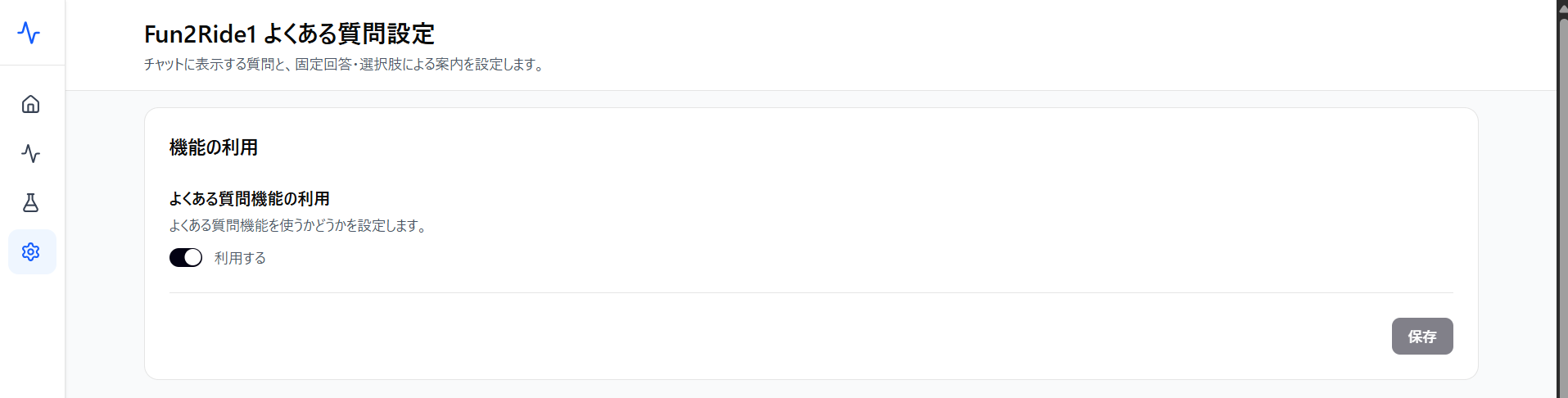
- 画面名:機能の利用
- 画面の配置:サイドメニュー > 設定 > よくある質問設定
- 画面の性質:設定画面
- 画面の目的:チャットに表示するよくある質問機能の有効・無効を設定します。
- 閲覧権限:管理者、編集者
- 設定権限:管理者
- 入力・表示形式:トグルスイッチ
- 反映タイミング:各画面右下の「保存」ボタンをクリック後、即時に反映されます。
- 画面の初期状態:ON
2. 項目仕様と動作
2-1. よくある質問機能の利用
- 設定項目名:よくある質問機能の利用
- 機能の目的:チャットウィンドウ画面上に表示するよくある質問機能の有効・無効を設定します。
- 操作権限:管理者
- 入力・表示形式:トグルスイッチ
- 初期値:ON
- 有効時・変更時の挙動:設定したよくある質問をチャットウィンドウ上に表示します。
- 無効時・未設定時の挙動:チャットウィンドウ上によくある質問を表示しません。
3. 操作手順
3-1. よくある質問機能を利用する
- サイドメニュー > 設定 > [よくある質問設定]画面へ遷移します。
- よくある質問をチャットウィンドウ上に表示したい場合は、「よくある質問機能の利用」をONにし、「保存」ボタンをクリックします。
- ONにすると[よくある質問設定]画面で設定したよくある質問がチャットウィンドウ上に表示されます。
4. 関連機能と他画面との連動
4-1. 他画面への影響(設定変更の波及)
| 自画面の設定項目 | 影響を受ける画面 | 対象画面での影響内容・表示変化 |
|---|---|---|
| よくある質問機能の利用 | サイト上のチャットウィンドウ上 | ONにすると、よくある質問がサイト上のチャットウィンドウ上に表示されます。 |
4-2. 複数画面を跨ぐ設定の流れ
- サイドメニュー > 設定 > [よくある質問設定]画面へ遷移します。
- 本画面で「よくある質問機能の利用」をONにし、画面右下の「保存」ボタンをクリックします。
- モデル質問またはセレクト質問の新規作成・編集画面でよくある質問を設定します。
- メニューの[チャットテスト]画面または[回答ガードテスト]画面へ遷移し、想定通りに応答が行われるかを検証します。
5. 注意事項と運用上のポイント
- 注意事項・禁止事項:特になし
- ロールバック手順:誤って変更した場合は、再度手動で元のON / OFF状態や選択肢を選択し直し、画面右下の「保存」ボタンをクリックして保存してください。