

アカウント設定
この操作手順書は作成中です。内容は順次更新します。
1. 画面の基本情報
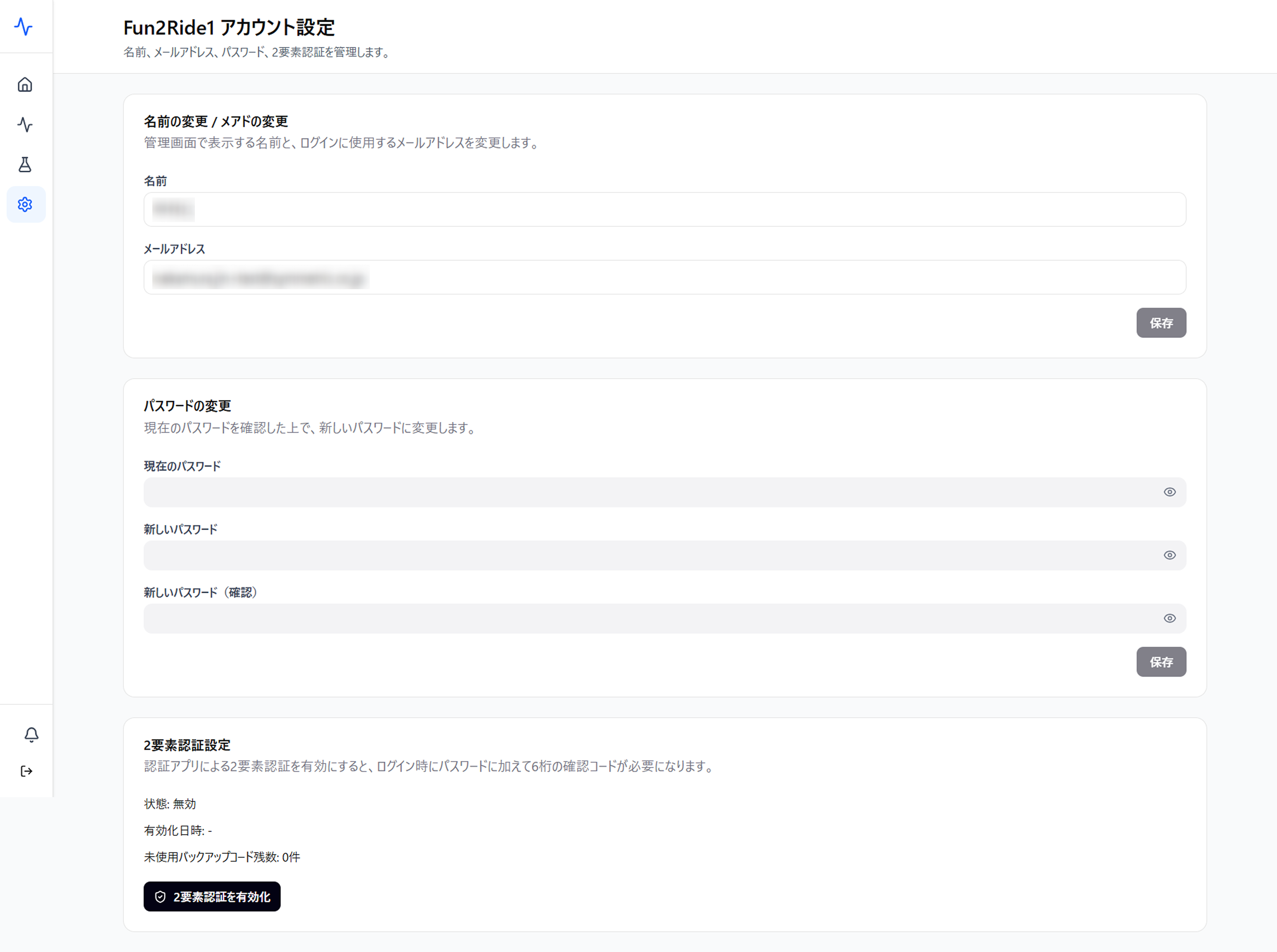
- 概要: 名前、メールアドレス、パスワード、2要素認証を管理します。
- 画面の配置: サイドメニュー > 設定 > アカウント設定 または サイドメニュー > 設定一覧 > アカウント設定
- 閲覧権限: 管理者、編集者、閲覧者
- 設定権限: 管理者、編集者、閲覧者
- 反映タイミング: 各「保存」ボタンをクリック後、即時に反映されます。
2. 項目仕様と動作
2-1. 名前の変更 / メールアドレスの変更
- 概要: 管理画面で表示する名前と、ログインに使用するメールアドレスを変更します。
- 画面の場所: 「設定」メニュー配下の「アカウント設定」画面上部
- 設定項目:
- 名前: ユーザーとして表示する名前を入力します。
- メールアドレス: ログイン時に使用するメールアドレスを入力します。
- 保存方法: 項目を変更後、セクション内右下の「保存」ボタンをクリックすると変更が保存されます。
2-2. パスワードの変更
- 概要: 現在のパスワードを確認した上で、新しいパスワードに変更します。
- 画面の場所: 「設定」メニュー配下の「アカウント設定」画面中部
- 設定項目:
- 現在のパスワード: 現在のパスワードを確認してください。右側の目のアイコンを長押しで、パスワードを表示します。
- 新しいパスワード: 新しいパスワードを8文字以上で入力してください。右側の目のアイコンを長押しで、パスワードを表示します。
- 新しいパスワード(確認): 「新しいパスワード」で入力したパスワードと同じパスワードを入力してください。右側の目のアイコンを長押しで、パスワードを表示します。
- 保存方法: 項目を変更後、「保存」ボタンをクリックすると変更が保存されます。
- 仕様と制限: 管理者は「全体設定」画面から他ユーザーのパスワードを変更できます。自身のパスワードは「全体設定」画面からは変更できないため、「アカウント設定」画面から行ってください。
2-3. 2要素認証設定
- 概要: 認証アプリによる2要素認証を有効にすると、ログイン時にパスワードに加えて6桁の確認コードが必要になります。
- 画面の場所: 「設定」メニュー配下の「アカウント設定」画面下部
- 表示項目:
- 状態: 2要素認証が有効な場合は「有効」、無効の場合は「無効」と表示されます。
- 有効化日時: 有効化した日時が表示されます。有効化していない場合は「-」のみ表示されます。
- 未使用バックアップコード件数: 2要素認証が有効化されている場合にバックアップコードの件数が表示されます。認証アプリの入ったスマホを紛失した場合などは、バックアップコードを使用してログインし、その後2要素認証を OFF に設定してください。
3. 操作手順
3-1. 2要素認証を設定する
- 画面左下の「2要素認証を有効化」ボタンをクリックします。
- 「現在のパスワード」欄にパスワードを入力し、「QRコードを表示」ボタンをクリックします。
- 表示されたQRコードを2要素認証アプリでスキャンします。
2要素認証アプリとはログイン時にID・パスワードに加えて約30秒ごとに更新される6桁の確認コードを入力し、不正ログインを防ぐためのツールです。推奨のものは特になく、iPhone・Androidともに基本的にはどのアプリを使用しても問題はありません。 - 「確認コード」欄にアプリに表示された6桁のコードを入力し、「有効化する」ボタンをクリックします。
4. エラー仕様と制限事項
4-1. エラーメッセージと対処方法
| 発生条件 | 表示されるエラーメッセージ | 対処方法 |
|---|---|---|
| 新しいパスワードを8文字以下で入力した場合 | new password must be at least 8 characters | 新しいパスワードを8文字以上で入力します。 |
5. 関連機能と他画面との連動
5-1. 他画面への影響(設定変更の波及)
| 自画面の設定項目 | 影響を受ける画面 | 対象画面での影響内容・表示変化 |
|---|---|---|
| 2要素認証設定 | 全体設定画面内「ユーザー管理」 | 2要素認証設定が設定されている場合、「全体設定」画面内「ユーザー管理」内の「2要素認証」が有効と表示されます。 |