このページの目次
1. 画面の基本情報
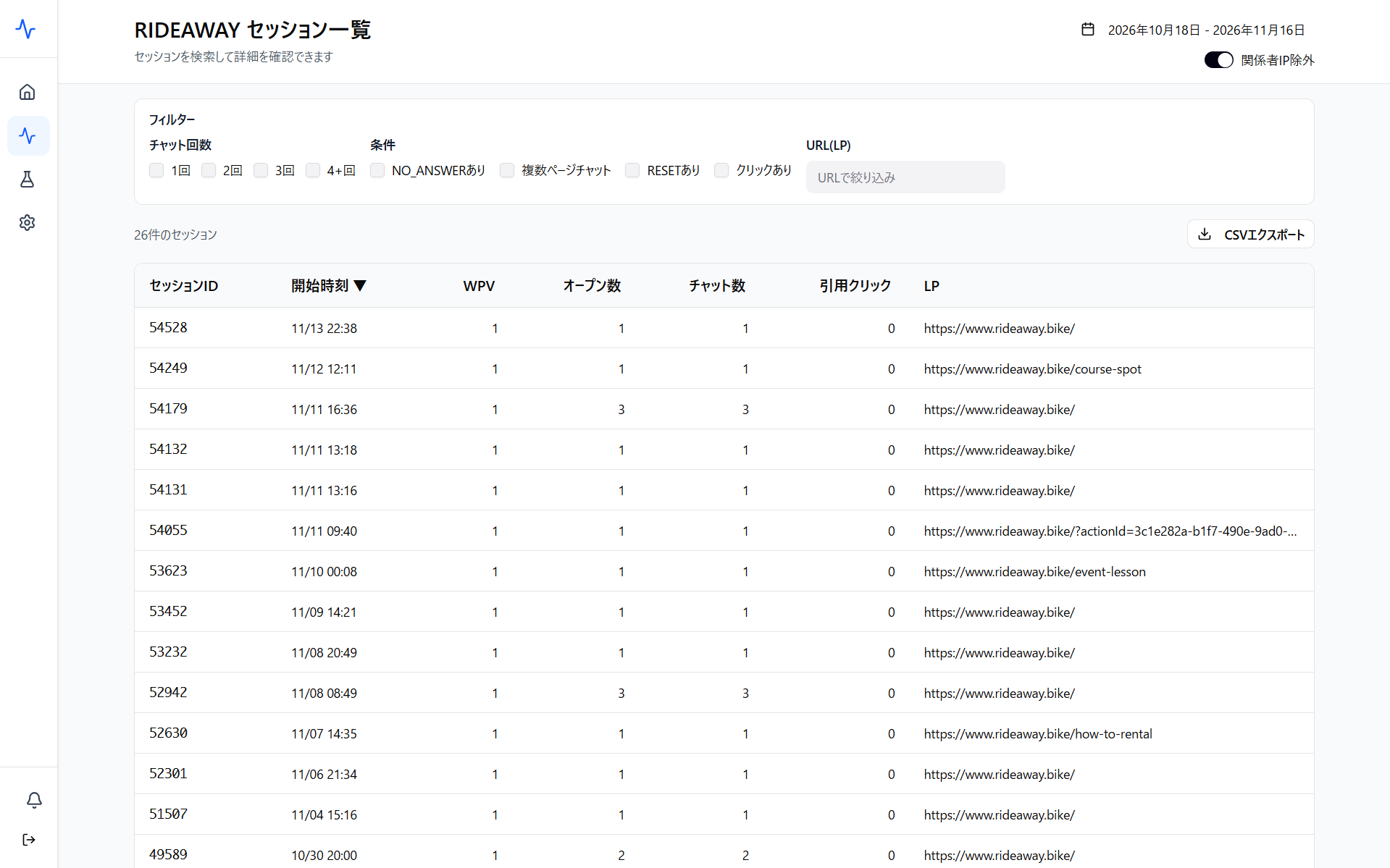
- 画面名: セッション一覧
- 画面の配置: サイドメニュー > 分析 > セッション一覧
- 画面の性質: 一覧画面
- 画面の目的: セッションごとのログ一覧を確認し、各セッションの詳細やタイムラインへ遷移して分析を行います。本画面におけるセッションとは、利用者がページにアクセスしてから離脱するまでの一連の流れを指し、Googleアナリティクス4のセッションとは異なります。
- 閲覧権限: 管理者、編集者、閲覧者
- 設定権限: なし(閲覧専用の一覧画面です)。
- 反映タイミング: セッションログが発生した際に即時反映されます。
- 画面の初期状態: 最新のセッションから順に表示され、すべてのフィルターがOFFの状態で表示されます。
2. 項目仕様と動作
2-1. 期間変更
- 概要: 特定の期間に発生したログを絞り込んで確認します。
- 画面の場所: ページ右上
- 制限と仕様: 簡易的に指定可能な期間は過去7日間、過去30日間、先月の3つですが、カレンダーより、任意の期間を自由に設定できます。制限はありません。
- 動作: 過去7日間、過去30日間、先月のボタンをクリックするか、カレンダーより開始日と終了日を選択して適用ボタンをクリックすると、該当期間のログが再読み込みされます。デフォルトは1か月のデータが表示され「日時」の「新しい順(降順)」ですが、他の項目の文字上をクリックして並び替えることができます。
2-2. 関係者IP除外
- 概要: 除外対象となる社内テストのログを分析対象から外し、一般ユーザーの利用データのみを抽出するフィルタ機能
- 画面の場所: ページ右上
- フォーマット: ON / OFF
- 初期状態(デフォルト値): OFF
- 利用タイミング: 実利用データを正確に集計・確認したいとき
- 無効時の挙動: 社内関係者のログも一覧に含まれます。
- 有効時の挙動: 社内関係者と判定されたログが一覧から非表示になります。
- 制限と仕様: 除外対象となる社内IPアドレスがあらかじめ登録されている必要があります。
- 関係者アクセス(分析除外対象)を識別する手段:
- 全体設定からIP除外: 除外するIPがすでに分かっている場合、設定することを推奨します。
- 方法: 社内IPアドレスを「全体設定」の「内部アクセスIPアドレスリスト」から追加します。
- チャット送信時のプレフィックス指定(社外・リモート環境用): IPを除外できていない場合に以下の方法で関係者判定をさせます。
- 方法: チャットの入力欄で先頭に @test を付与して送信します(例: @test この製品の仕様を教えて)。
- 効果: 社外ネットワーク等からアクセスした場合でも、該当セッションが管理画面上で「関係者アクセス」として自動判定・処理されます。
- 管理画面からの事後手動フラグ変更(付け忘れ時のリカバリー用): @testを付け忘れた場合に後から関係者判定にさせる方法です。
- 方法:
- 管理画面の「セッション一覧」画面を開きます。
- 該当セッションの「セッション詳細(タイムライン)」画面を開きます。
- 「詳細へ」をクリックして「セッション詳細」画面へ遷移します。
- 関係者アクセスのトグルスイッチを ON に変更します。
- 効果: プレフィックス(@test)を付け忘れて送信されたセッションであっても、事後操作で「関係者アクセス」に変更され、関係者IP除外フィルターの対象に含めることができます。
2-3. フィルター
- 設定項目名: フィルター
- 操作権限: 管理者、編集者、閲覧者
- 入力・表示形式: チェックボックスおよびテキスト入力
- 必須区分: 任意
- 初期値: すべて未選択および空欄です。
- 有効時・変更時の挙動: 指定した以下の条件に合致するセッションのみを抽出して表示します。
- チャット回数:1回、2回、3回、4+回の中から選択した回数のセッションを表示します。
- 条件:NO_ANSWERあり、複数ページチャット、RESETあり、クリックありの中から選択した状態を含むセッションを表示します。
- URL(LP):入力したページのURLに合致するセッションを表示します。部分一致での検索も可能です。
- 無効時・未設定時の挙動: 絞り込みを行わず、全セッションを表示します。
2-4. 一覧表示テーブル
- 機能の目的: 利用者ごとの会話セッション情報および利用実績の一覧を確認します。
- 初期表示と並び順: 日時の降順(新しい順)で表示されます。列ヘッダーの各項目名をクリックして並び替えができます。
- 表全体の動作仕様: 1ページあたり100件を表示します。1ページに収まらない場合はページネーションが表示されます。表示件数の変更はできません。
- 表全体に対する操作: CSVエクスポートボタンをクリックすると、設定されているフィルター条件に合致するすべてのセッションログ(ページネーションの裏側にあるデータを含む)をCSVエクスポートできます。また、行をクリックして「セッション詳細(タイムライン)」画面へ遷移します。
| カラム名 | 表示形式 | 説明および仕様 | アクション・遷移先 |
|---|
| セッションID | 数値 | 各セッションを識別するための管理番号を表示します。 | クリックして並び替えます。行全体をクリックして「セッション詳細(タイムライン)」画面へ遷移します。 |
| 開始時刻 | 日時(YYYY/MM/DD HH:MM:SS) | 該当セッションが開始された日時を表示します。 | クリックして並び替えます。 |
| WPV | 数値 | セッション内でのWebページ閲覧数を表示します。 | クリックして並び替えます。 |
| オープン数 | 数値 | 1セッション内で利用者が引用元の画面を開いた回数を表示します。 | クリックして並び替えます。 |
| チャット数 | 数値 | 1セッション内で行われたチャットの往復回数を表示します。 | クリックして並び替えます。 |
| 引用クリック | 数値 | 回答内の引用リンクをクリックした回数を表示します。 | クリックして並び替えます。 |
| LP | URL | 利用者が最初にアクセスした遷移元のURLを表示します。 | クリックして並び替えます。 |
3. 操作手順
3-1. セッションの詳細を確認する手順
- 分析メニューから「セッション一覧」画面を開きます。
- 必要に応じて画面右上の期間変更、関係者IP除外、またはフィルター条件を指定してログを絞り込みます。特定のページを対象とする場合は、URL検索窓にURLを入力します。
- 一覧から確認したいセッションの行をクリックし、「セッション詳細(タイムライン)」画面へ遷移します。
- タイムライン上で1回目のチャットから離脱までの一連の流れを確認します。
- 個別チャットの処理状況を確認したい場合は「詳細を見る」をクリックして「チャットログ詳細」画面へ遷移し、セッション全体の処理データを確認したい場合は「詳細へ」をクリックして「セッション詳細」画面へ遷移します。
3-2. CSVデータをダウンロードする手順
- 必要に応じて期間指定や各種フィルターを設定し、抽出したいデータを画面上に表示させます。
- 画面上のCSVエクスポートボタンをクリックします。
- フィルター条件に合致する全件のデータが含まれたCSVファイルがダウンロードされます。
4. 関連機能と他画面との連動
4-1. 他画面からの影響(前提条件)
| 設定項目名 | 前提となる設定画面 | 必要な設定状態・条件 |
|---|
| 関係者IP除外 | 全体設定 | 全体設定の内部アクセスIPアドレスリストに、対象となる社内IPアドレスが登録されている必要があります。 |
4-2. 他画面への影響(設定変更の波及)
| 自画面の設定項目 | 影響を受ける画面 | 対象画面での影響内容・表示変化 |
|---|
| 行のクリック | セッション詳細(タイムライン) | 選択したセッションの「セッション詳細(タイムライン)」画面が表示されます。 |
| CSVエクスポート | なし | 端末にCSVファイルが出力されます。 |
4-3. 複数画面を跨ぐ設定の流れ
- 「全体設定」画面を開き、内部アクセスIPアドレスリストに自社のIPアドレスを登録して保存します。
- 本画面を開き、関係者IP除外をONにして社内ログを排除した状態にします。
- 一覧から目的のセッション行をクリックして「セッション詳細(タイムライン)」画面を開き、会話の文脈を分析します。
5. 注意事項と運用上のポイント
- 注意事項: セッションログの保持期間は3か月です。期間を過ぎたログは復元できませんので、長期的な分析や記録保管が必要な場合は定期的にCSVエクスポートを実行してください。
- ロールバック手順: 絞り込み状態を初期状態に戻したい場合は、フィルターの各チェックボックスを外し、検索窓のURLを削除して再検索してください。
- 運用のポイント: 訪問から離脱までの一連の流れを「セッション詳細(タイムライン)」で追い、ユーザーがどのような文脈で質問したかを分析します。また、リモートワーク環境など社外ネットワークからテストを行う際は、チャット入力欄の先頭に「@test」を付与して送信してください。このプレフィックスを付けることで、自動的に関係者アクセスとして判定され、本画面の関係者IP除外フィルターで除外できます。もし付け忘れて送信した場合は、「セッション詳細」画面から関係者アクセスのトグルスイッチを手動でONに切り替えることで、事後的に除外対象へ含めることができます。

