

運用ガイド
この操作手順書は作成中です。内容は順次更新します。
このページの目次
本ガイドは、SiteAskの運用者向けに、設定から検証、そしてログ分析と改善運用PDCAサイクルまでの手順を体系的にまとめたドキュメントです。
1. SiteAsk Consoleの基本設定・ユーザー追加
まずは管理画面の土台と、アクセス制御・分析ノイズ除外のための設定を行います。
1-1. 全体設定の登録
- 画面の配置: サイドメニュー > 設定 > 全体設定
- 設定手順:
- 導入サイト名の入力
- 管理画面の左上に表示されるサイト名を入力します(20〜30文字程度を推奨します)。
- ※公開サイトのチャット画面には影響しません。
- 内部アクセスIPアドレスリストの登録
- 自社や制作会社などの固定IPアドレス(IPv4またはCIDR形式)を登録します(最大100件)。
- 目的: 社内テストのアクセスを「関係者アクセス」として識別し、ダッシュボードや各種ログの分析データから除外できるようにするためです。
- 管理ログインの試行制限の確認
- 不正ログイン防止のため、ログイン失敗時のロック条件を確認します(初期値: 10分以内に5回失敗で15分ブロック)。通常は初期値のままで問題ありません。
- 画面右下の 「保存」 をクリックします。 ※ 補足: 固定IPアドレスを登録できない社外・リモート環境からテストを行う場合は、チャット入力欄の先頭に @test を付けて送信すると、自動的に関係者アクセスとして除外対象になります。
1-2. ユーザー追加
- 画面の配置: サイドメニュー > 設定 > 全体設定 > ユーザー管理
- 設定手順:
- 右上の 「ユーザーを追加」 をクリックします。
- 名前、メールアドレス、パスワード(8文字以上)、権限を入力して保存します(最大20名まで)。
- 管理者: 全機能・スイッチのON / OFF・ユーザー管理が可能です(最低1名必須)。
- 編集者: プロンプトやFAQ、UI等の日常的な編集が可能です(機能スイッチのON / OFFやユーザー管理はできません)。
- 閲覧者: ダッシュボード・分析ログの閲覧とテスト実行のみ可能です。
- 重要: ユーザー追加後、システムから自動招待メールは送信されません。管理者が対象者へ 「サイトキー」「メールアドレス」「パスワード」 を手動で共有してください。
2. ガードレールとプロンプトの調整
初期状態のプロンプトには「〇〇〇」などの仮記述やサンプルURLが入っています。必ず自社情報へ書き換えてください。
2-1. ガードレール機能の有効化
- 画面の配置: サイドメニュー > 設定 > ガードレール設定
- 設定手順:
- 質問ガードの利用: 初期値は ON です(不適切な入力の遮断・質問文の補正を行います)。
- 回答ガードの利用: 初期値は ON です(不適切な回答や個人情報の出力を遮断・補正します)。
- 無回答の場合の応答文言(任意・推奨): サイト内に情報がない場合やブロック時に返す案内文を設定します(30〜50文字程度を推奨します。未設定時は「要約を生成できませんでした。」が表示されます)。
- (有料オプション契約時のみ) 必要に応じて「グラウンディングスコア調整(初期は「弱め」を推奨します)」や「一般回答の利用」をONにします。
- 画面右下の 「保存」 をクリックします。
2-2. プロンプトの自社向けカスタマイズ
以下の3つのプロンプトについて、必ず書き換えを行ってください。
- 画面の配置: ガードレール設定画面下部 > プロンプト設定 > 各項目の「編集」ボタン
1-1 質問ガード
- 役割と概要: ユーザーが入力した質問文をAIに渡す前にチェックし、攻撃的な指示や業務範囲外の入力を遮断(ブロック)したり、検索精度を高めるための補正を行います。
- Step B-1(主語補完): ユーザーの入力した質問の主語が省略された際に補完する対象サービス名(例: レンタサイクルについての質問)を記述します。
- Step C-1(サービス案内): チャットで回答できる主要コンテンツの案内文を書き換えます。
- Step C-2(問い合わせURL): https://example.com/contact を自社の問い合わせフォームURLに変更します。
- Step C-3(回答許可トピック): チャットに回答を許可するトピックを箇条書きで列挙します(ホワイトリスト形式のため、ここに記載がない話題はすべてブロックされます)。
2-1 回答生成
- 役割と概要: サイト内の検索結果をもとに、指定された文字数・文章構成・トーン(話し方)に従ってユーザーへの回答文を組み立てて出力します。
- 「〇〇〇〇のサービスサイト」を自社のサイト・サービス名に変更します。
- ルール調整: 文字数(初期値300文字程度)、文章構成、トーン(です・ます調など)を自社に合わせて調整します。
- ⚠️ 注意: 出力フォーマット:markdown の行は表示崩れ防止のため変更しないでください。
3-1 回答ガード
- 役割と概要: 生成された回答をユーザーへ表示する直前に最終チェックし、個人情報や機密情報の漏洩を遮断(ブロック)するとともに、表記ゆれの統一や案内リンクの追記などの補正を行います。
- Step A-4(機密情報): 「〇〇〇の管理体制」を自社名・組織名に変更し、問い合わせURLを自社窓口へ書き換えます。
- Step B-1(正式名称の補完): サンプルの「サイトアスク」等を、自社の表記統一ルールに書き換えます(不要な場合は「ルールなし」と記述します)。
- Step B-2(追記ルール): サンプルの新製品案内URLなどを削除するか、自社のお知らせ・キャンペーン情報に書き換えます。
- 補足: 回答文や補正ルール内に :next[質問内容] とMarkdown形式で入力すると、回答の後に「次のようなこともお聞きいただけます。」という案内と、クリックできる質問ボタンが表示されます(例: :next[詳しい料金について])。 ⚠️ プロンプト編集時の共通禁止事項
- ハイフン(-)やインデントなどの Markdown階層構造を崩さない でください。
- ブロック条件にある 処理:中止 の行は絶対に削除しないでください(削除するとブロックされずに回答が出力されてしまいます)。
3. チャットの設定
サイトのトーン&マナーや、ユーザーの使いやすさに合わせて公開チャット画面を設定します。チャットを開いたユーザーにアクションを促すため、チャットに気づいてもらうためのUI設定や、アクションを促すためのアイコンやメッセージ、質問の設定を行います。
3-1. チャットのデザイン・表示設定
チャットのUI設定を行います。初期表示時にユーザーにSiteAskの存在を気づかせ、注意を引くことが重要です。
- 画面の配置: サイドメニュー > 設定 > UI設定
- 推奨設定:
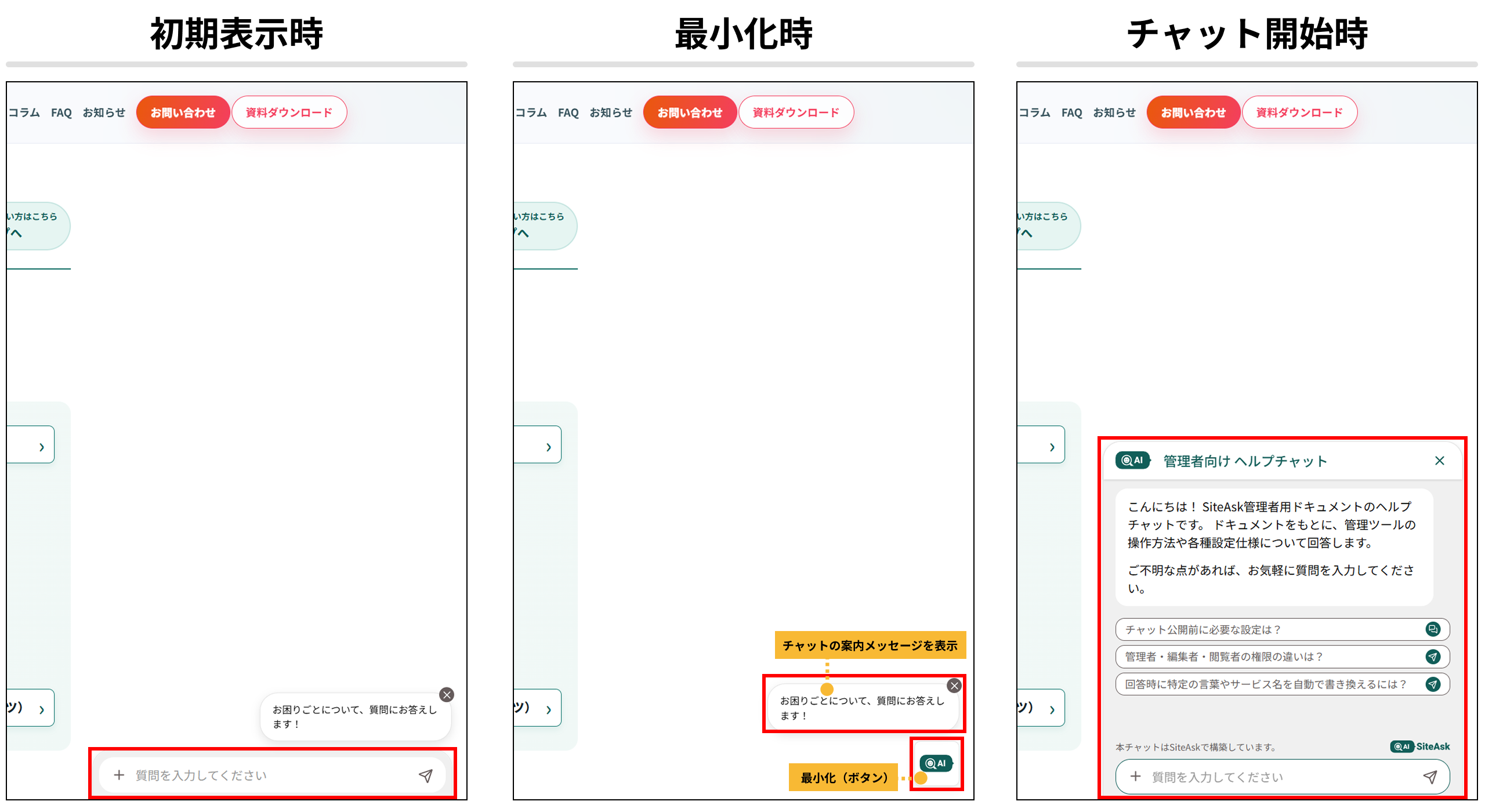
- 初期表示時の推奨設定:
- 入力フィールド: より操作が直感的な「入力フィールド」の選択を推奨します。「チャットの初期状態」の項目で「最小化」を選択し、「最小化時の表示タイプ」で「入力フィールド」を選択します。
- 入力エリアに表示するプレースホルダー: 「入力エリアのプレースホルダー」は、テキストが折り返さずに1行で表示できる文字数での設定を推奨します。
- 最小化時の推奨設定:
- 最小化時の表示タイプ: 「最小化時の表示タイプ」で「ボタン」を選択すると、最小化時に「初期ボタンアイコン」が表示されます。初期ボタンアイコンはWebページに埋もれないよう目立つ配色にし、視認性を高めるために画像へ枠を付けることを推奨します。画像サイズは48px×48pxを目安に作成し、2倍サイズでの書き出しを推奨します。
- 表示するメッセージ: あわせて「表示するメッセージ」を設定することで、ボタンの上部に案内メッセージを表示できます。アイコンとメッセージを組み合わせて、チャット機能であることや用途が一目で伝わるように設定してください。
- チャット開始時の推奨設定:
- チャットタイトル: 公開チャットのヘッダーに表示するタイトルです。単なるサイト名ではなく、対象と「検索」「チャット」「ナビ」などの用途が伝わる名称にし、「AIチャット」のように「AI」というキーワードを含めることを推奨します。
- 応答アイコン: SiteAskが応答するアイコンを設定できます。設定する場合は人物や動物など、ユーザーに親しみやすいアイコンを設定することを推奨します。企業ロゴ等を使用する必要はありません。
- ページ別の開始メッセージ: チャットの初期状態で表示する案内メッセージです。どのようなことが質問できるのかを、長すぎない簡潔な文章で設定します。質問の例文を入れたり、:next [ ]を使用してクリックして送信できる質問も設定できます。
- よくある質問: ユーザーがクリックして質問できる質問を「よくある質問設定」で設定します。詳しくは後述します。
3-2. よくある質問の設定
よくある質問とは、公開チャット画面上にボタンとして表示させ、ユーザーがクリックするだけで回答を返却できる機能です。回答方法は「通常のAI回答」、あらかじめ設定した「固定回答」、固定の文章とともに選択肢を返す「セレクト質問」から選択できます。固定回答には「:next [ ]」で[ ]の中に質問を記載すると、[ ]の内容を回答の最後に[ ]の中身を次の関連質問としてボタン表示します。
- 画面の配置: サイドメニュー > 設定 > よくある質問設定
- 設定手順:
- 「よくある質問機能の利用」 が ON になっていることを確認します(ONにできるのは管理者のみです)。
- 「モデル質問」タブの 「+ 新規作成」 をクリックします。
- 質問タイプを「指定パス表示」「全パス表示」「非表示」から選択します。「指定パス表示」の場合は質問を表示するページのURLを入力し、URL一致方式を選択します。
- 「モデル質問」にユーザーによく聞かれる代表的な質問を登録します(全パス表示は初期上限3件、指定パス表示は1URLあたり最大3件まで)。
- 応答方法を選択します。※応答方法を「固定回答」または「セレクト質問」にすると、AIコール回数(月間利用枠)を消費せずに高速に回答を返せます。
- 有効にする場合は「有効にする」にチェックを入れ、「作成」をクリックすると設定が完了します。
- よくある質問の仕様:
- モデル質問の仕様:
- 画面表示: チャット画面上にボタン表示される質問で、ユーザーがクリックすると回答を返します。
- 表示対象設定: 特定のページによくある質問を表示する場合は「指定パス表示」、全ページ共通で表示する場合は「全パス表示」、チャット上に表示しない場合は「非表示」にチェックを入れます。「指定パス表示」が「全パス表示」よりも優先表示されます。なお、「非表示」を選択した場合でも内容を登録しておけば、応答方法が「通常のAI回答」の場合は質問が一致した場合、「固定回答・セレクト質問」の場合はユーザーから近い内容の質問が入力された際に、登録した回答が自動で返却されます。
- 自動判定: 登録されたモデル質問は、ユーザーが自由入力で同義・類似の質問を送信した場合にも自動でマッチし、設定した応答を返却できます。この設定は常にONになっており、OFFにすることはできません。
- 選択可能な回答種類(3パターン):
- 通常のAI回答: 設定した質問文をもとに、Agent SearchがWebサイト内を検索して回答を生成します。ボタン上に表示するモデル質問と、クリック時に裏側で処理される具体的な質問文(実際にAIに送信する質問)を別々に設定できます。
- 固定回答: あらかじめMarkdown形式で登録した定型文を即時返却します(AIコール回数を消費しません)。
- セレクト質問: 回答として、別途作成した「セレクト質問(選択フロー)」を呼び出します。
- セレクト質問の仕様:
- 画面表示とUI: 「セレクト質問」という名前ですが、応答方法の種類です。モデル質問の回答方法で「セレクト質問」を選択したモデル質問が実行された際に展開されます。通常のAI回答・固定回答選択時とは異なる専用アイコンが公開チャット画面のモデル質問の右側に表示されます。
- 構成要素: 質問文というよりも、案内メッセージ付きの「タイトル」と複数の「選択肢」で構成されます。1つのセレクト質問に複数の選択肢を設定でき、さらにそれぞれの選択肢に対して最大3つの回答選択肢を紐づけることができます。
- モデル質問の仕様:
- 推奨設定:
- 入口ページへの必須配置: ユーザーが最初に訪れるトップページや主要なランディングページ(入口ページ)には、必ずよくある質問を配置してください。
- 試しに押したくなる質問選定: ユーザーが思わずクリックして試してみたくなるような、具体的で興味を引く質問文を設定することを推奨します。
- 固定回答による質の高い応答: AIコール回数を消費せず高速に応答できるよう「固定回答」を選択し、情報量・文章量ともに過不足のない質の高い回答文を用意してください。
- 次の質問(関連導線)の必須配置: 回答を表示したあとに会話が途切れないよう、よくある質問の1つには固定回答の:next[ ]を使って必ず関連する「次の質問」を配置してください。
- セレクト質問の組み込み: ユーザーが段階的に選択肢を選んで目的の答えにたどり着けるよう、よくある質問の中に少なくとも1つは応答方法に「セレクト質問」を組み込むことを推奨します。
- 運用のポイント:
- ユーザーの閲覧文脈(どのページを見ているか)に合わせて、よくある質問を最適化して配置することを推奨します。
- TOPページ(入口ページ)の設計:
- 表示数と基本構成: 最大枠の3つを配置し、そのうち1つはサービスの核心に触れる「〜とは?」「なぜ〜なのか?」といった本質的な問いを設定します。
- 回答と導線の設計: 簡潔な問いに対して過不足のない適切な回答を用意し、回答後には必ず次の行動を促す「次の質問」を設定してください。
- セレクト質問の活用: 可能な限り「セレクト質問(選択肢)」形式を採用することで、画面上の限られた枠内でもユーザーが選べる質問の幅を広げ、能動的なアクションを促します。
- 質問の粒度(詳細度): 抽象的すぎる質問ではなく、ユーザーが「自分もこういう聞き方で質問してよいのだ」とイメージできる具体的な詳細度で作成します。
- 直近スケジュール・動的要素の盛り込み: 「今週末は営業しているか?」「最新のAIOセミナーはいつか?」「最新の導入事例は?」など、時期や最新情報に紐づく動的な質問を取り入れることで、チャットならではの鮮度と利便性をアピールできます。
- 重要な商材・サービスページの設計:
- 検討者の核心を突く質問: その商材を検討しているユーザーが「一番聞きたいこと」や、他社と比較した際の「最大の長所・競合優位性」を質問として配置します。
- ページ未掲載情報の補完: ページ本文には書ききれていない最新情報や補足事項をチャットで補えるようにします。
- 共感とコンバージョン導線: 導入前の悩みに寄り添う共感ネタを交えつつ、回答内にお問い合わせフォームへのURLリンクを自然に設置して商談・問い合わせへつなげます。
- PV(閲覧数)の多い記事ページの設計:
- 記事のサマリー提示: 長文記事を効率よく把握したいユーザー向けに、記事全体の要点をまとめたサマリー(要約)を返す質問を配置します。
- 関連製品・サービスへの誘導: 記事テーマに関心を持ったユーザーに対し、自然に関連する自社製品やサービスページへ誘導する質問・導線を設けます。
3-3. 訴求設定(バナー)
「訴求(訴求コンテンツ)」とは、公開チャット画面上に表示するバナーを指します。チャット内にキャンペーンやイベントなどの案内バナーを表示したい場合に設定します。
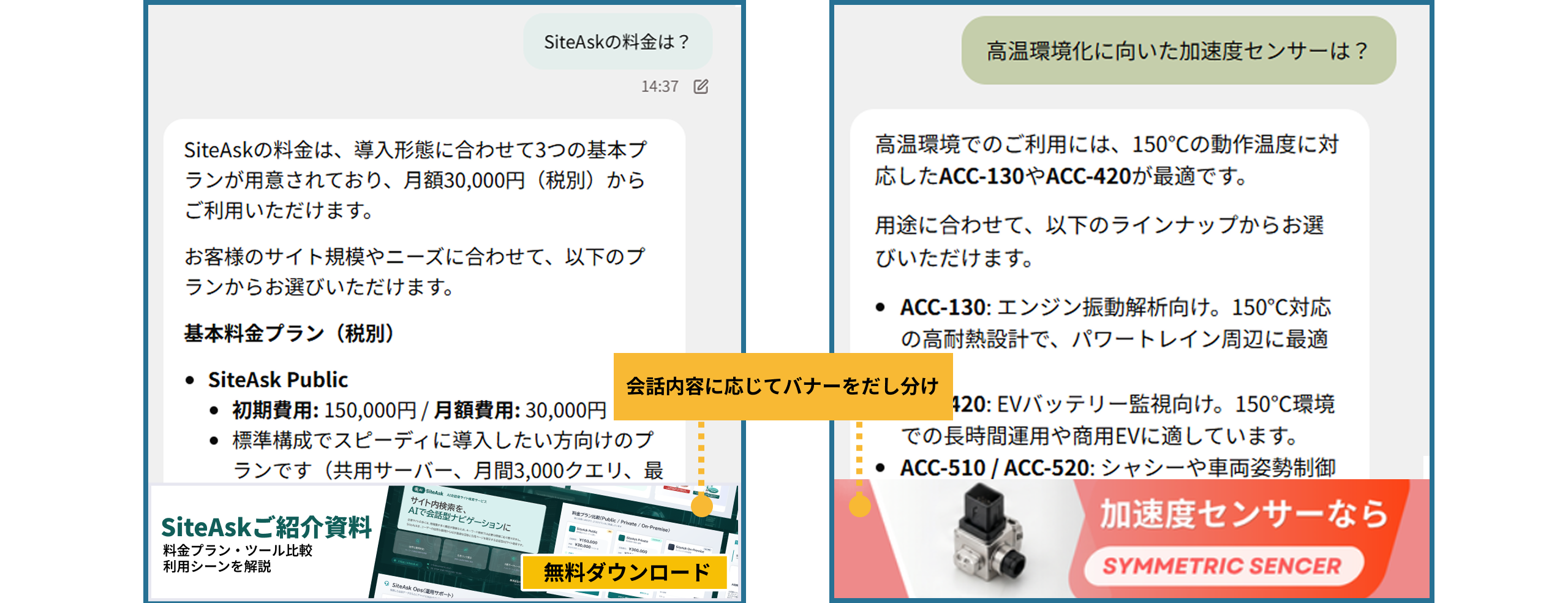
- 画面の配置: サイドメニュー > 設定 > 訴求設定
- 設定手順:
- 「設定」 > 「訴求設定」画面へ遷移し、「訴求機能の利用」が ON になっていることを確認します(必要に応じて初期表示設定のON / OFFも選択します)。
- 「訴求コンテンツ」の「新規作成」ボタンをクリックします。
- タイトル(管理用)、訴求用画像、リンク先URLを入力します(既存CTAと重複する場合はUTMパラメーター付きのURLを設定します)。
- 表示条件として、特定の質問キーワードに反応させる場合は 「訴求ラベル」 を入力し、どのキーワードにも合致しない場合の基本バナーとして設定する場合は 「デフォルト訴求」 にチェックを入れます(1件のみ設定可能)。
- 「保存」ボタンをクリックして有効化します。
- 質問内容に応じてバナーを切り替える場合は、「設定」 > 「ガードレール設定」 > 「プロンプト設定」の 「A-1 訴求分類」 に、設定した訴求ラベルと質問内容の振り分けルールが正しく記述されているか確認・調整します。
- バナーが設定した通りに表示されるか、公開チャット上で確認します。
- 主な機能と出し分けの仕組み:
- 表示タイミングと出し分け(訴求ラベル・デフォルト訴求):
- 訴求ラベルによる出し分け: 複数のバナーデザインを用意し、ユーザーの質問文に含まれるキーワード(訴求ラベル)に反応して特定のバナーへ切り替えることができます。
- デフォルト訴求: どのキーワード(訴求ラベル)にも合致しなかった場合に備えて表示する基本バナーを1件のみ設定できます。また、デフォルト訴求に設定したバナーは、チャットを開いた初期状態から表示させることも可能です。
- ABテストの実施:
- 複数のバナーに対して同一の遷移先URLを設定し、デザインや訴求文言の出し分けによるABテストとしても活用できます。
- 主なリンク先:
- 資料ダウンロード、お問い合わせ、展示会・セミナー案内、キャンペーン情報などのURLを指定できます。
- 表示タイミングと出し分け(訴求ラベル・デフォルト訴求):
- 運用上のポイント: バナーの遷移先がWebページ上の既存CTA(お問い合わせボタンや資料請求リンクなど)と重複する場合は、チャット経由の流入を正確に計測できるよう、リンク先URLにUTMパラメーターを付与しておくことを推奨します。
4. 検索・引用元等の管理
SiteAskが回答や検索の情報源とする対象範囲(URL・ディレクトリ)の指定をはじめ、質問意図に応じた引用元の優先度・検索範囲の制御や、最終出力される回答文の文字列・リンク置換などを設定します。
4-1. 対象URL設定
対象URL設定とは、Agent Searchがインデックス登録(クロール)し、AIが回答を生成する際の情報源(RAG対象)に含めるURL・除外するURLを管理する機能です。 初期状態ではサイト全体がRAG(検索)対象になっています。除外したいページ(404ページや古い情報など)がある場合は「対象から除外」へ登録します。
- 画面の配置: サイドメニュー > 設定 > 対象URL設定
- 編集権限: 管理者のみ
- 設定手順:
- 「設定」 > 「対象URL設定」画面へ遷移します。
- 「対象に含める」または「対象から除外」の入力欄に、対象のURLパターン(http:// や https:// を除いた形式)を入力します。
- 必要に応じて「完全一致」などの条件を指定し、「登録」ボタンをクリックして一覧へ追加します。
- ページの更新内容を即時反映させたい場合は、画面下部の「URL状態確認・再クロール」に具体的なURL(http:// / https:// を含む)を入力して再クロールを実行します。
- 登録時の注意点:
- URLパターンを入力する際は、http:// や https:// を含めずに指定してください(含めて入力すると「URLパターンにhttp:// または https://を含めないでください。」というエラーが表示されます)。
- 対象・除外ともにそれぞれ最大50件まで登録可能で、ワイルドカードの使用や「完全一致」の指定ができます。
- 404エラーなどで開けないURL(破綻しているURL)を追加すると「インデックス登録失敗」となるため、削除したうえで正しいURLを再登録してください。
- 削除・反映時の仕様:
- 「インデックス登録中」や「除外を処理待ち」の状態では、一覧から設定を削除することができません。
- 「削除」ボタンをクリックしてから実際に処理が完了するまでにも時間がかかり、即時反映はされません。
- Webサイトの更新をすぐに反映させたい場合は、同画面下部の「URL状態確認・再クロール」から http:// または https:// を含めた具体的なURL(ワイルドカード不可)を指定して再クロールを実行します。
4-2. サイト内検索パス設定
ユーザーがサイト内検索モードを利用する際、検索対象とするURLの範囲を定義します。
- 画面の配置: サイドメニュー > 設定 > サイト内検索パス設定
- 設定手順:
- 公開チャットのプルダウンに表示する「ブログ」「製品」のような「検索範囲名(ラベル)」と、対象とするURLディレクトリ(必要に応じて除外URL)を入力します。
- 「保存」ボタンをクリックして一覧に登録します(登録後、公開チャットや検索テストの選択肢に即時反映されます)。
- 登録時の注意点:
- 対象URLや除外URLの欄に無効な文字列を入力したり、空欄のまま保存しようとすると、「URLを入力してください」というエラーが表示されます。
- 同一のURL条件を複数登録しようとした場合は、「同じURL条件が重複しています。」と表示されます。
- 削除時の反映仕様:
- 不要になった検索範囲を一覧から削除すると、システムへ即時に反映されます。
- 公開チャットの検索範囲プルダウン、検索テスト画面、および検索ログ画面から対象の選択肢が即座に除外されます(過去のログデータ自体は消去されません)。
4-3. 質問意図設定(引用元コントロール設定)
質問意図設定は引用元コントロール設定画面内の機能で、ユーザーの質問を目的別に分類し、検索精度や回答の品質を向上させるための設定です(※「引用元コントロール設定」は有料オプションです)。
- 画面の配置: サイドメニュー > 設定 > 引用元コントロール設定 > 質問意図編集
- 新規登録手順:
- 「設定」 > 「引用元コントロール設定」 > 「質問意図編集」画面へ遷移します。
- 「質問意図(分類名 / 64文字以内)」と「分類定義(プロンプト / 1,000文字以内)」を入力します。
- 「+ 質問意図を追加」をクリック後、必ず画面右下の「更新」ボタンをクリックして保存します。
- 分類定義プロンプトの記述のコツ:
- 判定ブレを防ぐため、「含める条件」「含めない条件(非該当条件)」「具体例」を対比させて記載します。
- (例: 料金意図の場合、「利用料や支払い方法は含める」「機能自体の質問は『商品仕様』へ譲る」と明記します。)
- 他機能との連動設定:
- 検索boost条件: 特定の質問意図に対して、公式ページ(例: /pricing/)の参照優先度を上げます。
- 検索filter条件: 特定の質問意図に対して、指定ディレクトリ配下のみに検索範囲を限定します。
- セッション引継ぎ: 「ON」に設定することで、「いくら?」「分割できる?」といった主語のない連続質問でも直前の意図を引き継ぎます。
4-4. 出力フィルター(回答の文字列・リンク置換)
Agent Searchが生成し回答ガードを通過した最終回答(回答結果が OK(生成) の回答)に対して、指定した文字列の置換やリンク変換を行う機能です。
- 画面の配置: サイドメニュー > 設定 > 出力フィルター
- 設定手順:
- 「設定」 > 「出力フィルター」画面へ遷移します。
- 新規追加フォームから、適用対象の「質問意図(または『すべて』)」、一致条件(「文字列一致」または「正規表現」)、置換前の文字列、および置換後の文字列(リンク等)を入力して登録します。
- 複数ルールがある場合は、一覧の「↑」「↓」ボタンで優先順位を調整します。
- ルールを保存した上で画面下部の「置換テスト」にサンプル文章を入力して、置換ルールが設定通りに変換されるか検証します。
- 登録・運用のポイント:
- 登録した置換ルールのうち、一覧の上にある(優先順位が高い)ルールから1つだけ適用されます(「↑」「↓」ボタンで優先順位を変更可能です)。
- 適用対象は「すべて」の質問のほか、4-3で設定した特定の「質問意図」に分類された回答のみに限定することもできます。
- 一致条件には「文字列一致」と「正規表現」を選択でき、表記ゆれの統一や特定キーワードへの自動リンク付与に活用できます。
- 利用上の注意点:
- 置換後の文章は「回答ガード」で再評価されないため、価格・固有名詞・リンク先などを変更するルールは、必ず同画面下部の「置換テスト」で表示崩れや意図しない変換がないか確認してから有効化してください。
- 一般回答(GENERAL)、よくある質問の固定回答(OK(固定)/OK(識別固定))、ブロック、回答失敗には適用されません。
5. 事前検証・テスト
設定が完了したら、テスト機能で意図通りに動作するか確認します。
| テスト機能 | 目的 | 確認すべきポイント |
|---|---|---|
| チャットテスト | 通常の対話と検索制御の総合検証 | ・質問ガードによる遮断や自動挨拶が正しく動くか ・「応答詳細」を開き、想定通りの質問意図に分類されているか ・引用元URLや回答トーンが適切か |
| 回答ガードテスト | 回答ガードレールの動作検証 | ・テスト回答を入力し、NGワード遮断や表記置換が機能するか ・案内リンクが重複なく末尾に追記されているか |
| 検索テスト | サイト内検索パスの動作検証 | ・設定した「検索範囲」を選択して自然言語検索を実行 ・指定した検索範囲内の情報が正しくヒットするか |
6. ログ分析とモニタリング手法
定期的にログを確認し、チャットボットの回答品質やユーザーニーズを把握します。各ログの特性に応じた運用のポイントは以下の通りです。
6-1. 各種ログ画面の役割と運用のポイント
- ダッシュボード(AIコール状況の監視):
- SiteAsk内蔵の「Agent Search」が実行され、AIが回答を生成した総回数(利用回数)の推移を確認します。
- 【重要】契約上限の監視: 1か月あたりの最大コール回数は契約プランにより定められており、上限回数に達するとWebサイト上のチャットボットが自動的に非表示となり利用できなくなるため、当月の消費ペースを定期的に確認してください。
- 消費内訳は、エンドユーザーが公開チャットで利用した 「商用」 と、管理画面のテスト機能で実行された 「テスト」 に分けて把握できます。
- 運用上のポイント(コール数削減のコツ): 「商用」の消費ペースが契約上限に近づいている場合は、チャットログから頻出質問を抽出し、「よくある質問(固定回答)」へ登録することで、Agent Searchを呼び出さずに応答できる割合を増やし、AIコール消費を抑えることができます。
- AIコールが発生するケース・発生しないケース: AIコール回数は「SiteAsk内蔵の検索・生成エンジン(Agent Search)が稼働したか」によってカウントが決まります。
- 発生するケース(カウントされる: 内訳「商用」):
- 公開チャット上でAgent Searchを実行した場合
- 例1: 公開チャットでユーザーが自由入力から質問を送信し、AIが回答を生成した場合(OK(生成) / GENERAL / NO_ANSWER 等)
- 例2: 公開チャットでユーザーがモデル質問を実行し、モデル質問の回答方法が「通常のAI回答」の場合(OK(生成) / GENERAL / NO_ANSWER 等)
- 例3: 公開チャット上で @test を付けて送信した場合や、登録済みの「関係者IP」からAI応答を実行した場合
- 例4: 公開チャットの「サイト内検索モード」で自然言語検索を実行した場合
- 公開チャット上でAgent Searchを実行した場合
- 発生するケース(カウントされる: 内訳「テスト」):
- SiteAsk ConsoleでAgent Searchを実行した場合
- 例1: 「チャットテスト」「検索テスト」「想定質問テスト」「回答ガードテスト」などのテストを実行した場合
- 例2: よくある質問の設定で固定回答作成時に「入力した質問で回答を生成」で回答を生成した場合
- SiteAsk ConsoleでAgent Searchを実行した場合
- 発生しないケース(カウントされない: 対象外):
- 「よくある質問(FAQ)」のボタンをクリックし、「固定回答」 または「セレクト質問」を返却した場合
- ユーザーの自由入力が「よくある質問」と一致し、固定回答(OK(固定))を返却した場合
- 入力段階の「質問ガード」で不適切・対象外として即時ブロックされた場合(Agent Search実行前の遮断)
- チャットウィンドウを開いただけ、または既存の履歴を閲覧しただけの場合
- 発生するケース(カウントされる: 内訳「商用」):
- チャットログ一覧:
- ユーザーの質問、回答結果(OK / BLOCK / NGなど)、およびユーザーからの評価(GOOD / BAD)を確認します。
- 頻出する重要な質問は「よくある質問に追加」ボタンから固定回答(FAQ)として登録します。
- サイトに情報がなく回答できていない場合は、サイトに情報を追加します。
- 不要なブロックが発生している場合は、ガードレール設定を見直し、修正します。
- サイト内検索ログ:
- ユーザーが検索窓に入力した自然言語クエリや検索範囲ごとのヒット状況を分析します。
- 「表示結果なしのみ」フィルターをONにして検索結果が0件だったクエリを抽出し、サイト上で情報が不足しているテーマを特定します。
- セッション一覧・セッション詳細(タイムライン):
- 訪問から離脱までの一連の流れを時系列で追い、ユーザーがどのような閲覧履歴や文脈で質問に至ったかを分析します。
- 複数回のやり取りやRESET(会話初期化)の有無から、回答の分かりやすさや離脱要因を検証します。
- NO_ANSWER質問:
- ナレッジ不足やグラウンディングスコア不足により、AIが回答を差し控えた質問を一覧化します。
- 「集約モード」を活用し、発生頻度が高い質問から優先的にコンテンツの追記や事前FAQ化を進めます。
6-2. ログデータの保持期間と保全
- 保持期間: チャットログおよびサイト内検索ログの保持期間は3か月です(想定質問テスト結果および操作ログの保持期間は15か月です)。
- 定期バックアップ: 期間を過ぎたログは自動的に削除されるため、長期的な分析や記録保管を行う場合は、各画面の「CSVエクスポート」機能を用いて毎月末などにバックアップを取得してください。
6-3. 社内テストアクセスの除外管理
社内関係者のテストアクセスが混入すると、分析データの精度が低下します。以下の手法で除外してください。
- 関係者IP設定: あらかじめオフィスの固定IPアドレスを関係者IPとして登録します。
- @test プレフィックスの活用: 社外やスマートホンからテストを行う際は、質問文の先頭に半角で @test を付けて送信します。システム側で自動的にテストセッションとして判定されます。
- 手動リカバリー: @test を付け忘れた場合でも、該当ログのセッション詳細画面を開き、「関係者アクセス」のトグルスイッチを手動で「ON」に切り替えることで、後から除外対象へ含めることができます。
7. アクションマトリクスと定期運用チェックリスト
7-1. 課題別の改善アクションマトリクス
| 発生している課題・事象 | 主な原因 | 実施すべき改善アクション |
|---|---|---|
| NO_ANSWER(回答不可)が多発している | 該当テーマのWebページが存在しない、または記述が曖昧 | 1. 対象ページをWebサイト上に新規作成・更新します 2. Webサイトの既存ページに情報を追加します 3. 急ぎの場合は「よくある質問(事前FAQ)」に質問と回答を直接登録します |
| ユーザーからのBAD評価が目立つ | 回答はできていても、サイトの情報が誤っているか、正しく引用されていない | 1. Webサイトの既存ページに情報を追加します 2. 検索boost条件や検索filter条件で質問意図に合わせて対象とするURLを指定します |
| ユーザーからのBAD評価が目立つ | 回答文が長すぎる | 「2-1 回答生成」プロンプトを見直し、結論ファーストの構成指示や文字数制限のルールを強化します |
| 不要なブロックが発生している | ガードレール設定のプロンプトが過剰に働いている | ブロックの原因となるプロンプトを修正し、不要な場合は削除を行います |
| 最新の公式ページがあるのに、古い記事など引用してほしくないURLが引用されてしまう | 初期設定において、ドメイン配下のすべての公開Webページをクロールし、平等に検索対象(RAG対象)としてインデックス登録するため | 「質問意図」を作成し、「検索boost条件」で最新公式ページの優先度を上げるか、最新公式ページを「検索filter条件」で指定します |
| AIコール回数の消費ペースが速すぎる | 頻出質問まで毎回AI生成で応答している、またはテスト実行が多い | 1. 頻出する定型質問を「よくある質問」に登録し、AIコールを消費しない固定回答へ切り替えます 2. ガードレール設定(質問ガード)で範囲外の質問を適切にブロックします |
7-2. 定期運用チェックリスト
安定運用のために、以下の頻度で定期的なメンテナンス作業を実施することを推奨します。 【週次(Weekly)】
- ダッシュボードの「AIコール状況」を確認し、月間上限に対する消費ペースや「商用」「テスト」の内訳に異常がないか確認する
- 「NO_ANSWER質問」を集約モードで確認し、未回答件数が多い質問の上位3件を特定する
- 「チャットログ一覧」でBAD評価の付いたログを確認し、回答精度の課題を把握する
- 「サイト内検索ログ」で「表示結果なしのみ」を抽出し、検索ニーズに対して情報不足がないか確認する 【月次(Monthly)】
- チャットログおよびサイト内検索ログの「CSVエクスポート」を実行し、社内ストレージ等に保管する
- 期間限定キャンペーンや終了したイベントの訴求バナーが配信されたままになっていないか確認する
- Webサイト側でURLの変更や大規模リニューアルがあった場合、「サイト内検索パス設定」や「検索boost条件」のURL設定を最新状態に更新する