このページの目次
1. 画面の基本情報
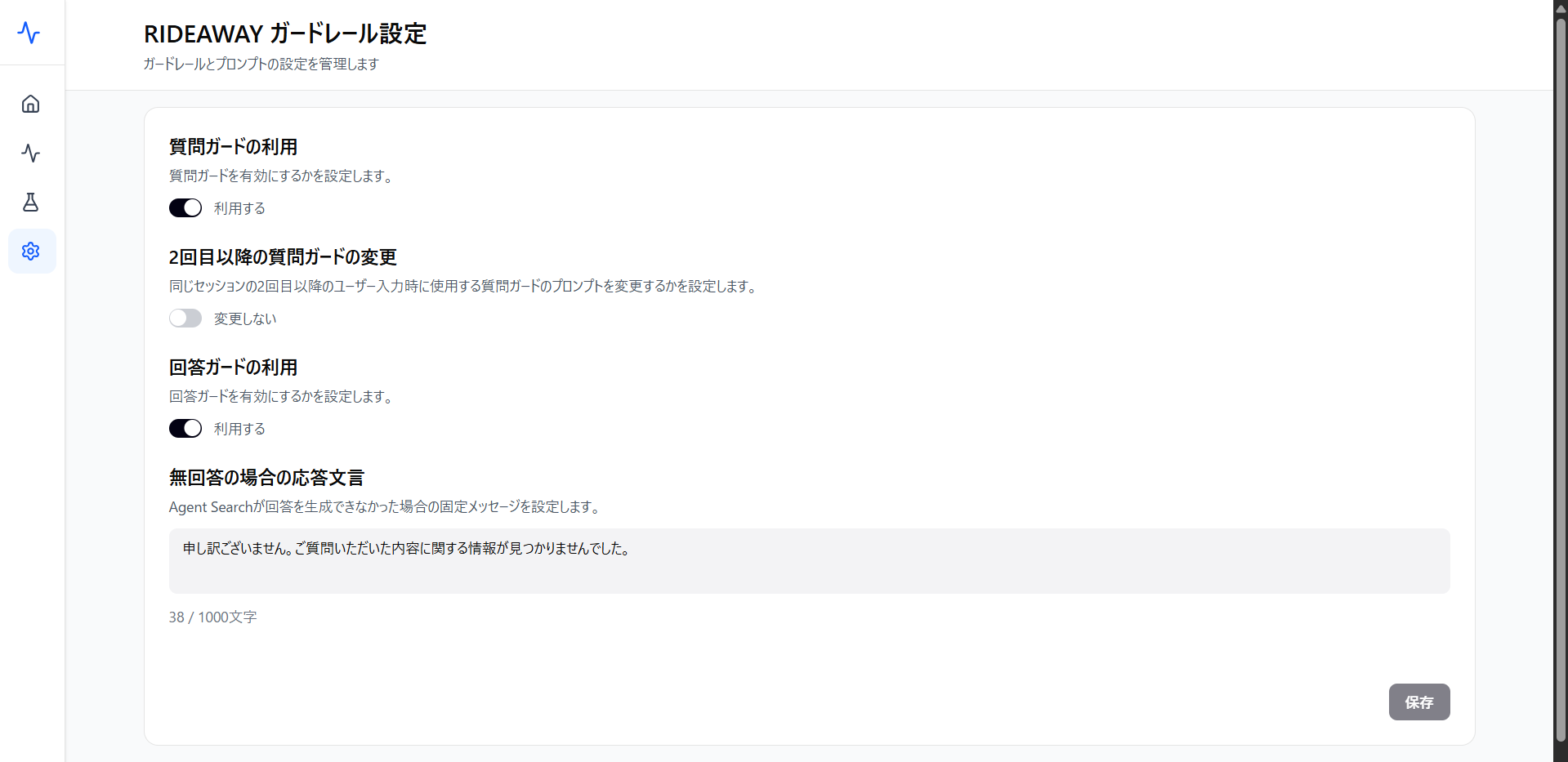
- 画面名: ガードレール設定
- 画面の配置: サイドメニュー > 設定 > ガードレール設定 または サイドメニュー > 設定一覧 > ガードレール設定
- 画面の性質: 設定画面
- 画面の目的: AIチャットにおける不適切な入力の遮断、回答精度の調整、および安全制御の使用有無を管理します。※無回答時の応答文言はここで設定します。
- 閲覧権限: 管理者、編集者
- 設定権限: 管理者、編集者(機能によって変更可能な権限が分かれています)
- 反映タイミング: 各画面右下の「保存」ボタンをクリック後、即時に反映されます。
- 画面の初期状態: 質問ガードの利用が ON、2回目以降の質問ガードの変更が OFF、回答ガードの利用が ON、グラウンディングスコア調整が OFF、無回答の場合の応答文言が空欄の状態で表示されています。
2. 項目仕様と動作
2-1. 質問ガードの利用
- 設定項目名: 質問ガードの利用
- 機能の目的: ユーザーの質問をAgent Searchに渡す前に不適切な入力のブロックや検索しやすい質問への補正を行う質問ガードを ON / OFF できます。
- 操作権限: 管理者
- 入力・表示形式: トグルスイッチ
- 必須区分: 任意(ONを推奨)
- 初期値: ON
- 有効時・変更時の挙動: 即時反映され、Agent Search実行前にユーザーの質問内容を確認し、不適切な入力のブロックや検索しやすい質問への補正を行います。
- 無効時・未設定時の挙動: 質問ガードの処理を実行しません。
- 補足: 正しい回答を出すため、事前に不適切な入力のブロックや検索しやすい質問への補正しています。そのため、基本的には ON にすることを推奨します。
2-2. 2回目以降の質問ガードの変更
- 設定項目名: 2回目以降の質問ガードの変更
- 機能の目的: 同じ会話内のユーザーの2回目以降の質問に使用するプロンプトを実行させるかどうかを決めます。1回目の質問と2回目の質問で使用するルールを変更したい場合は ON にします。(例:1回目の質問に対してはサービスサイトの案内を出したいが、2回目以降は不要な場合)
- 操作権限: 管理者
- 入力・表示形式: トグルスイッチ
- 必須区分: 任意
- 初期値: OFF
- 有効時・変更時の挙動: 即時反映され、同一会話内の2回目以降の質問に対して、1-2 質問ガード2のプロンプトを適用して判定します。
- 無効時・未設定時の挙動: 無効時は初回と同じ1-1 質問ガードのプロンプトを使用します。
- 補足: 2回目以降の質問すべてに適用されるため、より厳格にブロックと補正を行いたい場合に使用することを推奨します。
2-3. 回答ガードの利用
- 設定項目名: 回答ガードの利用
- 機能の目的: Agent Searchの生成した回答を判定し、プロンプトに従ってブロックまたは補正を行う回答ガードを ON / OFF できます。
- 操作権限: 管理者
- 入力・表示形式: トグルスイッチ
- 必須区分: 必須
- 初期値: 任意(ONを推奨)
- 有効時・変更時の挙動: 即時反映され、Agent Searchの回答生成後に内容を判定し、プロンプトに従ってブロックまたは補正を行います。
- 無効時・未設定時の挙動: 回答ガードの処理を実行しません。
- 補足: 1-1 質問ガードと同様に、正しい結果を返すため ON にすることを推奨します。
2-4. グラウンディングスコア調整(オプション機能)
- 設定項目名: グラウンディングスコア調整
- 機能の目的: 生成された回答を設定した要求レベルで回答精度を判断します。要求レベルをクリアした場合のみ回答を返却し、根拠の薄い回答はブロックします。オプションの「グラウンディングスコア調整機能」を購入したサイトにのみ表示します。
- 操作権限: 管理者、編集者
- 入力・表示形式: プルダウン
- 必須区分: 任意(有料オプションです)
- 初期値: OFF
- 入力制限: 選択肢から指定します。選択肢は以下の通りです。
- 無根拠を抑制
- 弱め(デフォルト)
- バランス
- 強め
- 非常に強く根拠を要求
- 無効にする
- 有効時・変更時の挙動: 設定した要求レベルをクリアした回答のみを返却し、根拠の薄い回答をブロックします。
- 無効時・未設定時の挙動: 要求レベルによる結果の制御を行いません。本項目が OFF の場合でも、SiteAskのサイドメニューにある引用元コントロール設定の質問意図設定で質問意図ごとにグラウンディングスコア調整を設定することが可能です。
2-5. 一般回答の利用
- 設定項目名: 一般回答の利用
- 機能の目的: サイト内に回答が見つからない場合に、AIの一般的な知識で回答します。オプションの「一般回答機能」を購入したサイトにのみ表示します。
- 操作権限: 管理者、編集者
- 入力・表示形式: テキスト入力
- 必須区分: 任意(有料オプションです)
- 有効時・変更時の挙動: 即時反映され、Agent Searchが回答を生成できなかった場合に、AIの一般的な知識で作成した回答をチャット上に表示します。一般回答で生成された回答は、「チャットログ一覧」画面上の「回答結果」に「GENERAL」と記録されます。
- 無効時・未設定時の挙動: Agent Searchが回答するための情報がサイトにない場合、一般回答を表示しません。
2-6. 無回答の場合の応答文言
- 設定項目名: 無回答の場合の応答文言
- 機能の目的: 質問・回答ガードなどで回答をブロックした場合など、無回答時の応答文言を設定します。「一般回答機能」のオプションを購入したサイトでは、「一般回答機能」が OFF になっている場合のみ入力画面を表示します。設定していない場合はデフォルトの固定応答文言「要約を生成できませんでした。」が返却されます。「具体的に質問してください。」や「●●についてなら回答できます。」のように、表示するテキストを編集できます。
- 操作権限: 管理者、編集者
- 入力・表示形式: トグルスイッチ
- 必須区分: 任意
- 初期値: 空欄
- 入力制限: 視認性を考慮し、30文字から50文字程度を推奨します。最大文字数は1000文字です。1000文字を超えると自動的に1000文字以上のテキストは削除されます。
- 有効時・変更時の挙動: 即時反映され、Agent Searchが回答を生成できなかった場合に、設定した任意の案内文をチャット上に表示します。
- 無効時・未設定時の挙動: 空欄の場合は、Agent Searchのデフォルトの固定応答文言(要約を生成できませんでした。)が返却されます。
3. 操作手順
3-1. ガードレール設定の変更手順
- 管理ツールの設定メニューから「ガードレール設定」画面を開きます。
- 各項目のトグルスイッチを切り替えるか、プルダウンから閾値を選択し、必要に応じて応答文言を入力します。
- 画面右下の「保存」ボタンをクリックします。
- 変更が確定し、システムへ即時反映されます。
- システム変更後、ガードレール機能やグラウンディングスコアに問題がないか、サイドメニューにあるテスト機能で確認します。
4. エラー仕様と制限事項
4-1. 入力制限・システム上限
- 登録上限数: なし
- 操作制限: 質問ガードの利用、2回目以降の質問ガードの変更、回答ガードの利用の各項目の ON / OFF は管理者のみ変更可能です。編集者は変更できません。
4-2. エラーメッセージと対処方法
| 発生条件 | 表示されるエラーメッセージ | 対処方法 |
|---|
| 入力文字数が推奨上限を大幅に超えている場合 | (システム指定のエラーメッセージ) | 入力文字数を調整して再度保存してください。 |
5. 関連機能と他画面との連動
5-1. 他画面からの影響(前提条件)
| 設定項目名 | 前提となる設定画面 | 必要な設定状態・条件 |
|---|
| ガードレール機能全般 | 全体設定 | SiteAskを利用する設定が ON に設定されている必要があります。 |
5-2. 他画面への影響(設定変更の波及)
| 自画面の設定項目 | 影響を受ける画面 | 対象画面での影響内容・表示変化 |
|---|
| ガードレール機能全般 | サイト | ON に設定した項目が回答を生成する際に利用されます。 |
| 質問ガードの利用 | プロンプト設定 | 1-1 質問ガードのステータス列に有効または無効が反映されます(表示のみ連動)。 |
| 質問ガードの利用 | チャットテスト | テスト実行時に質問ガードのブロック判定が適用されるかどうかが切り替わります。 |
| 2回目以降の質問ガードの変更 | プロンプト設定 | 1-2 質問ガード2のステータス列に有効または無効が反映されます。 |
| 回答ガードの利用 | プロンプト設定 | 3-1 回答ガードのステータス列に有効または無効が反映されます。 |
| 回答ガードの利用 | 回答ガードテスト | 本項目が有効な場合のみ、左側メニューに回答ガードテストが表示されます。 |
| グラウンディングスコア調整 | 引用元コントロール設定 | 本項目が OFF の場合、質問意図ごとの個別スコア設定は機能しません。 |
5-3. 複数画面を跨ぐ設定の流れ
- 本画面で各ガード機能の利用スイッチを ON に設定し、画面右下の「保存」ボタンをクリックします。
- ガードレール設定画面下部にあるプロンプト設定から各プロンプトの編集画面へ進み、判定基準や出力メッセージの文面自体をカスタマイズします。
- メニューの「チャットテスト」画面または「回答ガードテスト」画面を開き、想定通りにブロックや応答が行われるかを検証します。
6. 注意事項と運用上のポイント
- 注意事項・禁止事項: 本画面の項目が無効(OFF)になっている状態でも、「プロンプト設定」画面で対象プロンプトへアクセスして編集することは可能です。ただし、本画面で ON に設定して保存しない限り、実際のチャット処理上では実行されません。
- ロールバック手順: 誤って変更した場合は、再度手動で元の ON / OFF 状態や選択肢を選び直し、画面右下の「保存」ボタンをクリックして保存してください。
- 運用のポイント: 運用開始直後はグラウンディングスコア調整を弱め(デフォルト)に設定し、「チャットログ一覧」画面で回答状況を確認しながら段階的に要求レベルを調整していく運用を推奨します。

