このページの目次
1. 画面の基本情報
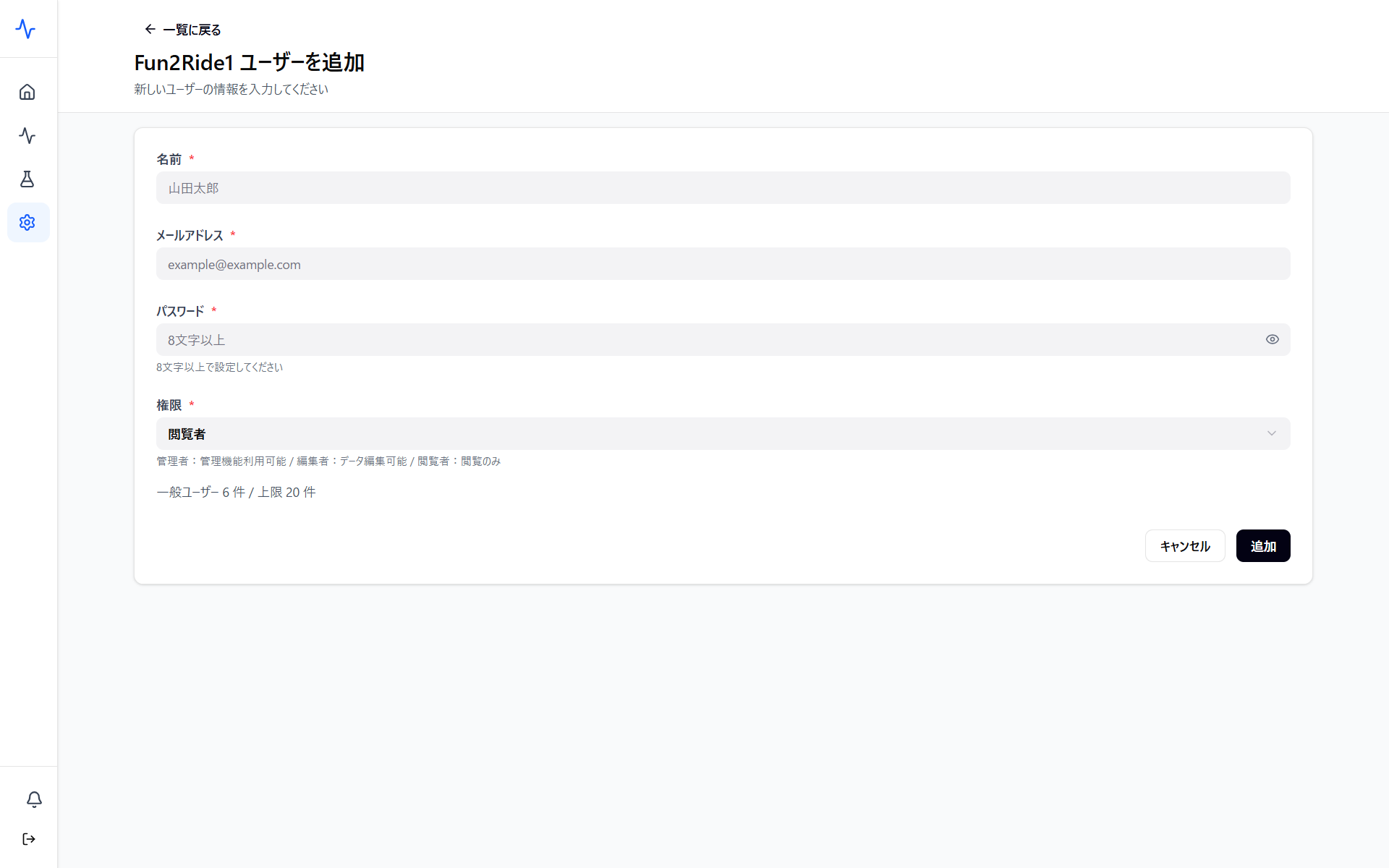
- 画面名: ユーザーを追加
- 画面の配置: サイドメニュー > 全体設定 > ユーザー管理 > ユーザーを追加 または サイドメニュー > 設定一覧 > 全体設定 > ユーザー管理 > ユーザーを追加
- 画面の性質: 設定・登録画面
- 画面の目的: SiteAsk Consoleを利用する新しいユーザーの情報を入力し、アカウントを追加します。
- 閲覧権限: 管理者
- 設定権限: 管理者
- 反映タイミング: 「追加」ボタンをクリック後、即時に反映されます。
- 画面の初期状態: 各入力欄が空欄の状態で表示されます。
2. 項目仕様と動作
2-1. 名前
- 設定項目名: 名前
- 機能の目的: ユーザー名を登録します。
- 操作権限: 管理者
- 入力・表示形式: テキスト入力
- 必須区分: 必須
- 初期値: 空欄
- 入力制限: なし
- 有効時・変更時の挙動: ユーザー一覧や操作ログなどに表示される名前として登録されます。
- 無効時・未設定時の挙動: 必須項目のため、未入力ではユーザーを追加できません。
2-2. メールアドレス
- 設定項目名: メールアドレス
- 機能の目的: ユーザーが使用するメールアドレスを登録します。
- 操作権限: 管理者
- 入力・表示形式: テキスト入力
- 必須区分: 必須
- 初期値: 空欄
- 入力制限: メールアドレスの形式で入力します。
- 有効時・変更時の挙動: システムへのログインIDとして登録されます。
- 無効時・未設定時の挙動: 必須項目のため、未入力ではユーザーを追加できません。
2-3. パスワード
- 設定項目名: パスワード
- 機能の目的: ユーザーがログインする際のパスワードを登録します。
- 操作権限: 管理者
- 入力・表示形式: テキスト入力(マスク表示)
- 必須区分: 必須
- 初期値: 空欄
- 入力制限: 8文字以上で設定する必要があります。英大文字・小文字・記号の必須組み合わせなどのその他のルールの制限はありません。
- 有効時・変更時の挙動: システムへのログイン認証用パスワードとして登録されます。
- 無効時・未設定時の挙動: 必須項目のため、未入力ではユーザーを追加できません。
2-4. 権限
- 設定項目名: 権限
- 機能の目的: ユーザーの権限を付与します。
- 操作権限: 管理者
- 入力・表示形式: プルダウン
- 必須区分: 必須
- 初期値: 未選択
- 有効時・変更時の挙動: 選択したロールに応じて、利用できる機能や閲覧できる画面が制限されます。各ロールの詳細は以下の通りです。
- 管理者: 管理機能を利用できます。利用状況の確認、各種設定、ユーザー管理が行えます。システム上に最低1名以上存在する必要があります。
- 編集者: データの編集が可能です。プロンプトやよくある質問などの設定項目を編集できますが、機能自体のON / OFF設定は原則変更できません。
- 閲覧者: 閲覧のみが可能です。利用状況やログの確認に使用します。
- 無効時・未設定時の挙動: 必須項目のため、未選択ではユーザーを追加できません。
ページごとの権限一覧
| ページ・機能 | 管理者 | 編集者 | 閲覧者 | 補足 |
|---|
| ダッシュボード | 〇 | 〇 | 〇 | 利用状況の確認 |
| チャットログ一覧・詳細 | 〇 | 〇 | 〇 | |
| セッション一覧・詳細 | 〇 | 〇 | 〇 | セッション詳細(タイムライン)を含む |
| NO_ANSWER質問 | 〇 | 〇 | 〇 | 回答できなかった質問の確認 |
| ページ別分析・クリック分析・チャット後回遊 | 〇 | 〇 | 〇 | 分析データの確認 |
| チャットテスト | 〇 | 〇 | 〇 | テスト実行は利用回数へ計上 |
| 回答ガードテスト | 〇 | 〇 | 〇 | 回答ガードが有効な場合だけメニュー表示 |
| 想定質問テスト | 〇 | 〇 | 〇 | リスト・質問・結果を含む |
| 全体設定 | 〇 | 〇 | ✕ | ページ内の一部項目は管理者だけに表示 |
| ガードレール設定 | 〇 | 〇 | ✕ | 機能スイッチは管理者だけに表示 |
| 引用元コントロール設定 | 〇 | 条件付き | ✕ | 編集者は質問意図機能が有効な場合に質問意図だけ利用可能 |
| サイト内検索パス設定 | 〇 | 〇 | ✕ | |
| 出力フィルター | 〇 | 〇 | ✕ | 編集者以上が変更可能 |
| 対象URL設定 | 〇 | 〇 | ✕ | |
| 訴求設定 | 〇 | 〇 | ✕ | 機能スイッチは管理者だけに表示 |
| よくある質問 | 〇 | 〇 | ✕ | |
| UI設定 | 〇 | 〇 | ✕ | OGP画像の利用スイッチは管理者だけが変更可能 |
| ユーザー管理・操作ログダウンロード | 〇 | ✕ | ✕ | 全体設定ページ内に表示 |
| アカウント設定 | 〇 | 〇 | 〇 | 自分のアカウント設定 |
| お知らせ | 〇 | 〇 | 〇 | 公開中のお知らせを表示 |
3. 操作手順
3-1. 新規ユーザーの追加手順
- 「ユーザー管理」画面の右上に表示される「ユーザーを追加」ボタンをクリックします。
- 表示された画面で、名前、メールアドレス、パスワード、権限のすべての必須項目を入力および選択します。
- 入力が完了したら「追加」ボタンをクリックして保存します。中止する場合は「キャンセル」ボタンをクリックします。
- ユーザー追加後、管理者は該当ユーザーに対してサイトキー、メールアドレス、パスワードを共有します。
4. エラー仕様と制限事項
4-1. 入力制限・システム上限
- 登録上限数: 追加できるユーザー数は最大20名までです。現在登録しているユーザー数は画面左下で確認できます。
- 操作制限: パスワードは必ず8文字以上で設定する必要があります。
4-2. エラーメッセージと対処方法
| 発生条件 | 表示されるエラーメッセージ | 対処方法 |
|---|
| パスワードが8文字未満の場合 | (システム指定のエラーメッセージ) | パスワードを8文字以上に修正して再度追加を実行してください。 |
| 登録上限(20名)に達している状態で追加しようとした場合 | (システム指定のエラーメッセージ) | 不要なユーザーアカウントを削除してから、新規ユーザーの追加を行ってください。 |
| 必須項目が未入力の場合 | (システム指定のエラーメッセージ) | 未入力の項目を埋めてから再度追加を実行してください。 |
5. 関連機能と他画面との連動
5-1. 他画面からの影響(前提条件)
| 設定項目名 | 前提となる設定画面 | 必要な設定状態・条件 |
|---|
| 2要素認証 | 「アカウント設定」画面「2要素認証設定」 | 2要素認証が設定されていると、「有効」と表示されます。 |
5-2. 他画面への影響(設定変更の波及)
| 自画面の設定項目 | 影響を受ける画面 | 対象画面での影響内容・表示変化 |
|---|
| 追加操作の完了 | ユーザー管理 | 追加したユーザーが一覧表に表示されます。 |
| 追加操作の完了 | ログイン画面 | 追加されたメールアドレスとパスワードを使用してログインが可能になります。 |
5-3. 複数画面を跨ぐ設定の流れ
- 本画面で新規ユーザーを追加します。
- 管理者から対象ユーザーへログイン情報を共有します。
- 対象ユーザーはログイン画面から、共有された情報を用いてシステムへログインします。
6. 注意事項と運用上のポイント
- 注意事項・禁止事項: ユーザーを追加しても、システムから対象者へ自動で招待メール等は送信されません。必ず管理者が手動でログインに必要な情報を共有してください。
- ロールバック手順: 誤ってユーザーを追加した場合は、「ユーザー管理」画面に戻り、該当ユーザーの操作メニューから削除を実行してください。
- 運用のポイント: 登録枠の上限が20名であるため、退職者や異動した担当者のアカウントは速やかに削除し、枠を確保する運用を推奨します。

