

回答ガードテスト
この操作手順書は作成中です。内容は順次更新します。
1. 画面の基本情報
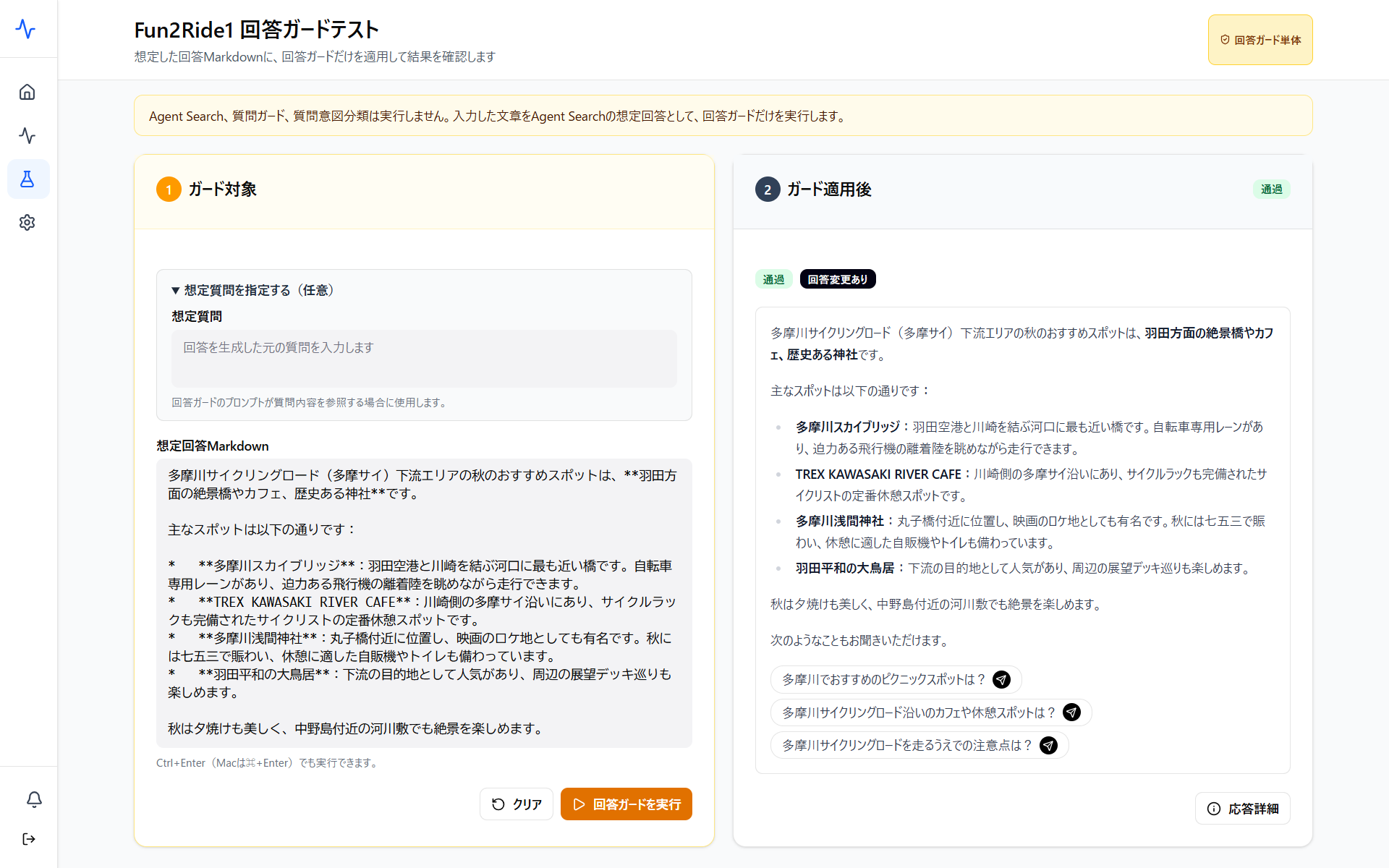
- 画面名: 回答ガードテスト
- 画面の配置: サイドメニュー > テスト > 回答ガードテスト
- 画面の性質: テスト画面
- 画面の目的: 想定回答Markdownに対して、回答ガードだけを適用して結果を確認します。Agent Search、質問ガード、質問意図分類は実行しません。回答ガードが適切に適用されるかどうか、確認に使用します。
- 閲覧権限: 管理者、編集者、閲覧者
- 設定権限: 管理者、編集者、閲覧者
2. 項目仕様と動作
2-1. ガード対象
- 設定項目名: ガード対象
- 機能の目的: 回答ガード適用後の結果を確認したい想定質問を入力します。
- 操作権限: 管理者、編集者、閲覧者
| 項目名 | 説明および仕様 |
|---|---|
| 想定質問を指定する(任意) | 回答ガードのプロンプトが質問内容を参照する場合に使用します。 |
| 想定回答 Markdown | テストしたい対象となる想定回答を入力する入力欄です。 |
| クリア | 「クリア」ボタンをクリックして「想定回答 Markdown」の欄をクリアします。 |
| 回答ガードを実行 | 「回答ガードを実行」ボタンをクリックすると右側の「ガード適用後」に、想定回答に回答ガードのみを適用した回答を表示します。 |
2-2. ガード適用後(画面右側)
- 機能の目的: 回答ガードのみが適用された後の結果を表示します。
3. 操作手順
3-1. 回答ガードテスト実行
- テストしたい「想定回答」を入力欄に入力します。回答ガードのプロンプトに質問内容に関する条件を指定している場合は、「想定質問を指定する(任意)」に想定質問を入力します。
- Ctrl+Enter(Macは⌘+Enter)または「回答ガードを実行」ボタンをクリックして、右側の「ガード適用後」に回答ガードのみを適用した回答とその詳細を右側に表示します。回答ガードで回答がブロックされた場合は「ブロック」のラベルとともにブロック理由を表示します。ブロックされなかった場合は「通過」と表示します。例えば暴力的な回答を「暴力的」とブロックできるか、補正ルールで設定した置換ルール(例:サイトアスクは「SiteAsk」と補正されるか)を確認できます。
- 「応答詳細」ボタンをクリックすると「回答ガード応答詳細」を確認でき、回答ガード単体の判定内容と変換結果を確認できます。
4. 関連機能と他画面との連動
4-1. 他画面からの影響(前提条件)
| 設定項目名 | 前提となる設定画面 | 必要な設定状態・条件 |
|---|---|---|
| ガード適用後 | ガードレール設定画面の「プロンプト設定」 | 「プロンプト設定」で「回答ガード」として設定した内容がガード適用後に表示されます。 |
4-2. 複数画面を跨ぐ設定の流れ
- ガードレール設定画面の「プロンプト設定」で「回答ガード」を設定します。
- 設定した内容が回答に適用されるか、「回答ガードテスト」画面の「ガード適用後」で確認できます。