

モデル質問 新規作成・編集
この操作手順書は作成中です。内容は順次更新します。
チャット画面に表示する「よくある質問(モデル質問)」の質問文、表示するページ条件、およびクリックされたときの回答方法を設定・編集する画面です。
1. 画面の基本情報
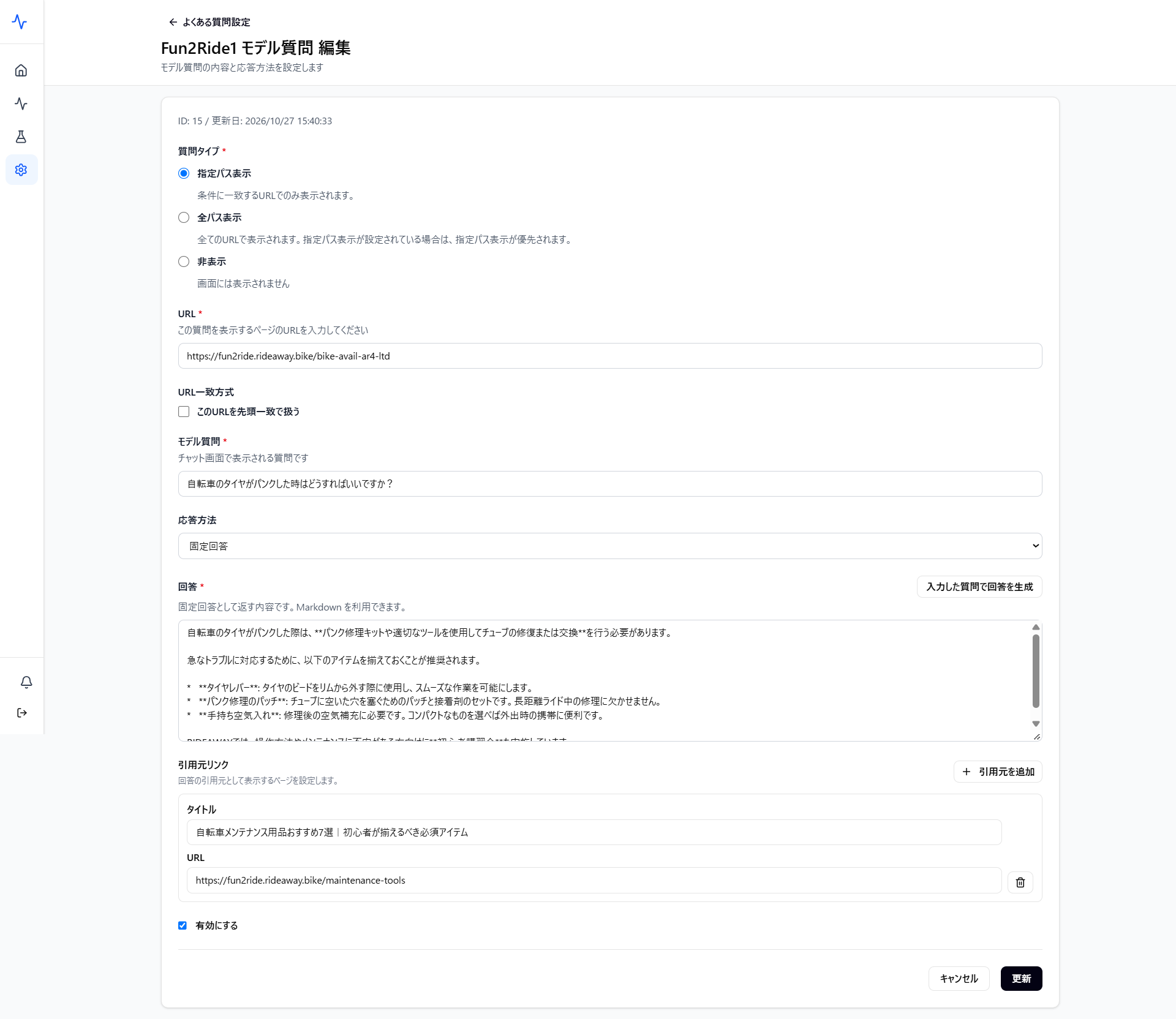
- 画面名: モデル質問 新規作成・編集
- 画面の配置: サイドメニュー > 設定 > よくある質問設定 > 「モデル質問」タブ(「+ 新規作成」または一覧の「編集」)
- 画面の性質: 設定画面
- 画面の目的: チャット画面に表示するモデル質問の内容、表示対象のページ、および応答方法を設定します。
- 閲覧権限: 管理者、編集者(閲覧者は閲覧不可)
- 設定権限: 管理者、編集者
- 反映タイミング: 画面右下の「作成」または「更新」ボタンクリック後、即時に反映されます。
- 画面の初期状態:
- 新規作成時: 質問タイプは「指定パス表示」、応答方法は「通常のAI回答」、「有効にする」はチェックあり(ON)が初期選択されており、URLや質問文などの入力欄は空欄の状態で表示されます。
- 編集時: 登録済みの内容が入力された状態で開き、画面左上に「ID」と「更新日」が表示されます。
2. 項目仕様と動作
2-1. 基本設定(全パターン共通)
質問タイプ
- 設定項目名: 質問タイプ
- 機能の目的: 作成したモデル質問を、どのWebページに表示するか(または非表示にするか)を設定します。
- 操作権限: 管理者、編集者
- 入力・表示形式: ラジオボタン
- 必須区分: 必須
- 初期値: 指定パス表示
- 有効時・変更時の挙動: 選択した質問タイプに応じて、チャット画面への表示条件と画面上の入力項目が切り替わります(詳細は下表を参照)。
| 質問タイプ | チャット画面での表示条件 | 選択時の画面変化・補足 |
|---|---|---|
| 指定パス表示 | 指定した特定のURLのページを開いたときのみ表示します。 指定した該当ページでは全パス表示は表示されず、指定パスに設定した質問のみを表示します。 | 下部に「URL」と「URL一致方式」の入力欄を表示します。 |
| 全パス表示 | チャットを設置しているすべてのWebページで共通して表示します。 指定パスが設定されたモデル質問がある場合、該当のページには全パス表示が設定されているモデル質問は表示しません。 | URL入力欄は非表示になります。 ※登録件数が上限に達している場合は、画面上部に警告メッセージを表示し保存できません。 |
| 非表示 | チャット画面の選択肢としては表示しません。ボタンとしては隠しつつ、自由入力時や :next[] からの自動判定で回答を返したい場合に使用します。 ※機能自体が「無効」になるわけではないため、裏側の自動判定は有効なまま動作します。完全に停止したい場合は、編集画面で「有効にする」のチェックを外してください。 | URL入力欄は非表示になり、「モデル質問」の説明文が自由入力一致用の案内に切り替わります。 |
URL
- 設定項目名: URL
- 機能の目的: この質問を表示したいWebページのURLを指定します。
- 操作権限: 管理者、編集者
- 入力・表示形式: テキスト入力(例:https://example.com/article)
- 必須区分: 必須
- 初期値: 空欄
- 有効時・変更時の挙動: 入力したURLに一致するページでのみ、設定したモデル質問が表示されます。
URL一致方式
- 設定項目名: URL一致方式(このURLを先頭一致で扱う)
- 機能の目的: 上で入力したURLを「完全一致」で判定するか、「先頭一致」で判定するかを指定します。
- 操作権限: 管理者、編集者
- 入力・表示形式: チェックボックス
- 必須区分: 任意
- 初期値: チェックなし(完全一致)
- 有効時・変更時の挙動: チェックを入れると先頭一致になり、指定したURLから始まる配下のページすべてで質問が表示されるようになります(例:https://example.com/guide を指定した場合、/guide/step1 や /guide/step2 でも表示されます)。
- 無効時・未設定時の挙動: チェックを外すと完全一致になり、入力したURLとまったく同じページでのみ表示されます。
モデル質問
- 設定項目名: モデル質問
- 機能の目的: チャット画面に表示する質問文(または自由入力時に一致させたい質問文)を設定します。
- 操作権限: 管理者、編集者
- 入力・表示形式: テキスト入力(例:SiteAskの料金体系は?)
- 必須区分: 必須
- 初期値: 空欄
- 有効時・変更時の挙動:
- 指定パス表示 / 全パス表示の場合: 入力した質問文がチャット画面のボタンとして表示されます。
- 非表示の場合: チャット画面の初期表示には出ませんが、ユーザーが同じ意味の質問を自由入力したときや、回答文中の :next[] ボタンが押されたときの自動判定用データとして裏側で機能します。
応答方法
- 設定項目名: 応答方法
- 機能の目的: ユーザーが質問をクリック(または送信)したときの回答形式を選択します。
- 操作権限: 管理者、編集者
- 入力・表示形式: プルダウン
- 必須区分: 必須
- 初期値: 応答方法を選択してください
- 有効時・変更時の挙動: 選択した応答方法に応じて、下部に詳細設定用の入力欄が表示されます。
| 応答方法 | 概要 |
|---|---|
| 通常のAI回答 | SiteAskが登録済みのドキュメントやサイト情報をもとに回答を自動生成して返します。 通常のAI回答は、回答時Agent Searchを実行するためAIコール回数が消費されます。 |
| 固定回答 | あらかじめ作成しておいた定型文をそのまま回答として返します(Markdown記法に対応)。 回答時Agent Searchは実行されないのでAIコール回数は消費されません。 |
| セレクト質問 | 「セレクト質問」タブで作成した選択肢付きの分岐回答を表示します。 モデル質問→セレクト質問の回答が表示される場合は、AIコール回数は消費されないため、回答がすぐに表示されます。 ただし、セレクト質問内に設定した選択肢→通常のAI回答を経由して回答をさらに表示する場合は、AIコール回数が消費されます。 |
2-2. 応答方法ごとの詳細設定
実際にAIに送信する質問(任意)
- 設定項目名: 実際にAIに送信する質問(任意)
- 機能の目的: チャット画面に表示する短いボタン文言とは別に、AIへ裏側で指示する詳しい質問文を指定します。ユーザーに質問を表示するときは短く、AIに渡す際は詳細にという場面で利用します。
- 操作権限: 管理者、編集者
- 入力・表示形式: テキスト入力
- 必須区分: 任意
- 初期値: 空欄
- 有効時・変更時の挙動: 入力した内容をもとにAIが検索・回答生成を行います(例:ボタン表示は「料金は?」と短くしつつ、AIには「SiteAskの料金プランと初期費用について教えてください」と詳しく聞くことで回答精度を高められます)。
- 無効時・未設定時の挙動: 空欄の場合は、「モデル質問」に入力した質問文がそのままAIに送信されます。
回答
- 設定項目名: 回答
- 機能の目的: 固定回答としてユーザーに返す文章を設定します。
- 操作権限: 管理者、編集者
- 入力・表示形式: テキスト入力+ボタン
- 必須区分: 必須
- 初期値: 空欄
- 有効時・変更時の挙動: 設定した内容が固定回答としてそのまま返却されます。右上の「入力した質問で回答を生成」ボタンをクリックすると、「モデル質問」欄に入力した内容をもとにAIが回答の下書きを自動作成するため、それを調整して使うこともできます。
引用元リンク
- 設定項目名: 引用元リンク(+ 引用元を追加)
- 機能の目的: 固定回答の下部に、参考ページや関連マニュアルへのリンク(引用元)を表示します。
- 操作権限: 管理者、編集者
- 入力・表示形式: ボタン
- 必須区分: 任意
- 初期値: なし
- 有効時・変更時の挙動: 追加したページ情報が、チャット画面の固定回答の下に引用元リンクとして表示されます。
表示するセレクト質問
- 設定項目名: 表示するセレクト質問
- 機能の目的: 応答として表示する「セレクト質問(選択肢分岐)」を選択します。
- 操作権限: 管理者、編集者
- 入力・表示形式: プルダウン、ボタン、リンク
- 必須区分: 必須
- 初期値: 未選択
- 有効時・変更時の挙動: 選択したセレクト質問が紐づき、プルダウンの下にそのセレクト質問に含まれる選択肢一覧がプレビュー表示されます。
- 無効時・未設定時の挙動: 未選択のままでは保存できません。
2-3. 有効化設定
有効にする
- 設定項目名: 有効にする
- 機能の目的: このモデル質問自体を有効にするか、一時停止(無効化)するかを切り替えます。
- 操作権限: 管理者、編集者
- 入力・表示形式: チェックボックス
- 必須区分: 任意
- 初期値: チェックあり(ON)
- 有効時・変更時の挙動: モデル質問が有効になり、チャット画面への表示や自由入力時の自動判定の対象になります。
- 無効時・未設定時の挙動: チェックを外すと設定内容を保持したまま一時停止状態となり、チャット画面への表示や自動判定の対象から外れます。
3. 操作手順
3-1. すべてのページに表示する質問を作成する(固定回答の例)
- よくある質問設定の「モデル質問」タブで「+ 新規作成」ボタンをクリックします。
- 質問タイプで「全パス表示」を選択します。
- モデル質問に、チャット画面に表示する質問文(例:営業時間を教えてください)を入力します。
- 応答方法で「固定回答」を選択します。
- 回答欄に返答文(例:平日の9:00〜18:00(土日祝休み)です。)を入力します。必要に応じて「+ 引用元を追加」から関連ページのリンクを設定します。
- 「有効にする」にチェックが入っていることを確認し、画面右下の「作成」ボタンをクリックして保存します。
3-2. 特定のページにだけ表示する質問を作成する(通常のAI回答の例)
- よくある質問設定の「モデル質問」タブで「+ 新規作成」ボタンをクリックします。
- 質問タイプで「指定パス表示」を選択します。
- URL欄に表示させたいページのURL(例:https://example.com/pricing)を入力します。配下のページにもまとめて表示したい場合は、「URL一致方式(このURLを先頭一致で扱う)」にチェックを入れます。
- モデル質問にボタン表示用の質問(例:プランの違いは?)を入力します。
- 応答方法で「通常のAI回答」を選択します。AIに意図を正確に伝えたい場合は、実際にAIに送信する質問(任意)に具体的な質問文(例:個人向けプランと法人向けプランの機能の違いを教えてください)を入力します。
- 画面右下の「作成」ボタンをクリックして保存します。
3-3. 登録済みのモデル質問を編集する
- 「モデル質問」タブの一覧から対象の行を探し、「編集」ボタンをクリックします。
- 内容を修正し、画面右下の「更新」ボタンをクリックして保存します。
4. エラー仕様と制限事項
4-1. 入力制限・システム上限
- 全パス表示の登録上限: 初期設定で最大3件まで登録できます。上限に達している状態で「全パス表示」を選択すると、画面上部に「全パス表示のモデル質問の登録上限に達しています。」という警告が表示され、「作成」「更新」ボタンがクリックできなくなります。
- 指定パス表示の登録上限: 最大30 URLまで(1 URLあたり最大3件まで)登録できます。
- 固定回答の登録上限: 最大100件まで登録できます。
4-2. エラーメッセージと対処方法
| 発生条件 | 表示されるエラーメッセージ | 対処方法 |
|---|---|---|
| 「指定パス表示」を選択し、URL欄が未入力のまま保存しようとした場合 | このフィールドを入力してください。 | 表示対象とするページのURLを入力してください。 |
| 「モデル質問」欄が未入力のまま保存しようとした場合 | このフィールドを入力してください。 | 質問文を入力してください。 |
| 「固定回答」を選択し、回答欄が未入力のまま保存しようとした場合 | このフィールドを入力してください。 | 固定回答として返す文章を入力してください。 |
| 「セレクト質問」を選択し、表示するセレクト質問が未選択のまま保存しようとした場合 | セレクト質問を選択してください。 | プルダウンから既存のセレクト質問を選択するか、「新しいセレクト質問を作成」ボタンから作成してください。 |
| 全パス表示の登録数が上限に達している状態で「全パス表示」を選択した場合 | 全パス表示のモデル質問の登録上限に達しています。 | 既存の「全パス表示」の質問を「非表示」または削除して空きを作るか、この質問のタイプを「指定パス表示」または「非表示」に変更してください。 |
5. 関連機能と他画面との連動
5-1. 他画面からの影響(前提条件)
| 設定項目名 | 前提となる設定画面 | 必要な設定状態・条件 |
|---|---|---|
| 画面全体の表示 | よくある質問設定 | 「よくある質問機能の利用」が有効になっている必要があります。 |
| 表示するセレクト質問 | よくある質問設定 | 紐づけるセレクト質問が作成済みであり、一覧の状態が有効になっている必要があります。 |
5-2. 他画面への影響(設定変更の波及)
| 自画面の設定項目 | 影響を受ける画面 | 対象画面での影響内容・表示変化 |
|---|---|---|
| 画面全体の設定内容 | よくある質問設定 | 作成・更新した内容がモデル質問の一覧テーブルに即時反映されます。 |
| 質問タイプ・有効にする | 公開チャット画面 | 「有効にする」がONで「全パス表示」または「指定パス表示」に設定した質問が、対象ページのチャット画面に表示されます。 |
6. 注意事項と運用上のポイント
- 注意事項:
- 親画面(よくある質問設定)の「よくある質問機能の利用」が無効になっている間は、本画面で「有効にする」にチェックを入れて保存しても公開チャット画面には表示されません。
- 運用のポイント:
- 「質問タイプ:非表示」と「有効にする:OFF」の使い分け:
- 質問タイプ「非表示」: チャット画面の初期ボタンには出したくないが、ユーザーの自由入力や :next[] ボタンからの誘導先として裏側で動かしたい場合に使います。
- 「有効にする」のチェックを外す(OFF): 質問を一時的に完全に停止したい場合に使います(自由入力にも反応しなくなります)。
- AIの回答精度を高めるコツ: 「通常のAI回答」を使う場合、チャット上のボタン文言(モデル質問)はユーザーが押しやすいように短くし、「実際にAIに送信する質問(任意)」に主語や条件を補った丁寧な質問文を入れておくと、AIの回答精度が安定します。
- 固定回答の効率的な作成: 「固定回答」を選んだ際に表示される「入力した質問で回答を生成」ボタンを使うと、ゼロから文章を書く手間を省きつつ、AIが作成した文章をベースに微調整して固定回答を作ることができます。
- 「質問タイプ:非表示」と「有効にする:OFF」の使い分け: