

チャットテスト
この操作手順書は作成中です。内容は順次更新します。
1. 画面の基本情報
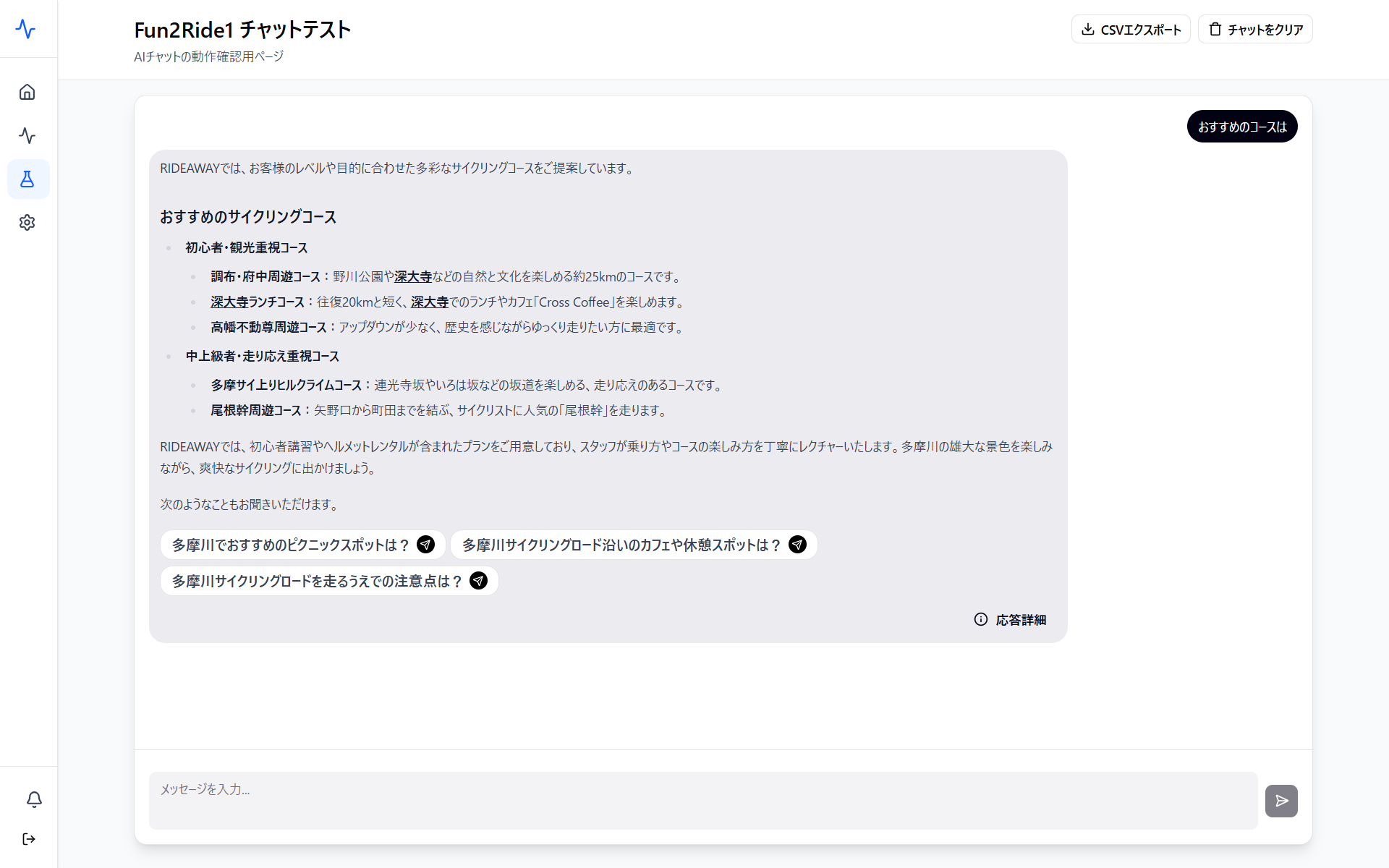
- 画面名: チャットテスト
- 画面の配置: サイドメニュー > テスト > チャットテスト
- 画面の性質: テスト画面
- 画面の目的: AIチャットの応答内容の品質確認のためのテスト画面です。
- 閲覧権限: 管理者、編集者、閲覧者
- 設定権限: 管理者、編集者、閲覧者
- 画面の初期状態: チャット画面が表示されています。
- データの保持期間: チャットテストの実行ログのデータは保持されません。ログが必要な場合は、「CSVエクスポート」ボタンからダウンロードしてください。
2. 項目仕様と動作
2-1. 画面内の項目
| 項目名 | 説明および仕様 |
|---|---|
| CSVエクスポート | 「CSVエクスポート」ボタンをクリックするとチャットテスト内容をCSV形式でダウンロードします。 |
| チャットをクリア | 「チャットをクリア」ボタンをクリックして、チャットテストの実行ログを削除します。 |
| チャット入力欄 | 「メッセージを入力…」と表示されるチャット入力欄にテストしたい質問を入力します。 |
| 実行ボタン | チャット入力欄に質問を入力後、「実行」ボタンをクリックしてチャットテストを実行します。入力後にEnterキーをクリックしても実行可能です。 |
| 応答詳細 | チャットテスト実行後、回答の右下に表示されるボタンです。クリックするとパネルを開き、チャットテストの処理結果を確認できます。 |
3. 操作手順
3-1. チャットテスト実行
- 入力欄に想定質問を入力します。
- 入力後にEnterキーをクリックまたは「実行」ボタンをクリックして、チャットテストを実行します。
- 実行後、入力した質問とともに実際の回答が入力欄の上部に表示されます。適切に回答できているか、または適切にブロックされているか、「チャットログ一覧」画面にログを残すことなくテストができます。
- 「応答詳細」ボタンをクリックして、会話の処理状況を確認できます。
4. 関連機能と他画面との連動
4-1. 他画面からの影響(前提条件)
| 項目名 | 前提となる設定画面 | 必要な設定状態・条件 |
|---|---|---|
| チャット欄 | ガードレール設定、プロンプト設定など | ガードレール設定で設定した内容が処理されます。 詳細は「応答詳細」で確認できます。 |
4-2. 他画面への影響(設定変更の波及)
| 自画面の設定項目 | 影響を受ける画面 | 対象画面での影響内容・表示変化 |
|---|---|---|
| チャットテスト実行 | 「ダッシュボード」画面「AIコール状況」 | 回答生成(Agent Search)が実行されるごとに、AIコール状況が1回加算されます。 |
5. 注意事項と運用上のポイント
- 注意事項: この画面で実行したテストログは、システム内(DBや「セッション一覧」・「チャットログ一覧」画面)には一切保存されません。また1回答ごとにセッションが途切れるため、2回目以降の質問で1回目の会話の内容を引き継ぐことができません。そのため、続けて会話をして回答が合っているかというテストではなく、ガードレール設定が会話に正しく反映されているかという観点でテストを行ってください。処理状況は「応答詳細」で確認できます。
※チャットテスト実行にはAgent Searchを実行するため、テスト実行ごとにAIコール状況が加算されます。
もし、「チャットテスト」画面で検証した質問と回答履歴を手元に残しておきたい場合は、画面上の「CSVエクスポート」ボタンからその場ですぐにダウンロードしてください。