

ページ別の開始メッセージ 新規作成・編集
この操作手順書は作成中です。内容は順次更新します。
1. 画面の基本情報
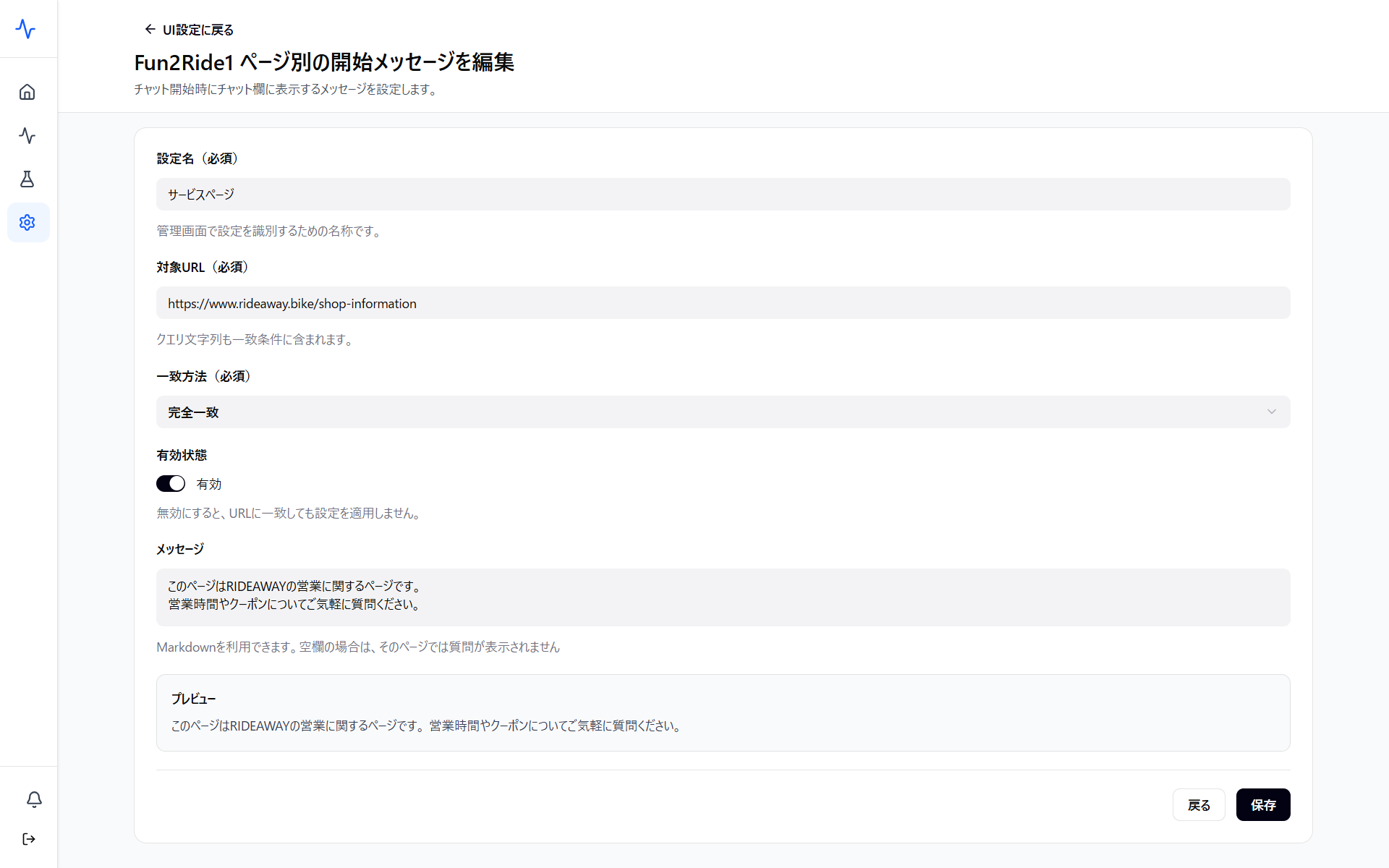
- 画面名: ページ別の開始メッセージ 新規作成・編集
- 画面の配置: サイドメニュー > 設定 > ページ別の開始設定 > ページ別の開始メッセージの「+ 新規作成」ボタンまたは「編集」ボタンから遷移(画面上部リンク:拡張設定に戻る)
- 画面の性質: 設定画面
- 画面の目的: ユーザーがチャットを開いたときに表示する、最初のメッセージ(例:こんにちは!このチャットでは製品について質問できます)を設定します。
- 閲覧権限: 管理者、編集者(閲覧者は閲覧不可)
- 設定権限: 管理者、編集者
- 反映タイミング: 保存ボタンクリック時に反映されます。
2. 項目仕様と動作
2-1. 設定名(必須)
- 設定項目名: 設定名(必須)
- 機能の目的: 管理画面でページ別の開始メッセージを識別するための名称を設定します。
- 操作権限: 管理者、編集者
- 入力・表示形式: テキスト入力
- 必須区分: 必須
- 初期値: 空欄
- 入力制限: なし
- 有効時・変更時の挙動: 管理画面の一覧で設定を識別するための名称として表示されます。
2-2. 対象URL(必須)
- 設定項目名: 対象URL(必須)
- 機能の目的: メッセージを表示する対象ページのURLを設定します。
- 操作権限: 管理者、編集者
- 入力・表示形式: テキスト入力
- 必須区分: 必須
- 初期値: 空欄(プレースホルダー:https://example.com/products/)
- 入力制限: クエリ文字列も一致条件に含まれます。
- 有効時・変更時の挙動: 指定したURL条件に合致するページでメッセージが表示されます。
2-3. 一致方法(必須)
- 設定項目名: 一致方法(必須)
- 機能の目的: 対象URLとの照合方法(完全一致または前方一致)を設定します。
- 操作権限: 管理者、編集者
- 入力・表示形式: プルダウン
- 必須区分: 必須
- 初期値: 完全一致
- 入力制限: プルダウンの選択肢(完全一致、前方一致)から選択します。
- 有効時・変更時の挙動: URL照合時は完全一致を優先し、その後は長い前方一致を優先して適用します。
2-4. 有効状態
- 設定項目名: 有効状態
- 機能の目的: 設定の有効・無効を切り替えます。
- 操作権限: 管理者、編集者
- 入力・表示形式: トグルスイッチ
- 必須区分: 任意
- 初期値: 有効
- 有効時・変更時の挙動: URLに一致した場合に設定を適用します。
- 無効時・未設定時の挙動: 無効にすると、URLに一致しても設定を適用しません。
2-5. メッセージ(任意)
- 設定項目名: メッセージ(任意)
- 機能の目的: チャット開始時に表示するメッセージを設定します。
- 操作権限: 管理者、編集者
- 入力・表示形式: テキスト入力
- 必須区分: 任意
- 初期値: 空欄
- 入力制限: Markdownを使用可能です。
- 有効時・変更時の挙動: 入力したメッセージが対象ページのチャット開始時に表示されます。
- 無効時・未設定時の挙動: 空欄にして保存すると、対象ページで開始メッセージを表示しません。
- 補足: :next[質問内容] とマークダウン形式で入力すると、メッセージの後に「次のようなこともお聞きいただけます。」という案内と、クリックできる質問ボタンが表示されます(例: :next[詳しい料金について])。
2-6. プレビュー
- 設定項目名: プレビュー
- 機能の目的: 入力中のメッセージがチャット画面でどのように表示されるかを確認します。
- 操作権限: 管理者、編集者(表示のみ)
- 入力・表示形式: テキスト
- 必須区分: 表示のみ
- 初期値: 開始メッセージを表示しません。
- 有効時・変更時の挙動: メッセージ欄に入力した内容が反映されて表示されます。
- 無効時・未設定時の挙動: メッセージが空欄の場合は「開始メッセージを表示しません。」と表示されます。
3. 操作手順
3-1. ページ別の開始メッセージを新規作成する
- 設定 > UI設定を開き、ページ別の開始設定にあるページ別の開始メッセージの「+ 新規作成」ボタンをクリックします。
- 管理画面上に表示する設定名(例:「全ページ共通」「●●ページ用」)を入力します。
- 対象URLを入力します。
- 一致方法をプルダウンから選択します。
- 有効状態を確認します。
- メッセージを入力します(対象ページで開始メッセージを表示しない場合は空欄にします)。メッセージ例:こんにちは!このチャットでは製品について質問できます。
- プレビューで表示内容を確認します。
- 画面右下の「保存」ボタンをクリックします。
3-2. ページ別の開始メッセージを編集する
- 設定 > UI設定を開き、ページ別の開始設定にあるページ別の開始メッセージ一覧から対象の行の「編集」ボタンをクリックします。
- 設定名、対象URL、一致方法、有効状態、メッセージを修正します。
- プレビューで表示内容を確認します。
- 画面右下の「保存」ボタンをクリックします。
4. エラー仕様と制限事項
4-1. 入力制限・システム上限
- 登録上限数: 最大10件(開始メッセージとデフォルト質問の各種別に適用し、有効・無効を含みます)。
- 操作制限:
- 閲覧者は閲覧できません。
- 設定名、対象URL、一致方法は必須項目です。
5. 関連機能と他画面との連動
5-1. 他画面への影響(設定変更の波及)
| 自画面の設定項目 | 影響を受ける画面 | 対象画面での影響内容・表示変化 |
|---|---|---|
| 設定全体 | ページ別の開始メッセージ一覧 | 保存後、一覧画面に設定が追加・更新されます。 |
| メッセージ / 有効状態 | 公開チャット画面 | 対象URLに一致するページを開いた際、チャット開始時に設定されたメッセージが表示されます。空欄保存時は開始メッセージが表示されません。 |
6. 注意事項と運用上のポイント
- 注意事項:
- 保存ボタンをクリックしないと設定は反映されません。
- 対象URLはクエリ文字列も一致条件に含まれます。
- 本文を空欄にして保存した場合は、対象ページで開始メッセージを表示しません。
- 登録上限数は有効・無効を含めて最大10件です。
- ロールバック手順: 誤って設定を変更した場合は、再度手動で元の値や選択肢に変更した上で、保存ボタンをクリックして保存してください。
- 運用のポイント:
- ページ別の開始メッセージとデフォルト質問は独立して設定・照合されます。
- URLの一致判定は、完全一致を優先し、その後は長い前方一致を優先します。
- メッセージ欄ではMarkdownを使用できます。プレビューを確認しながら文言を調整してください。