

引用元コントロール設定
この操作手順書は作成中です。内容は順次更新します。
1. 画面の基本情報
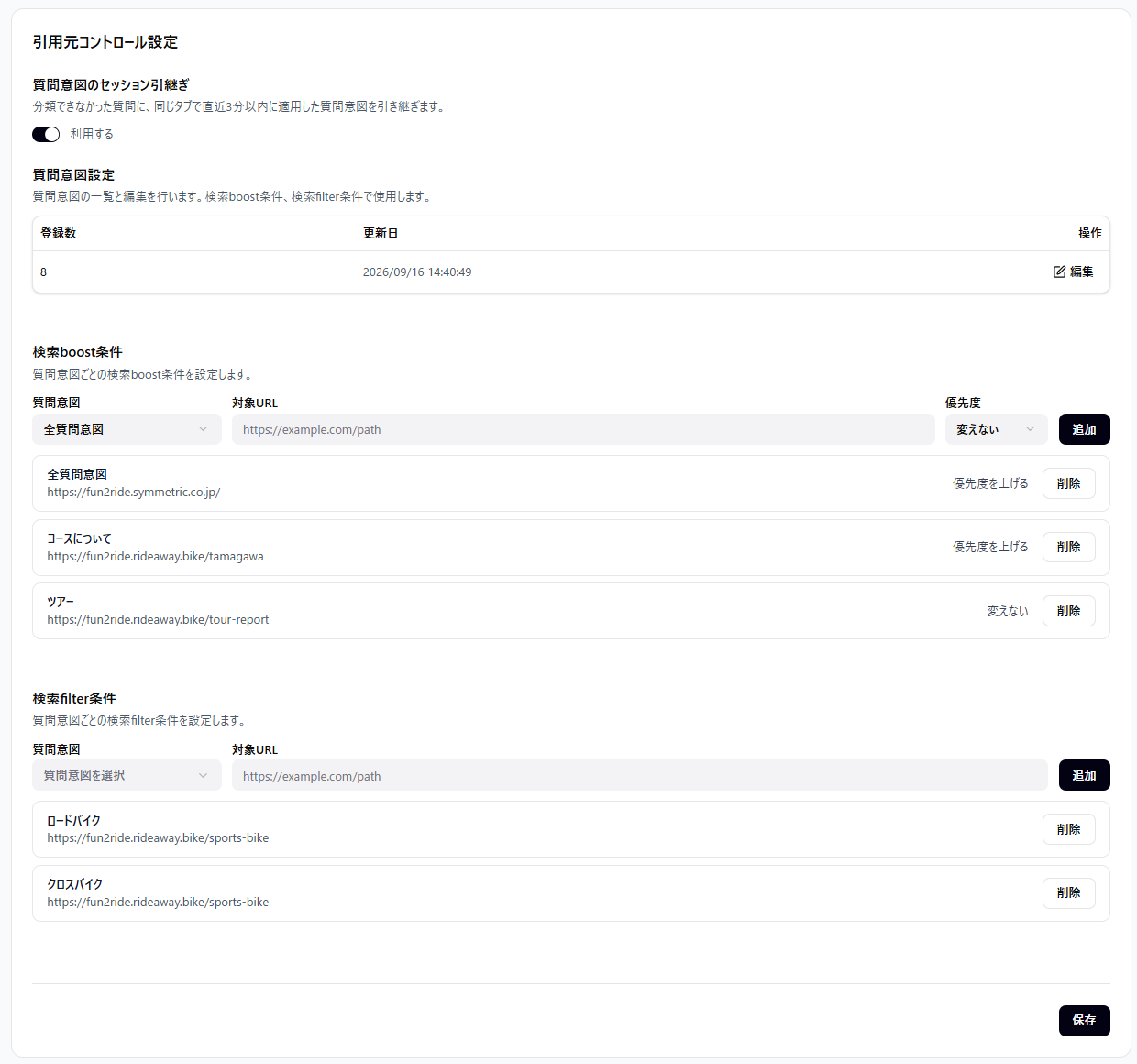
- 画面名: 引用元コントロール設定
- 画面の配置: サイドメニュー > 設定 > 「引用元コントロール設定」画面内
- 画面の性質: 設定画面
- 画面の目的: 質問意図のセッションの引継ぎや質問意図に応じた検索優先度の調整や、検索対象URLの絞り込み条件を詳細に設定します。
- 閲覧権限: 管理者、編集者(編集者は質問意図機能が有効な場合に質問意図だけ利用可能)
- 設定権限: 管理者、編集者(編集者は質問意図機能が有効な場合に質問意図だけ利用可能)
- 反映タイミング: 画面右下の「保存」ボタンをクリック後、即時に反映されます。
- 画面の初期状態: 質問意図のセッション引継ぎは ON、質問意図設定、検索boost条件、検索filter条件は OFF の状態
2. 項目仕様と動作
2-1. 質問意図のセッション引継ぎ
- 設定項目名: 質問意図のセッション引継ぎ
- 機能の目的: 分類できなかった質問に、同じタブで直近3分以内に適用した質問意図を引き継ぎます。同じ質問意図に分類されないこと促す設定です。
- 操作権限: 管理者
- 入力・表示形式: トグルスイッチ
- 必須区分: 任意
- 初期値: ON
- 有効時・変更時の挙動: 分類できなかった質問に対して、同じセッション内の質問に適応します。
- 無効時・未設定時の挙動: 質問意図のセッションの引き継ぎを行いません。
- 例: ユーザーが「ロードバイクの値段はいくら」と質問して「料金」と判定・回答された後、続けて「クーポンはあるか」と聞いた場合、本設定が無効だと「未分類」として扱われますが、有効にしていると直前の文脈を引き継ぎ「料金」に分類されます。
2-2. 質問意図設定
- 設定項目名: 質問意図設定
- 機能の目的: ユーザーの質問を質問意図別に分類するための設定です。
- 操作権限: 管理者、編集者
- 入力・表示形式: 質問意図の設定
- 必須区分: 任意
- 初期値: 「未分類」が1つ登録されています。オプション購入者のみ設定可能です。オプション未加入の場合、表示されません。
- 入力制限: オプション購入者の編集者以上
- 有効時・変更時の挙動: ユーザーの質問を目的別に整理します。
- 無効時・未設定時の挙動: 質問を目的別に整理しません。
質問意図設定の一覧表示テーブル
| カラム名 | 表示形式 | 説明および仕様 | アクション・遷移先 |
|---|---|---|---|
| 登録数 | 数値 | 登録されている質問意図数を表示します。 | 表示のみ |
| 更新日 | 日付(YYYY/MM/DD) | 最終更新日を表示します。 | 表示のみ |
| 根拠の要求レベル | テキスト | 質問意図はサイト全体と特定ページの2つに設定できます。そのうち、特定ページに設定した質問意図数を表示します。 | 表示のみ |
| 操作 | ボタン | 「質問意図編集」画面へ遷移するボタンを表示します。 | クリックして「質問意図編集」画面へ遷移します。 |
2-3. 検索boost条件
- 設定項目名: 検索boost条件
- 機能の目的: 指定した質問意図と対象URLに対して優先度を操作するために使用します。
- 操作権限: 管理者
- 入力・表示形式: プルダウン(質問意図の選択)、テキスト入力(対象URL入力)
- 必須区分: 任意
- 初期値: 空欄
- 入力制限: 20件
- 有効時・変更時の挙動: 指定した質問意図と対象URLに対して優先度を設定します。優先度は「優先度を上げる」「変えない」「優先度を下げる」から選択します。
- 無効時・未設定時の挙動: URLの優先度はなく、全URLが平等に評価されます。
検索boost条件例
例えば、自転車レンタルのサイトで「自転車」に関する質問があったとします。サイト内のブログでも自転車を紹介していますが、基本的には「ラインナップ」のページを優先して回答を生成したい場合、以下のように設定することで実現できます。
- 質問意図の選択: 自転車(任意で設定した質問意図)
- 対象URL: https://www.rideaway.bike/lineup
- 優先度: 優先度を上げる
2-4. 検索filter条件
- 設定項目名: 検索filter条件
- 機能の目的: 指定した質問意図に対して、検索対象とするURLを限定するときに使用します。
- 操作権限: 管理者
- 入力・表示形式: プルダウン(質問意図の選択)、テキスト入力(対象URL入力)
- 必須区分: 任意
- 初期値: 空欄
- 入力制限: 20件
- 有効時・変更時の挙動: 指定した質問意図に対して、検索対象とするURLを限定します。
- 無効時・未設定時の挙動: 全URLを対象に検索をします。
検索filter条件例
例えば、自転車レンタルのサイトで、自転車関連の質問があったとします。ここのサイトはブログでも自転車の紹介もしていますが、ブログの情報は古い情報があるのでラインナップの情報で回答を生成してほしいと考えています。その場合、以下のように設定することでラインナップページの情報だけで回答を生成してくれます。
- 質問意図の選択: 自転車(任意で設定した質問意図)
- 対象URL: https://www.rideaway.bike/lineup
3. 操作手順
3-1. 質問意図のセッション引継ぎの操作手順
- メニューの設定 > 引用元コントロール > 「引用元コントロール設定」画面へ遷移します。
- 質問意図のセッション引継ぎの「利用する」トグルスイッチを ON / OFF に設定します。
- 画面右下の「保存」ボタンをクリックします。
- 設定内容が即時にシステムへ反映されます。
3-2. 質問意図の設定の操作手順
- メニューの設定 > 引用元コントロール > 「引用元コントロール設定」画面へ遷移します。
- 質問意図設定の「編集」ボタンをクリックします。
- 「質問意図編集」画面で質問意図の分類を行います。
※詳しい設定方法は、「質問意図編集」画面を参照してください。
3-3. 検索boost条件の操作手順
- メニューの設定 > 引用元コントロール > 「引用元コントロール設定」画面へ遷移します。
- 質問意図を選択します。質問意図が作成されていない場合は「新規作成」から作成します。
※オプション未加入者は全質問意図しか選択できません。 - 対象のURLを設定します。
- 優先度を「上げる」「変えない」「下げる」の3つから選択します。
- 「追加」ボタンをクリックします。
- 削除する場合は該当の設定を選択して、「削除」ボタンをクリックします。
- 画面右下の「保存」ボタンをクリックします。
3-4. 検索filter条件の操作手順
- メニューの設定 > 引用元コントロール > 「引用元コントロール設定」画面へ遷移します。
- 質問意図を選択します。質問意図が作成されていない場合は「新規作成」から作成します。
※オプション未加入者は全質問意図しか選択できません。 - 対象のURLを設定します。
- 「追加」ボタンをクリックします。
- 削除する場合は該当の設定を選択して、「削除」ボタンをクリックします。
- 画面右下の「保存」ボタンをクリックします。
4. 関連機能と他画面との連動
4-1. 他画面からの影響(前提条件)
| 設定項目名 | 前提となる設定画面 | 必要な設定状態・条件 |
|---|---|---|
| 検索boost条件 / 検索filter条件 | 引用元コントロール設定 | 検索boostの利用が ON に設定されている必要があります。 |
| 検索boost条件 / 検索filter条件 | 質問意図編集 | 質問意図が設定されている場合、条件欄の質問意図選択のプルダウンに影響します。 |
4-2. 他画面への影響(設定変更の波及)
| 自画面の設定項目 | 影響を受ける画面 | 対象画面での影響内容・表示変化 |
|---|---|---|
| チャットウィンドウ全体 | サイト上のチャットウィンドウ | 各機能が ON に設定されている場合、チャットウィンドウの回答生成に影響をします。 |
| 検索boost条件 | チャットテスト | テスト実行時に指定したURLの検索順位が変動します。 |
| 検索filter条件 | チャットテスト | テスト実行時に検索対象URLが限定されます。 |
4-3. 複数画面を跨ぐ設定の流れ
- 「引用元コントロール設定」画面で、検索boostの利用や検索filterの利用を ON に設定して保存します。
- 本画面へ遷移し、質問意図や検索boost条件、検索filter条件を指定して保存します。
- 「チャットテスト」画面で質問を入力し、意図通りに検索順位や対象範囲が制御されているか検証します。
5. 注意事項と運用上のポイント
- 注意事項・禁止事項: 質問意図名を変更または削除した場合、同じ名称を指定している検索boost条件と検索filter条件は自動で新しい名称へ置き換わりません。保存後に両方の条件を確認し、必要に応じて再設定してください。