
PowerCMSで構築したWebサイトは、製品情報やマニュアル、FAQ、コラムなどのコンテンツが増えるほど、ユーザーが目的の情報を見つけにくくなります。一般的なサイト内検索は、入力したキーワードを含むページを一覧表示する仕組みです。適切な検索語が分からない場合や、文章で質問したい場合には、必要な情報へたどり着けないことがあります。
本コラムでは、AIサイト内検索サービス「SiteAsk」を使って、PowerCMSにAI検索を実装する方法をご紹介します。
SiteAskで実現するPowerCMSのAIサイト内検索
SiteAskは、Webサイト内の情報をもとに、ユーザーの質問へ会話形式で回答するAIチャットボットです。SiteAskのAIエンジンは、サイト内検索用途を想定して作られたGoogle社のAgent Searchを活用しており、ユーザーとの会話から最も関連度の高いページを案内することができます。
表示方法も、用途に合わせて調整可能です。
1. 画面右下に常駐する「チャットUI型」
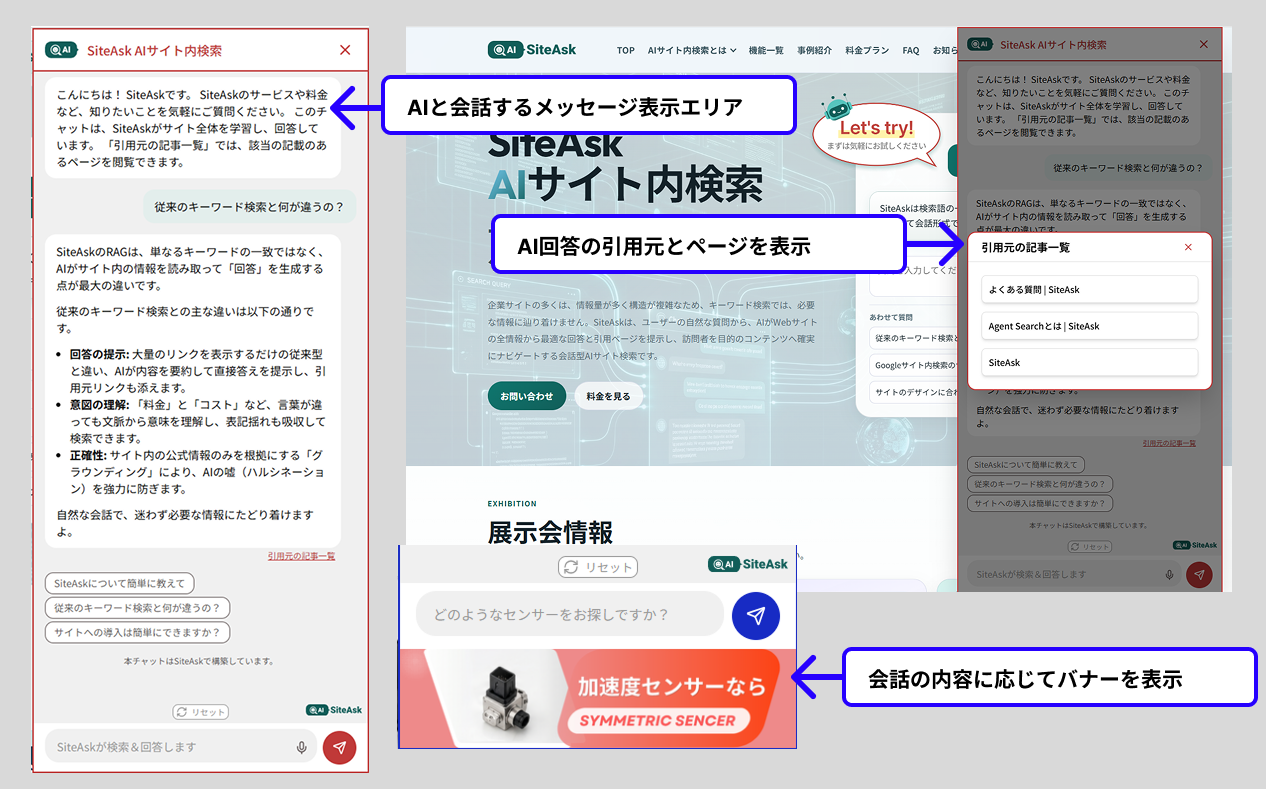
クリックで拡大表示できます
2. ブランドカラーに合わせた「カスタムUI型」
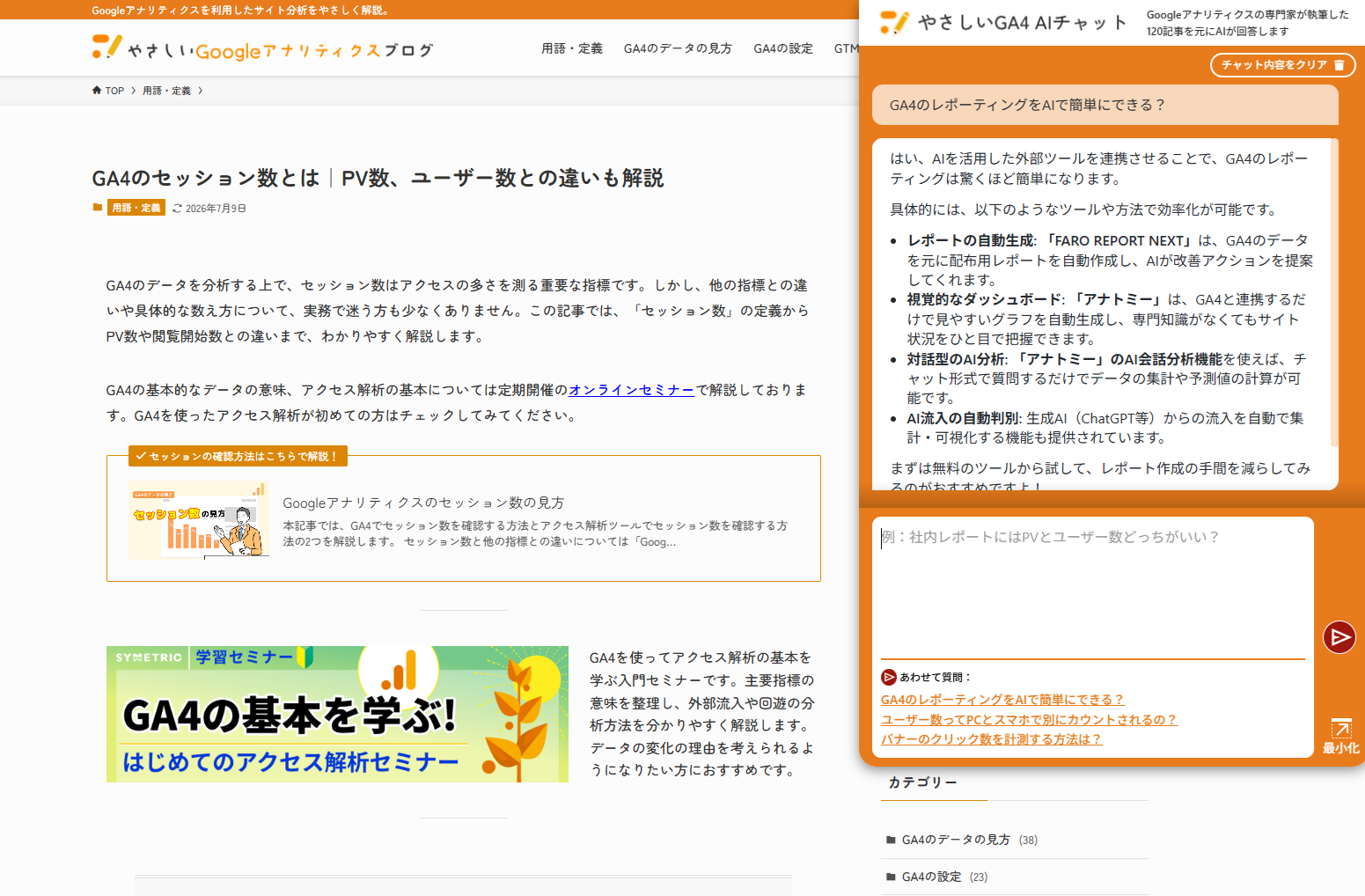
クリックで拡大表示できます
3. ページ内に埋め込む「インラインUI型」
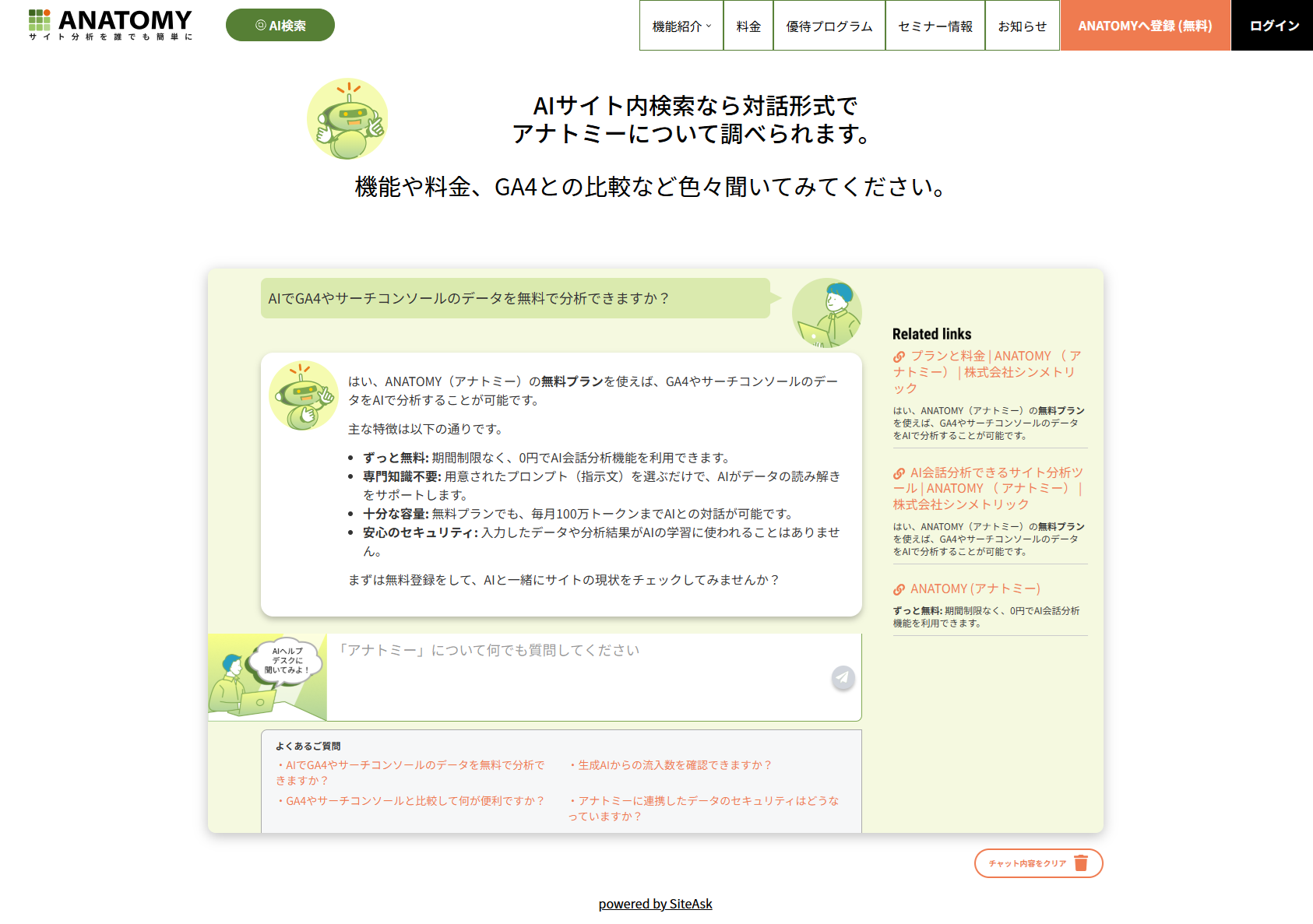
クリックで拡大表示できます
自然会話でユーザーを迷わせないナビゲーション効果
SiteAskでは、例えば、次のような質問に対応できます。
- 仕様の組み合わせで探す:「屋外で使えて軽量な製品を教えてください」
- 複数の製品を比較する:「A製品とB製品の違いは何ですか」
- 会話で条件を絞り込む:「初心者向けのサービスにはどんなものがありますか」
ユーザーは、正式な製品名や専門用語を知らなくても、普段使っている言葉で検索条件を絞り込むことができます。また、サイトに製品の比較情報がなくても、AIがサイト上に掲載された情報から比較結果を生成し、ユーザーに案内することもできます。通常のキーワードマッチ型の検索で発生しうる、情報にたどり着けないといった問題(機会損失)を防止することができます。
登録不要のデモを試すPowerCMSにサイト内検索を実装する方法
PowerCMSサイトでサイト内検索を導入する代表的な方法には、次の3つがあります。
- PowerCMS標準の検索機能を利用する
- PowerCMSのSearchEstraierプラグインを利用する
- サイト内検索ASPを利用する
1. PowerCMS標準の検索機能を利用する
PowerCMSには標準の検索機能があります。テンプレートを作成して検索フォームと結果ページを用意すれば、記事やページを対象にしたキーワード検索を実装できます。一方で、検索対象の設計、検索結果ページの構築、デザイン調整などが必要です。基本的にはキーワード一致型のため、ユーザーの表現がコンテンツ内の語句と異なる場合はヒットしにくくなります。
2. PowerCMSのSearchEstraierプラグインを利用する
PowerCMSではSearchEstraierプラグインを利用して、より高度な全文検索を実装できます。大量の記事や複数のコンテンツタイプを検索対象にする場合に有効です。ただし、検索エンジンの構築やインデックス更新、サーバー環境の確認、検索結果テンプレートの調整が必要になるため、導入・運用には一定の技術的な知識が求められます。
3. サイト内検索ASPを利用する
外部のサイト内検索サービスを利用し、検索ボックスや検索結果画面をWebサイトへ組み込む方法です。検索ランキングやログ分析などを利用できるサービスもあります。サービスごとに検索対象の登録方法、デザインの自由度、費用、JavaScriptタグの設置方法が異なるため、PowerCMSのテンプレート構成に合わせて検討する必要があります。
上記の方法はいずれもシステム改修が必要です。
SiteAskはタグを1行追加するだけ:最短2週間で導入可能
SiteAskはJavaScriptタグを追加して導入します。PowerCMSでは、サイトの構成に応じて次の方法で設置できます。
方法1:Googleタグマネージャーを使う
すでにGoogleタグマネージャー(GTM)を導入している場合は、「カスタムHTML」タグとしてSiteAskのタグを追加します。テンプレートを直接編集せずに公開・停止を管理できるため、安全で運用しやすい方法です。
方法2:共通テンプレートモジュールに追加する
ヘッダーやフッターなど、全ページで読み込まれる共通テンプレートモジュールへタグを追加する方法です。サイト全体にチャットUIを表示したい場合に向いています。
方法3:専用ページのテンプレートに追加する
製品検索やサポートページなど、特定ページだけにAI検索を表示したい場合は、対象ページのテンプレートへタグを追加します。インラインUIとしてページコンテンツ内に組み込むことも可能です。
大規模なシステム開発やバックエンドの改修は不要です。最短2週間でAIチャットボット型のサイト内検索機能を導入できます。
SiteAsk導入の基本的な流れ
- 検索対象にするPowerCMSサイトを決める
- SiteAskがサイト内の情報を読み込み、検索エンジンを構築する
- AIの回答ルールやガードレールを設定する
- チャットUIのデザインを設定する
- 管理画面上でAI会話をテストし、チューニングする
- PowerCMSのテンプレートまたはGTMにタグを追加する
- 質問と回答を確認して公開する
大規模なシステム改修や、AI用データを別途作成する作業は必要ありません。
PowerCMSバージョン、プラグイン、PHPのバージョン依存なし
SiteAskはPowerCMSのプラグインではなく、独立した外部チャットシステムとして動作します。そのため、PowerCMS本体やPerl、PHP、サーバー環境のバージョンに影響されにくく、既存サイトを大きく変更せずに導入できます。
PowerCMS以外のCMSや、HTMLで作られたWebサイトにも設置可能です。
サイト内の情報をもとにAIが回答
SiteAskはサイト内のコンテンツを検索し、その内容をもとに回答を生成します。これはRAGと呼ばれる仕組みで、AIが一般知識だけで回答するのではなく、Webサイト内の情報を参照して回答します。
回答と一緒に参照元ページのリンクも表示できるため、ユーザーは詳しい製品ページやFAQ、マニュアルを確認できます。サイトを更新した場合も検索対象へ反映でき、回答データを毎回作り直す必要はありません。
会話ログをPowerCMSサイトの改善に活用
ユーザーとAIのすべての会話データを記録・可視化する管理機能です。ユーザーが何に疑問を持ち、AIがどう答えたかだけでなく、満足度(GOOD/BAD)や質問が発生したページURLまでを一覧形式で確認できます。
顧客ニーズの把握や回答精度の改善に役立つほか、頻出質問や無回答ログから不足情報を見つけて、FAQ強化やコンテンツ拡充にもつなげられます。
管理画面のイメージを見るPowerCMSのサイト内検索方法を比較
| 方法 | 主な特徴 | 実装 | 検索結果 |
|---|---|---|---|
| PowerCMS標準検索 | 基本的なキーワード検索 | テンプレート作成が必要 | ページ一覧 |
| SearchEstraier | 全文検索・大規模サイト向け | プラグイン設定・環境構築が必要 | ページ一覧 |
| サイト内検索ASP | 外部サービスの検索機能を利用 | タグ設置・画面調整が必要 | ページ一覧 |
| Googleカスタム検索 | Googleのインデックスを利用 | タグ設置 | ページ一覧 |
| SiteAsk | AIが質問の意図を理解 | タグ設置 | 回答の要約と参照リンク |
従来型のサイト内検索とSiteAskの違い
従来のサイト内検索は、キーワードに一致するページを探すことが中心です。SiteAskは、ユーザーの質問の意味や文脈を理解し、サイト内情報をもとに回答を生成します。
| 比較項目 | 従来型の検索 | SiteAsk |
|---|---|---|
| 入力方法 | 単語やキーワード | 自然な文章 |
| 結果表示 | ページ一覧 | 回答の要約と引用リンク |
| あいまいな質問 | 苦手 | 会話で条件を確認可能 |
| 製品・サービス比較 | 比較ページが必要 | 掲載情報から比較して回答 |
| 導入方法 | 機能開発やテンプレート調整 | タグを追加 |
| サーバー更新 | 環境により確認が必要 | 影響を受けにくい |
| 運用 | 検索語・結果を中心に分析 | 質問、回答、評価を確認 |
既存のサイト内検索とSiteAskは併用できる
既存の検索機能を置き換える必要はありません。製品名や型番が分かるユーザーには従来のキーワード検索、具体的な名称が分からないユーザーにはAI検索を提供するなど、目的に応じて併用できます。
まとめ
PowerCMSにAIサイト内検索を導入すると、ユーザーは検索キーワードを考えず、自然な文章で情報を探せるようになります。既存サイトを大きく改修せずに導入でき、会話ログはFAQやコンテンツの改善にも活用できます。
SiteAskのデモやお見積もりをご希望の場合は、お気軽にお問い合わせください。
お問い合わせはこちら